MOZG Mind · Como funciona
Um app. Faz o trabalho.
Diga o que você precisa, com suas palavras. Ele trabalha direto no seu computador.
Grátis · Mac, Windows e Linux
VocêFaça o vídeo desta semana para Shorts
Comande a sua vida.
Você diz o que quer. Seu Operador de IA põe cada app para trabalhar nisso, como um profissional.
Tudo aqui dentro.
20 partes. Um app. Toque em uma para ler sobre ela.
Tem seu próprio assistente de IA
01 · Começar
Dois minutos para começar.
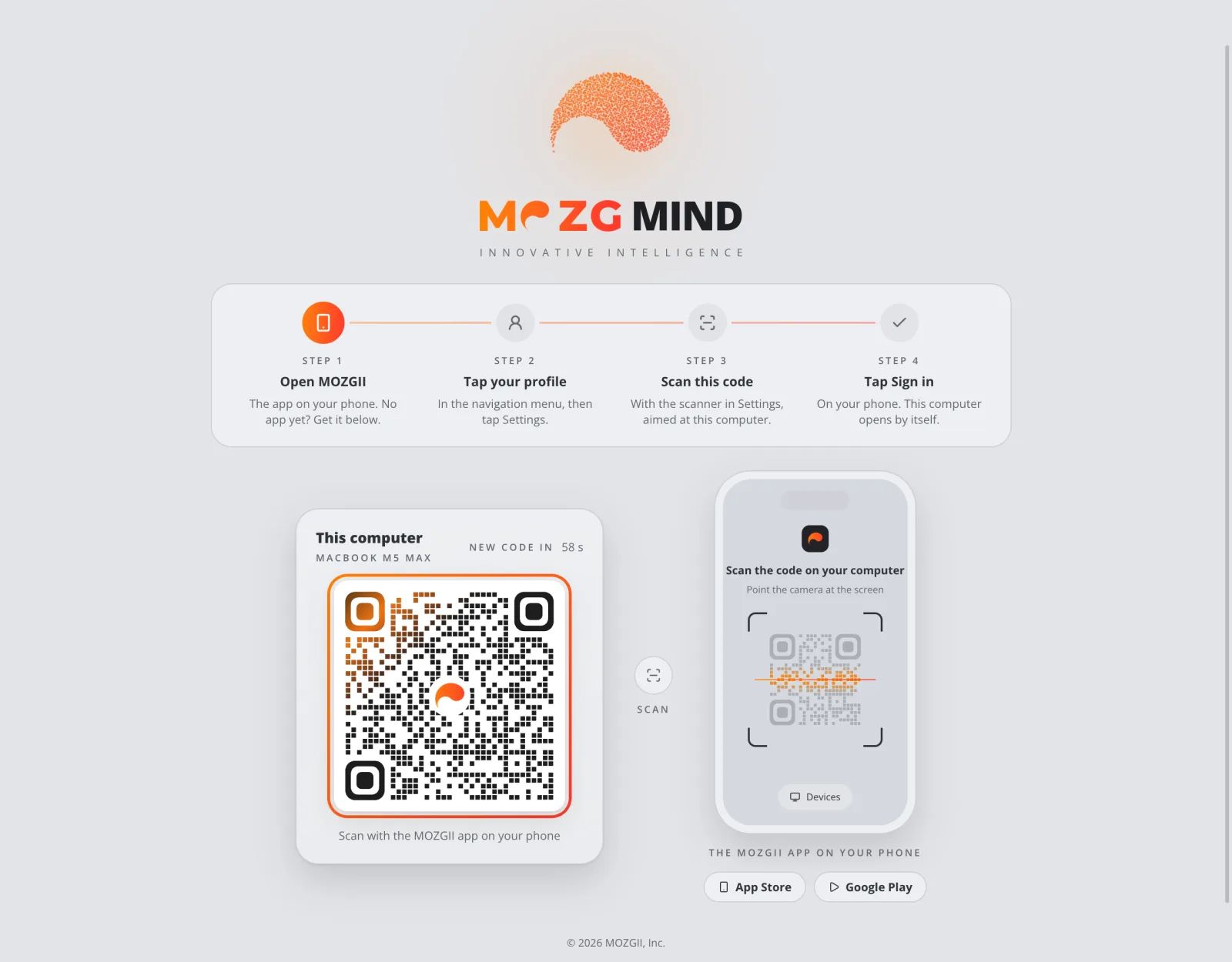
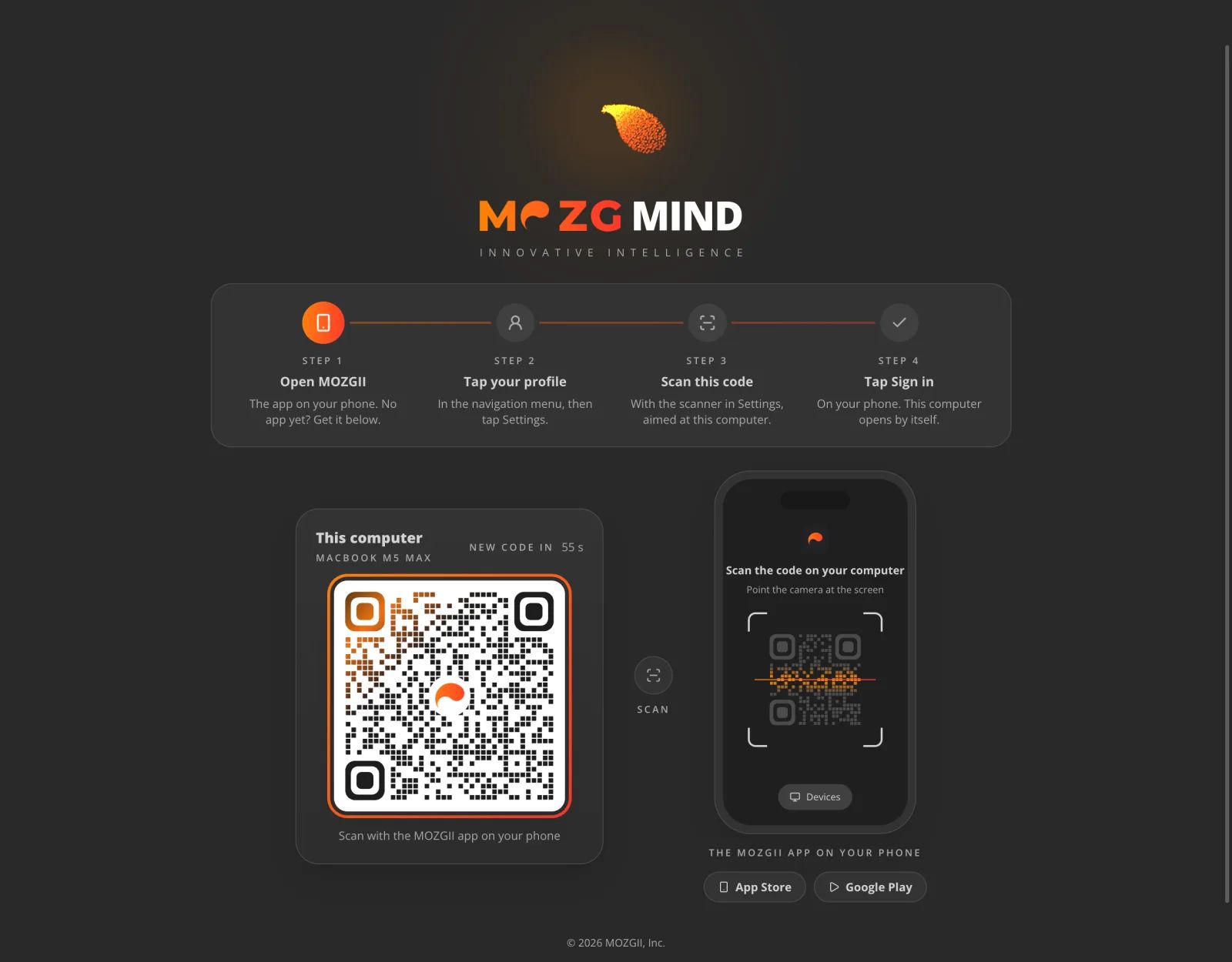
Sua conta MOZGII
Escaneie uma vez. Pronto.
Abra o app e escaneie o código com o app MOZGII no celular. Nenhuma senha para digitar.
Por exemplo: cada pessoa da família tem seu próprio espaço num só computador.
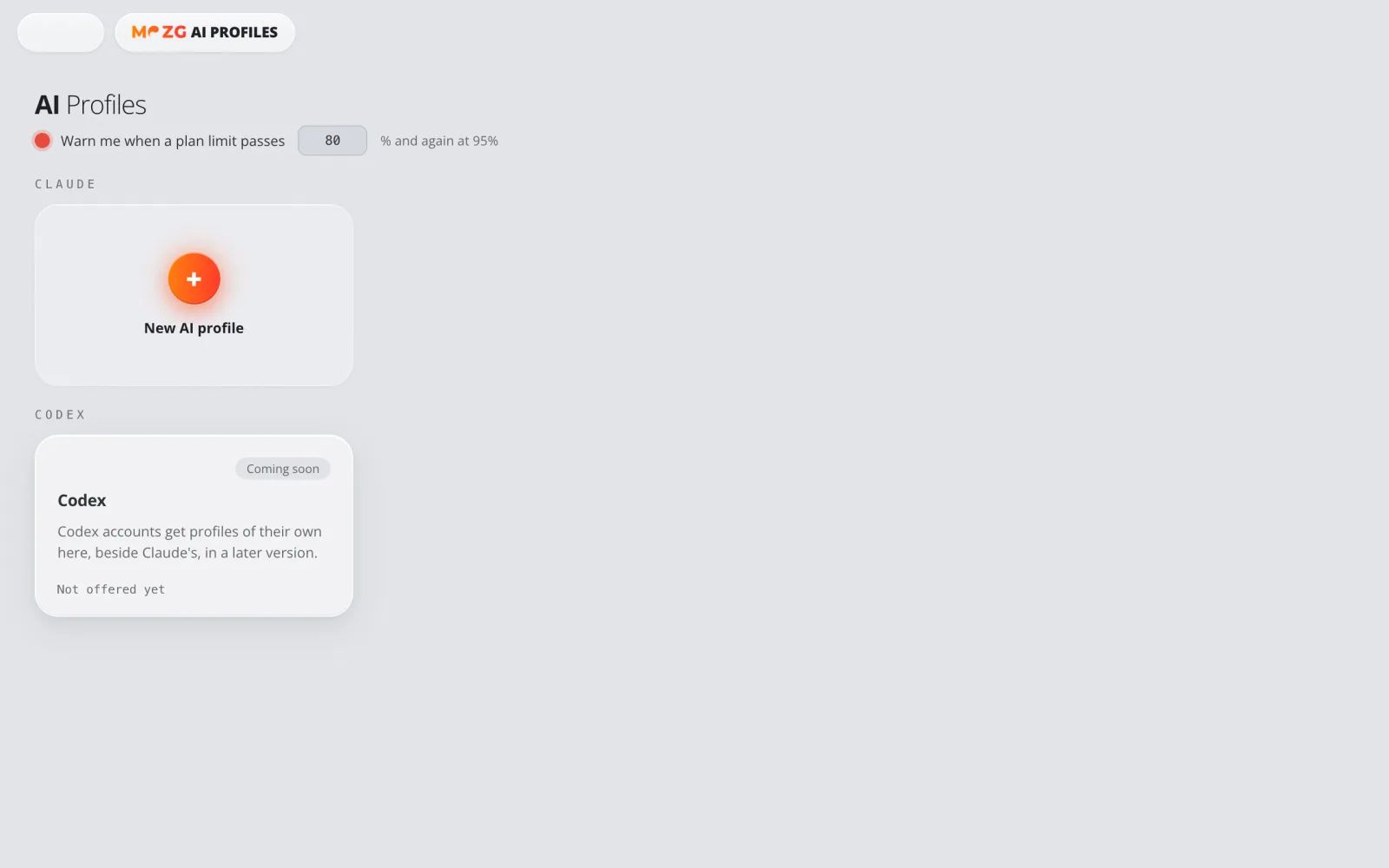
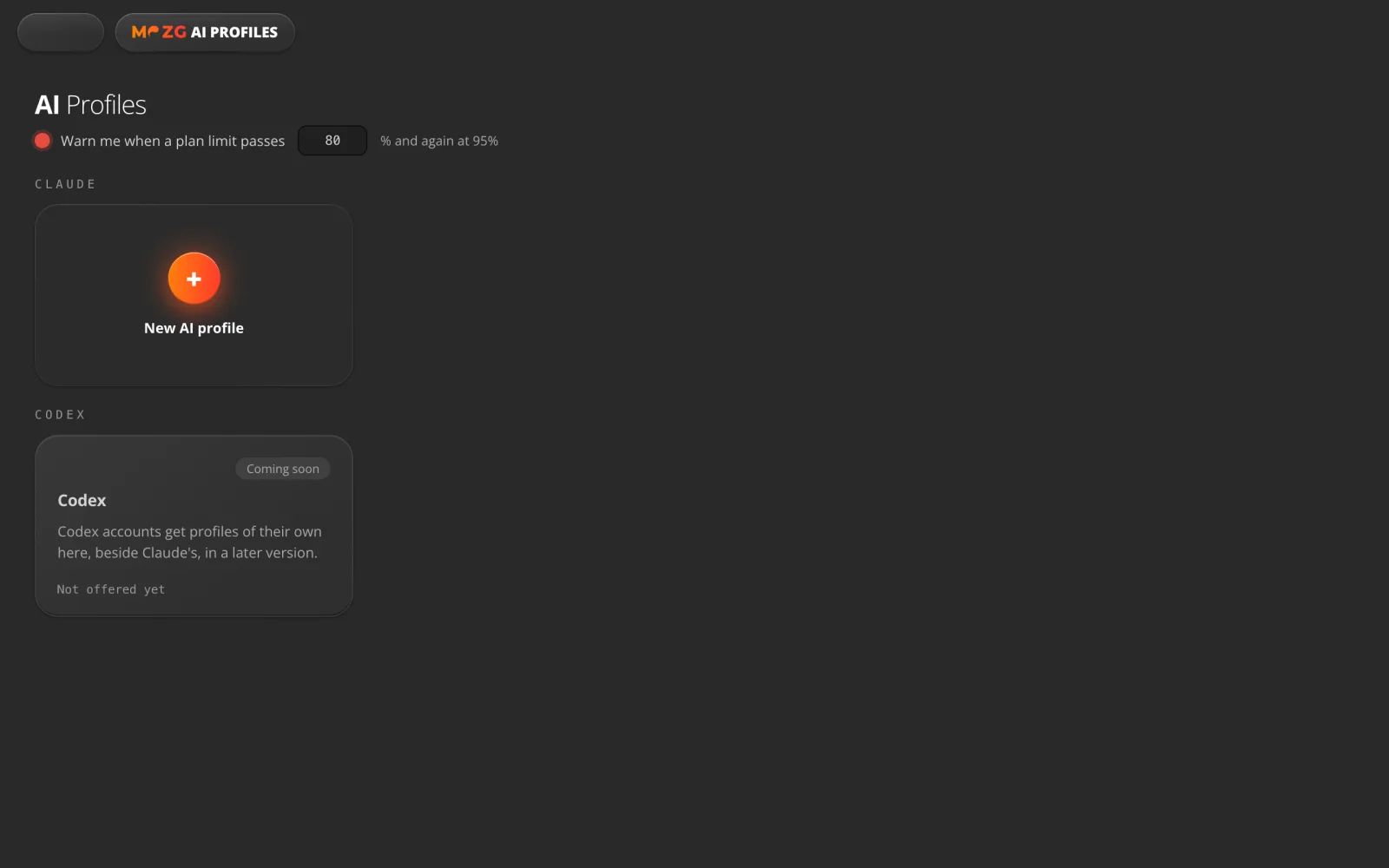
Perfis de IA
Todas as suas contas de IA, lado a lado.
Use uma conta Claude pessoal e uma de trabalho ao mesmo tempo. Cada uma fica conectada por conta própria.
Por exemplo: uma para você, uma para cada cliente.
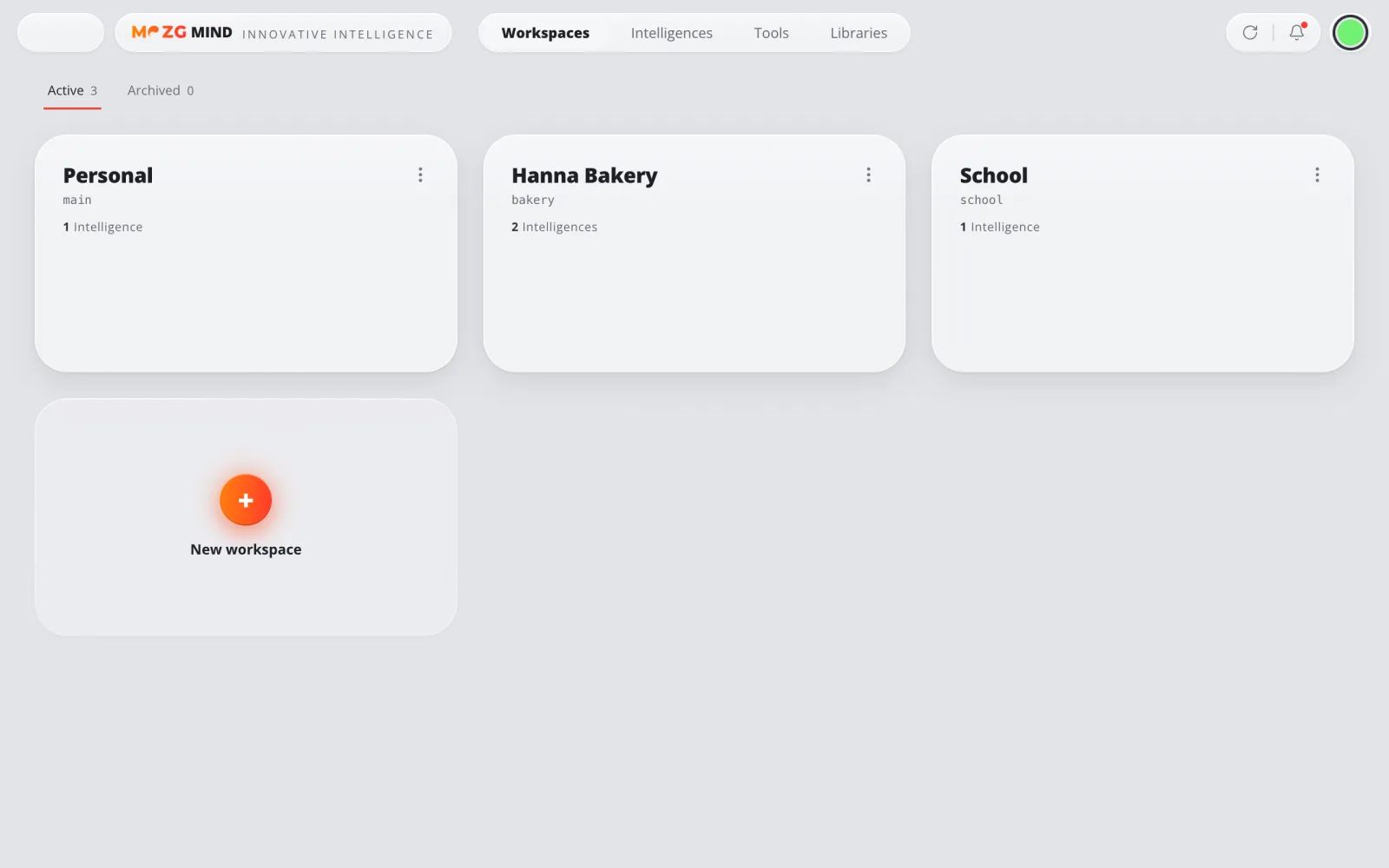
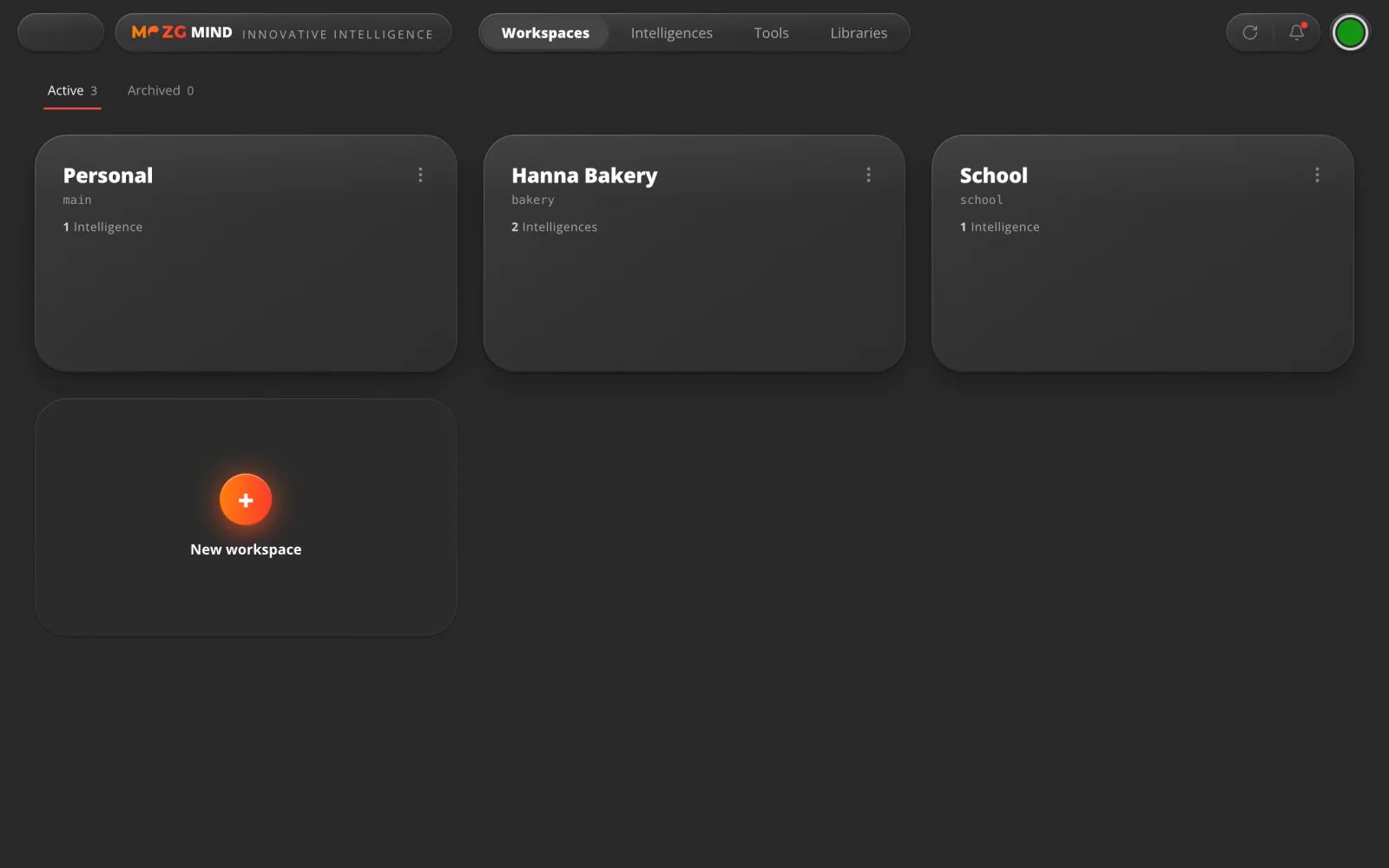
Espaços de trabalho
Um para a escola. Outro para o trabalho.
Cada espaço de trabalho guarda suas próprias Inteligências, ferramentas e configurações, separadas das outras.
Por exemplo: a dona de uma padaria tem um para a loja e outro para casa.
02 · Da loja
Adicione o que precisa. Grátis.
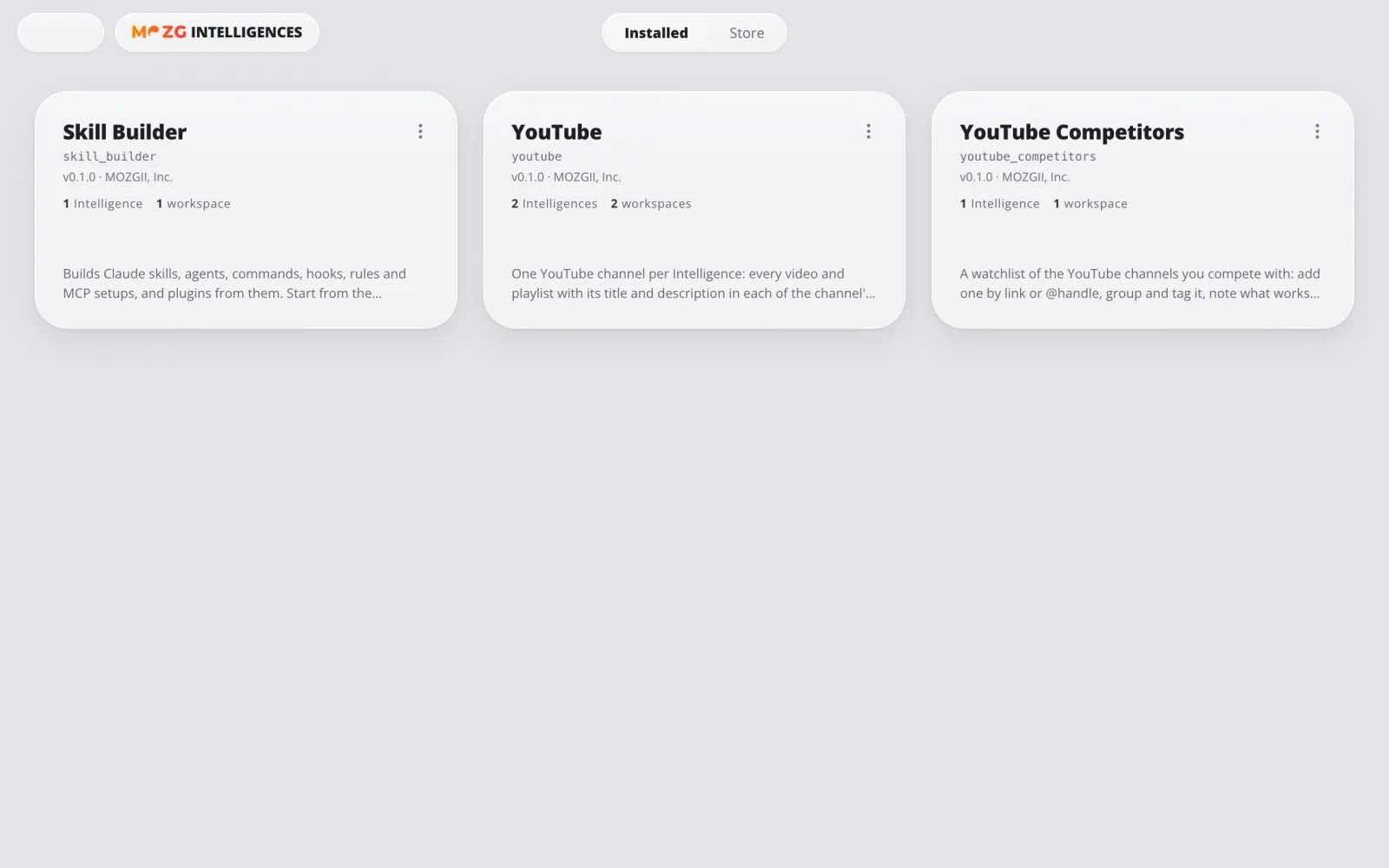
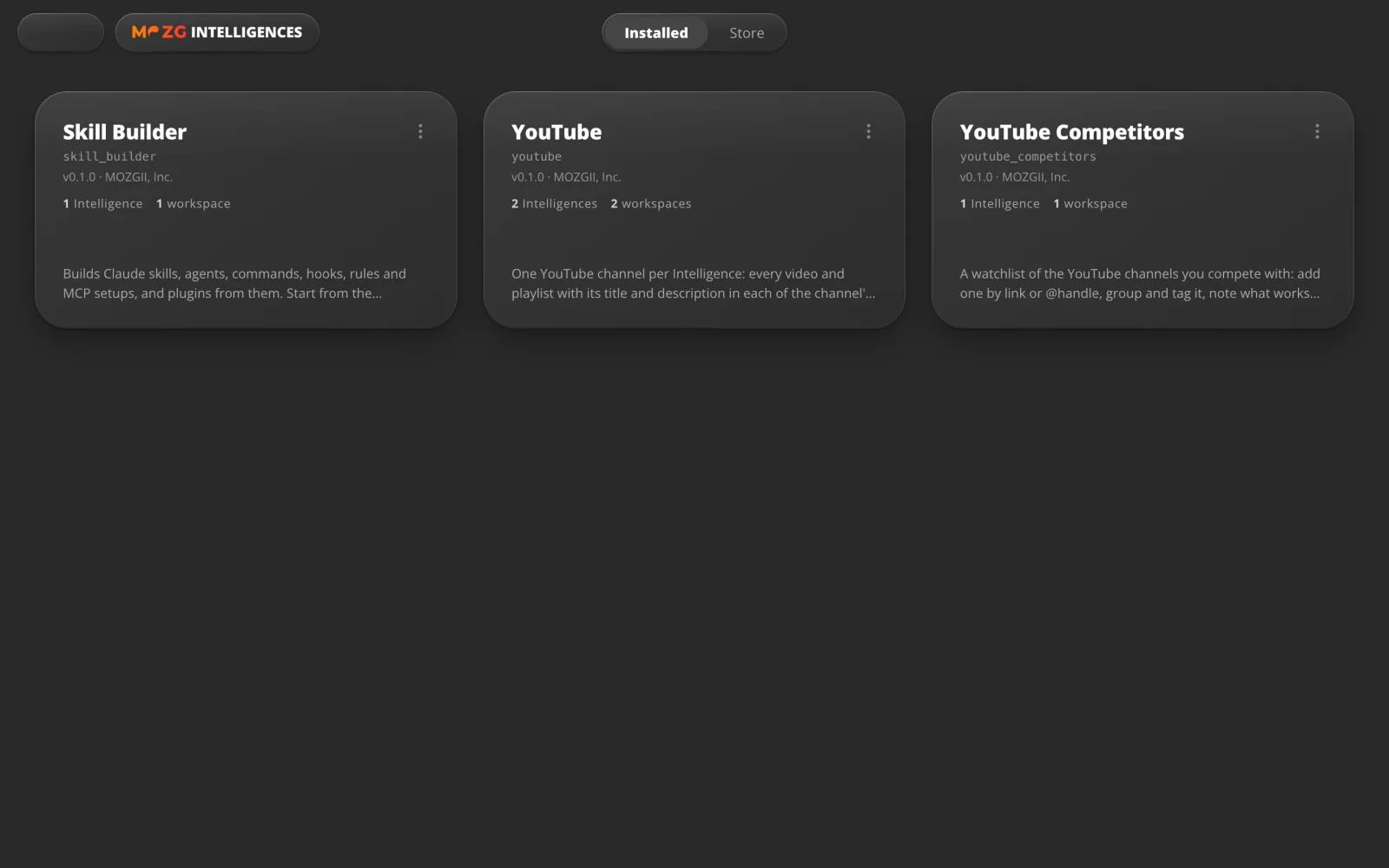
Inteligências · Agentes de IA
Um trabalho inteiro em uma instalação.
Um agente que conhece bem um trabalho, com suas próprias telas e seus próprios dados. Uma por canal, cliente ou projeto.
Por exemplo: uma cuida do seu canal no YouTube em todos os idiomas dele.
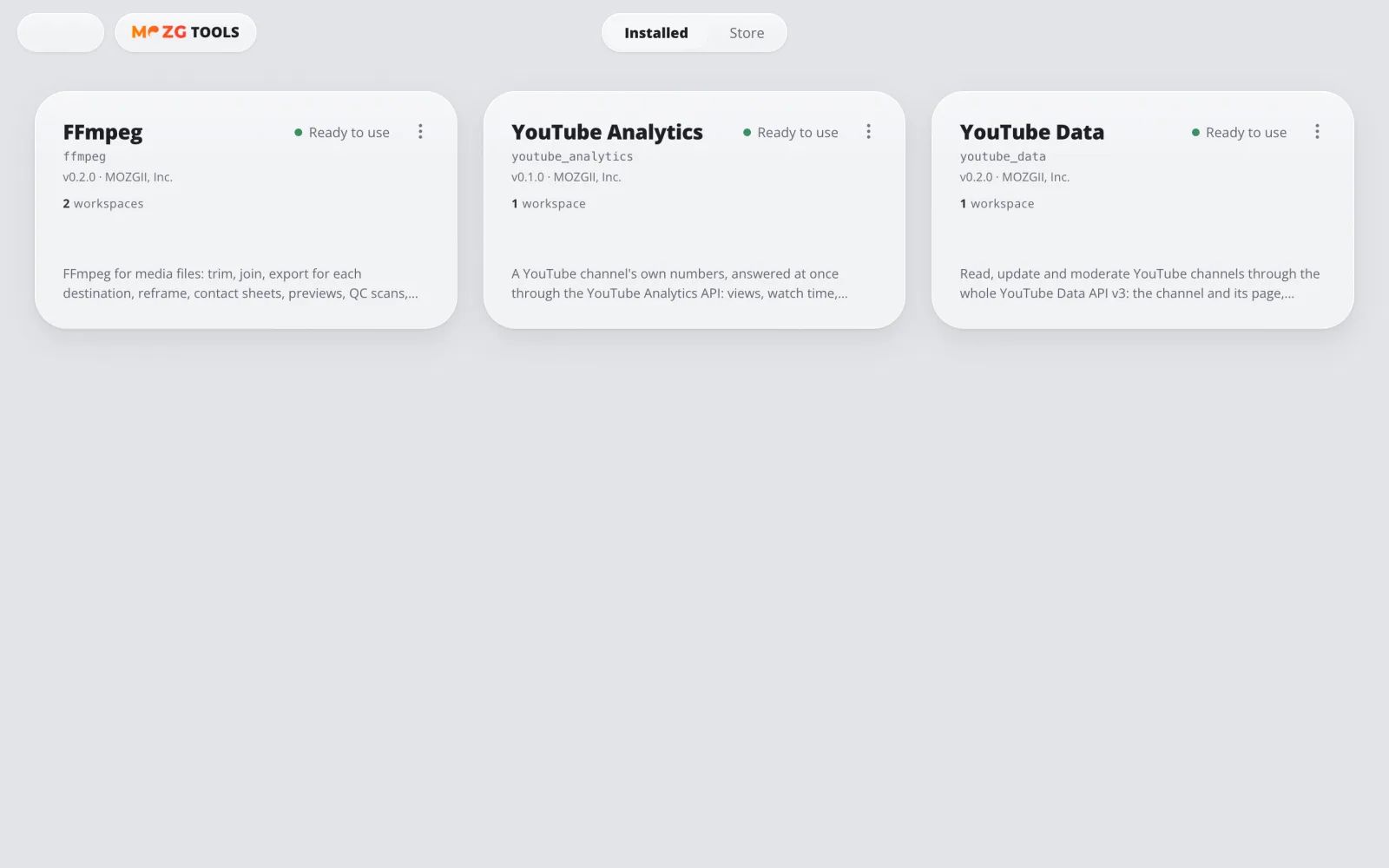
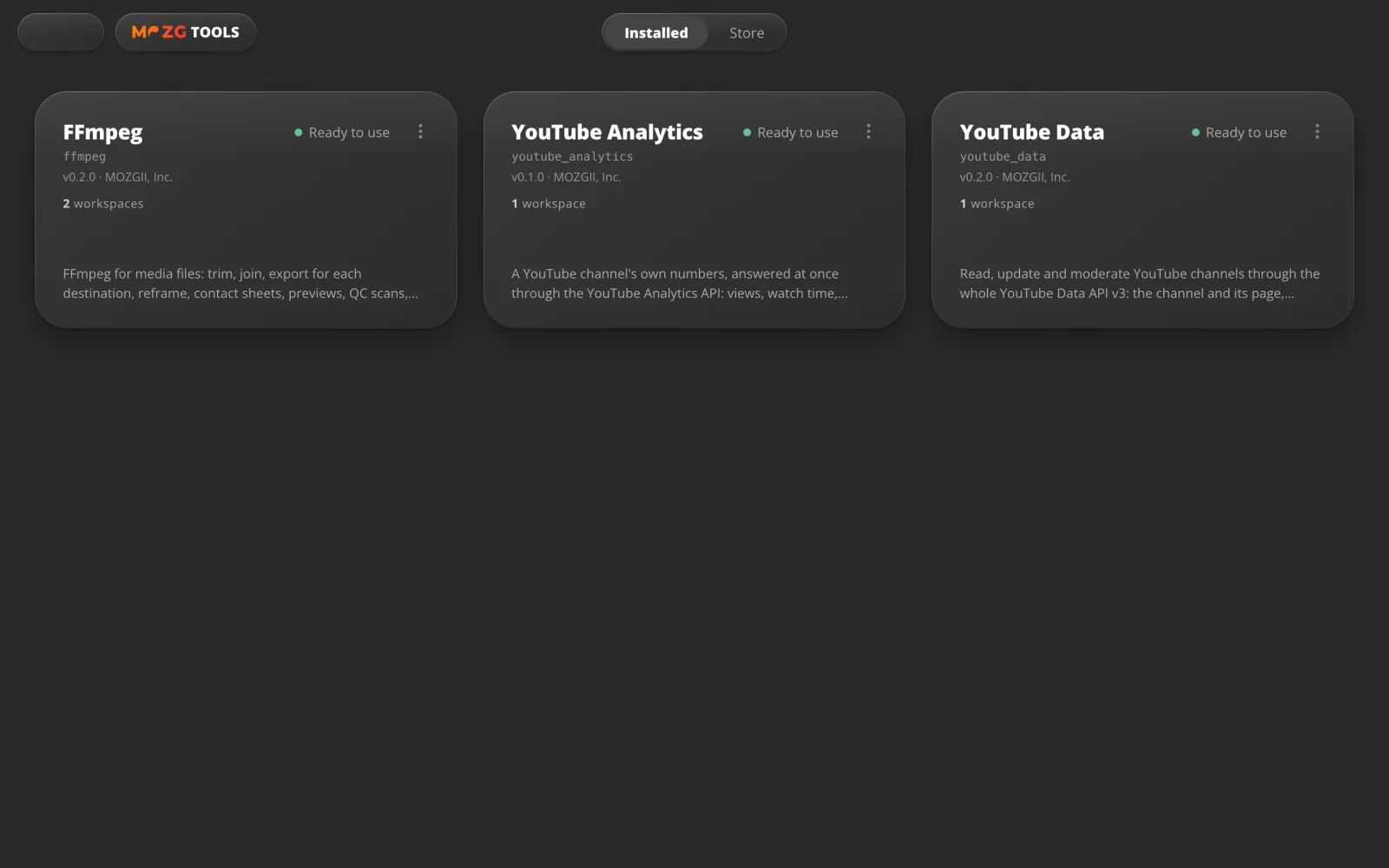
Ferramentas · Ferramentas de IA
Programas de verdade, prontos para usar.
Uma ferramenta conecta um programa como o FFmpeg ou um serviço como o YouTube. É configurada e verificada uma vez, e depois qualquer espaço de trabalho pode usar.
Por exemplo: cortar um vídeo ou fazer uma cópia vertical para Shorts.
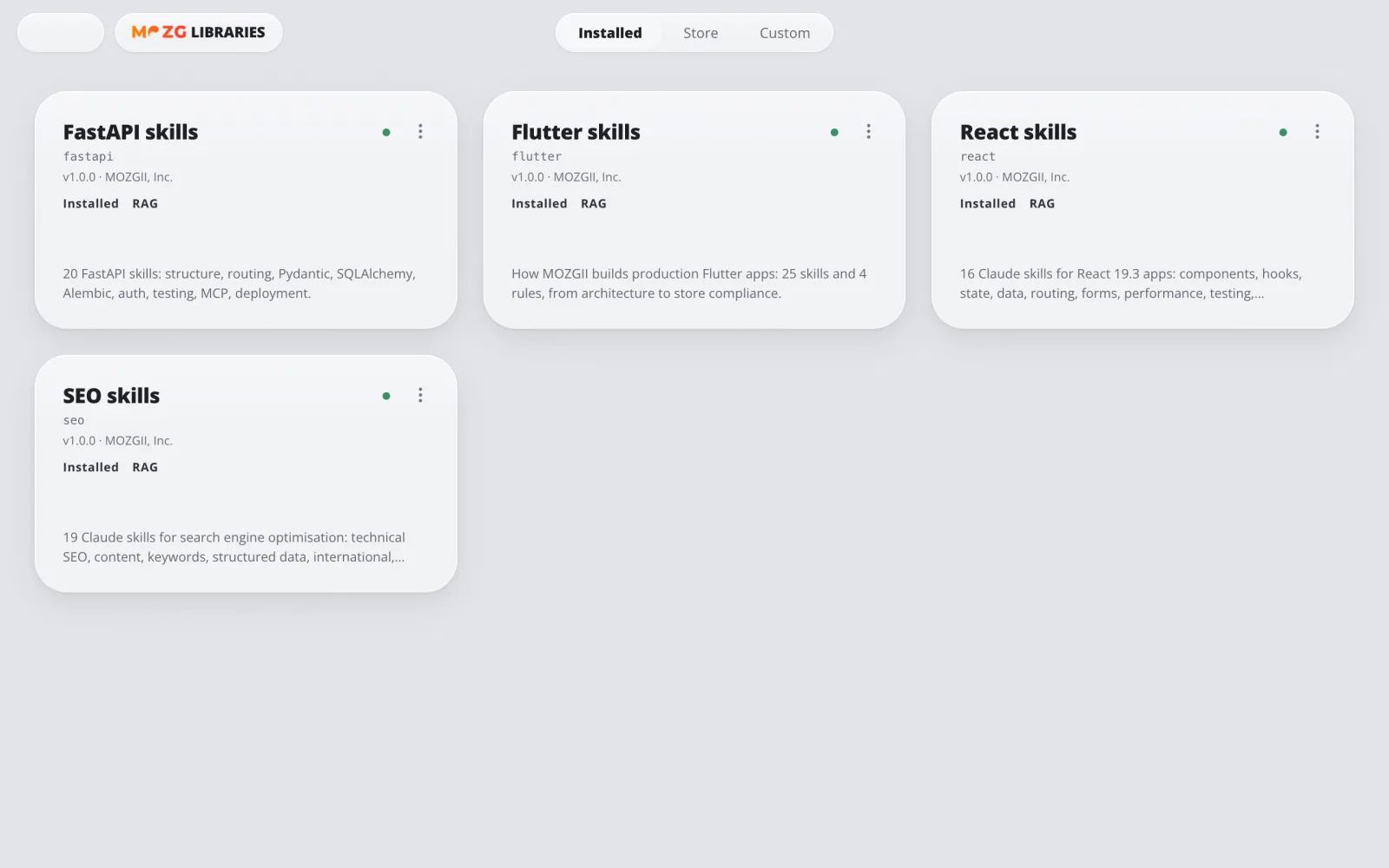
Bibliotecas · Bibliotecas de IA
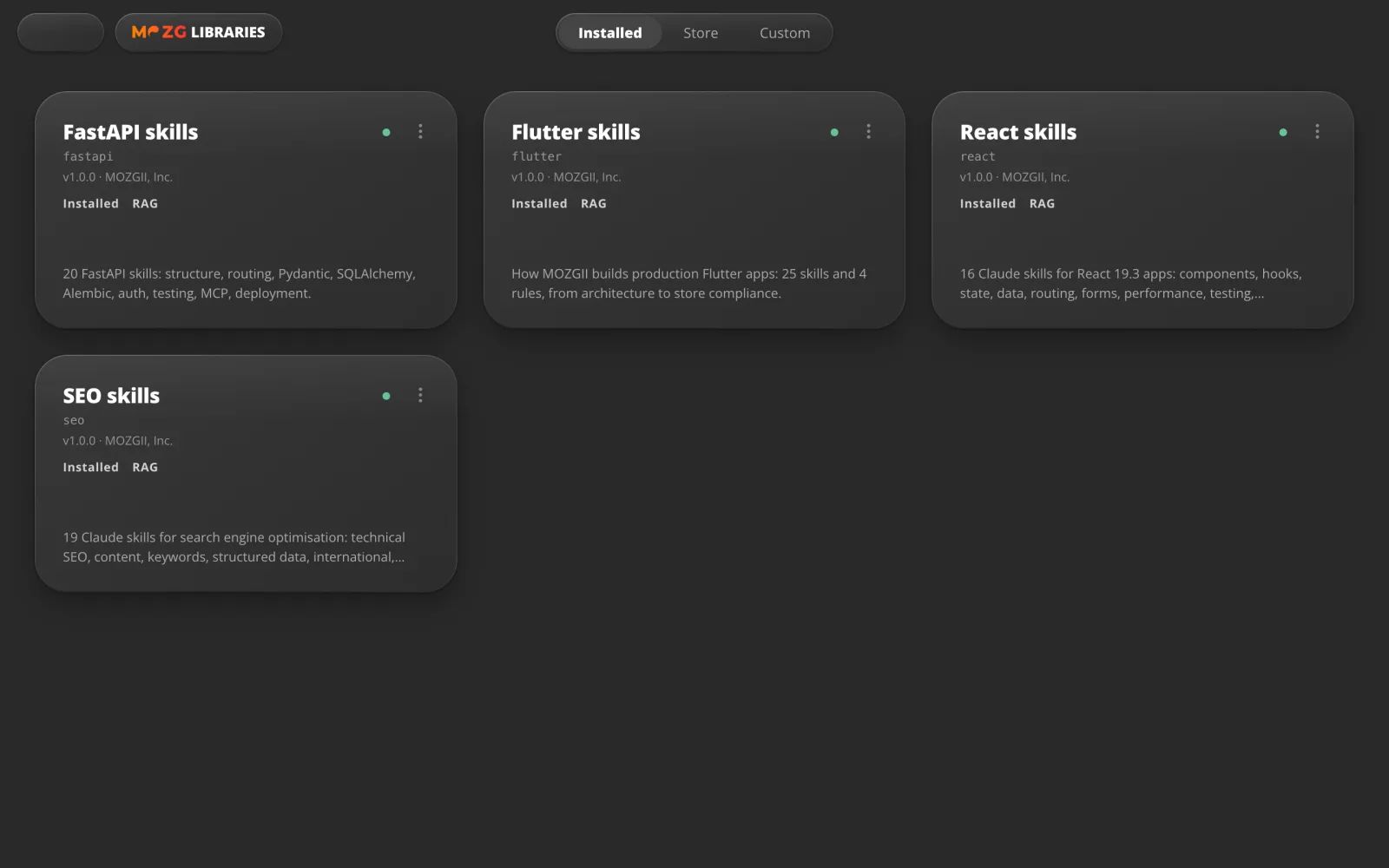
Livros que a sua IA lê.
Livros, cursos e documentação que ela pesquisa no seu computador. Ela sempre mostra de onde veio a resposta.
Por exemplo: pergunte ao seu curso de confeitaria e receba a resposta com a aula.
03 · Já incluído
Seus apps do dia a dia, já estão lá.
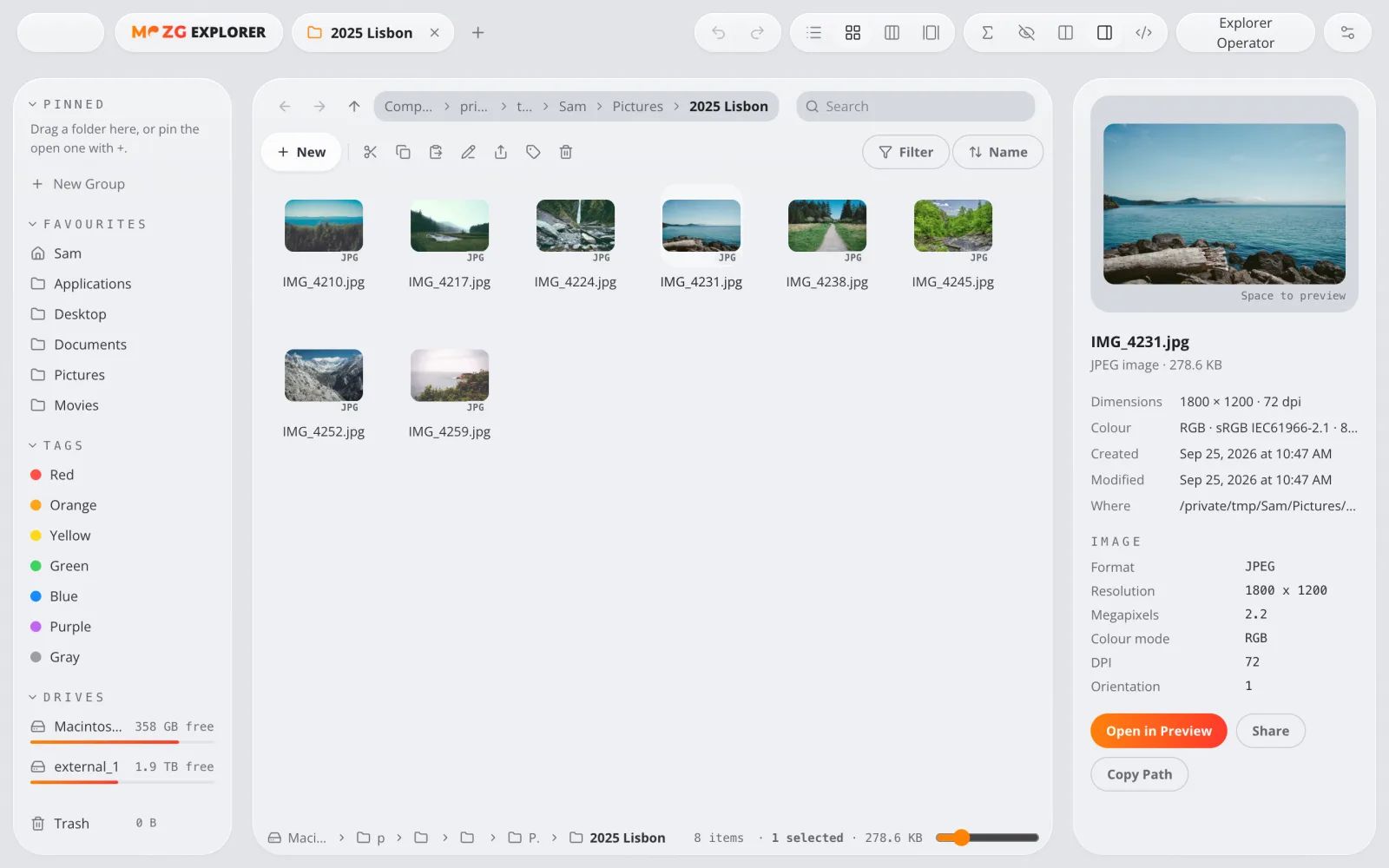
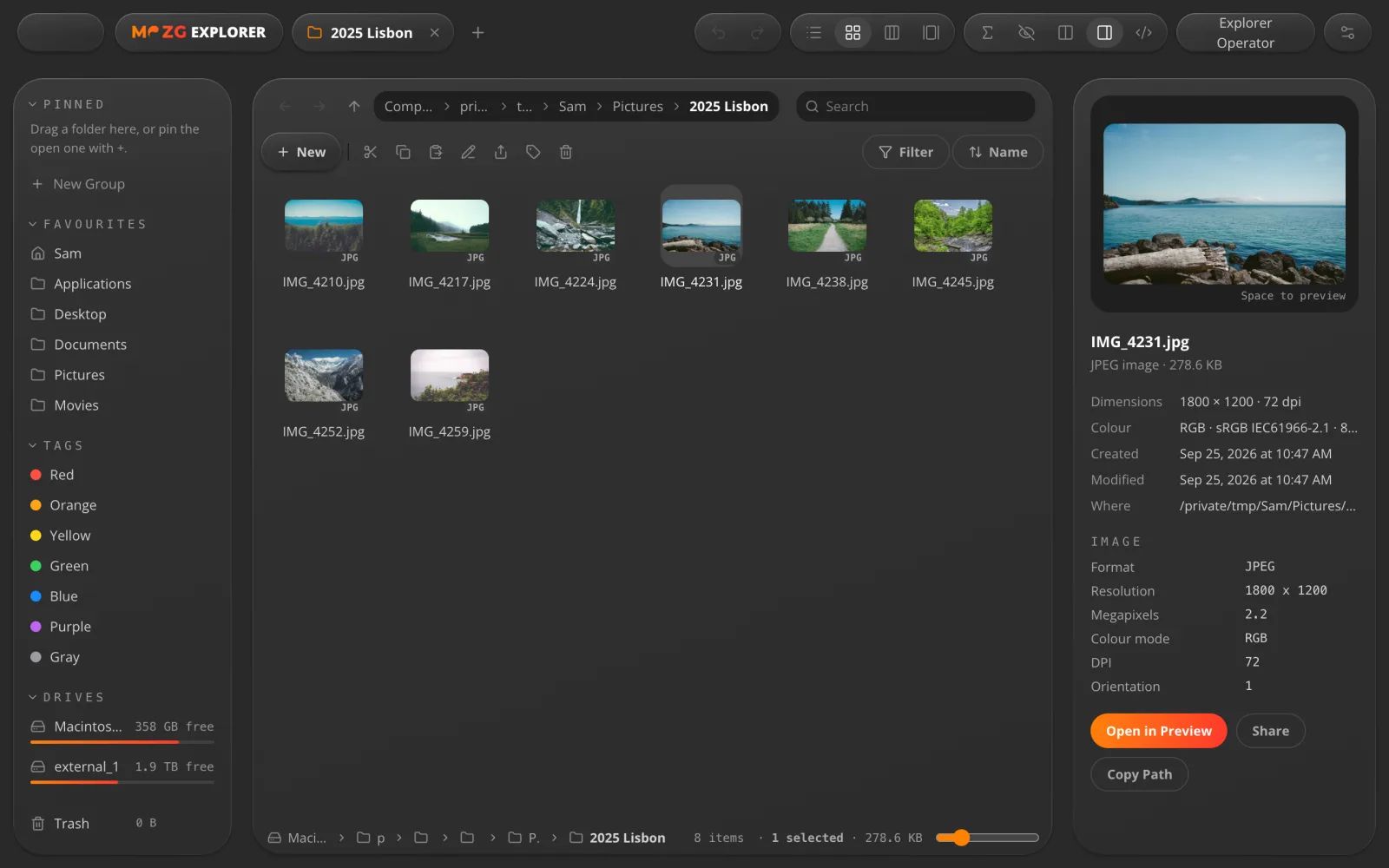
Explorer
Seus arquivos, mais rápido.
Um gerenciador de arquivos com abas e dois painéis lado a lado. Aperte Espaço para espiar qualquer arquivo.
Por exemplo: mover todas as fotos de uma viagem para outra pasta de uma vez.
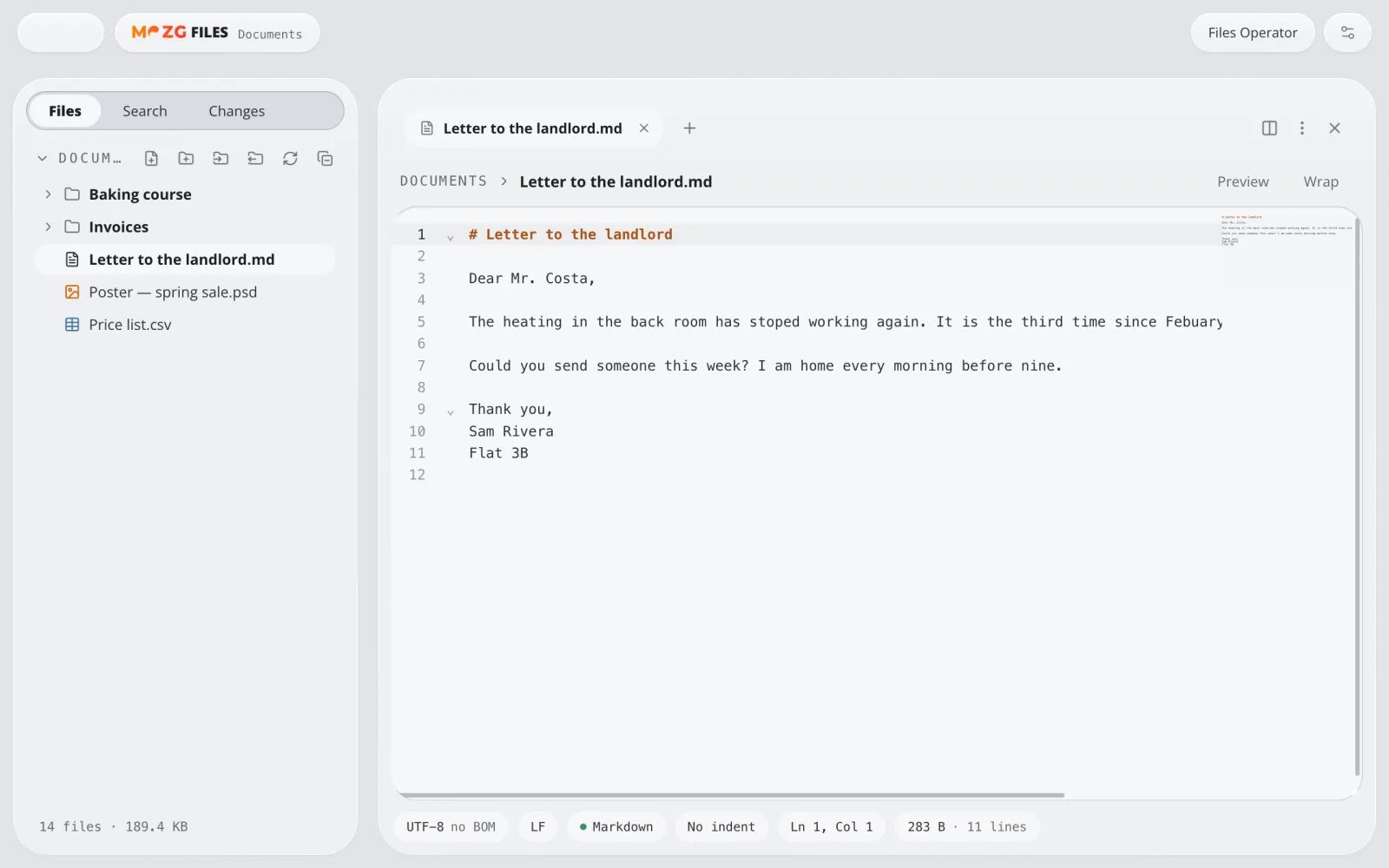
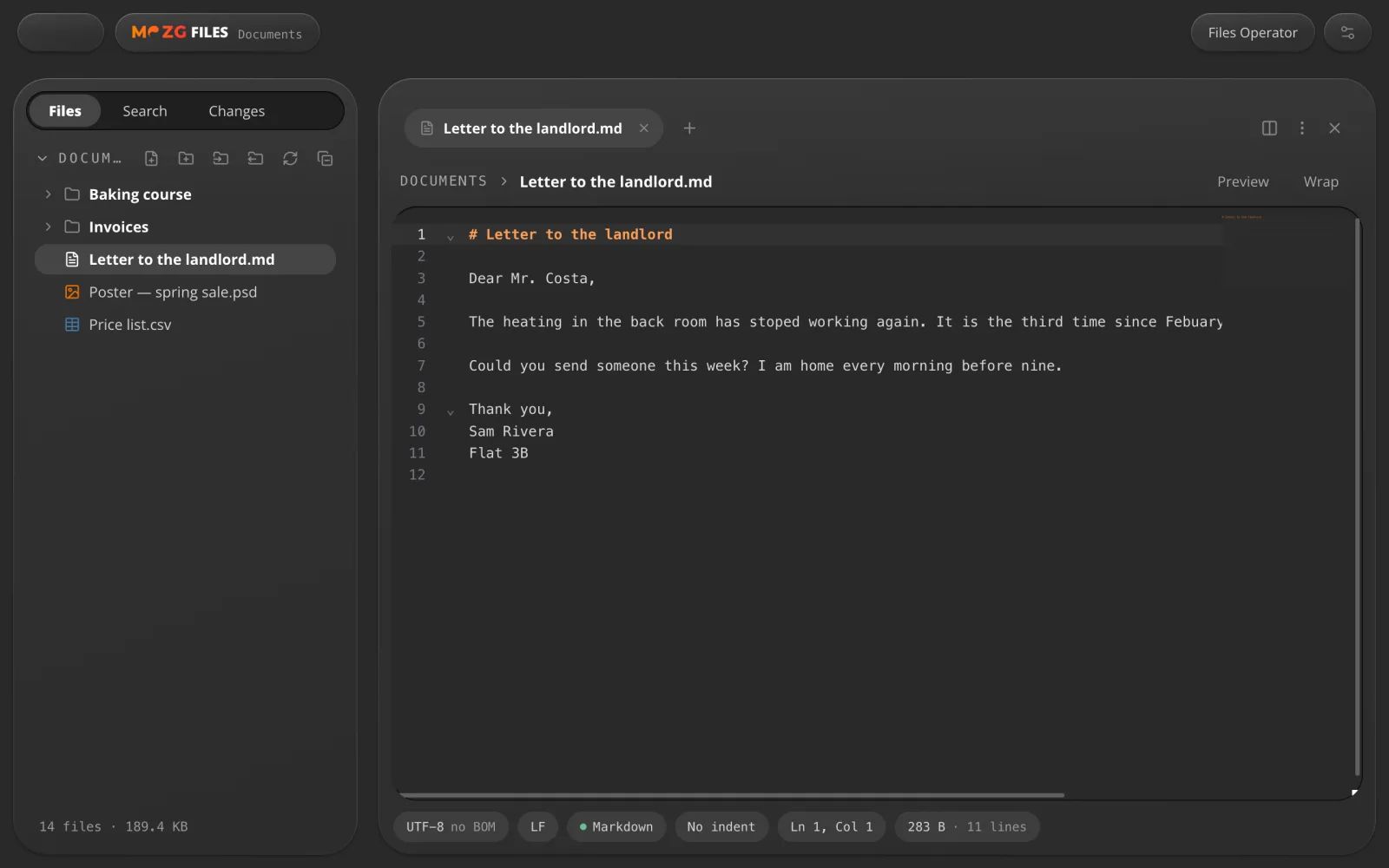
Files
Abre qualquer coisa.
Leia e edite textos, código e documentos, e veja fotos, vídeos e músicas sem sair do app.
Por exemplo: uma carta, uma tabela de preços ou um script, cada um na sua aba.
Notes
Notas que continuam suas.
Cadernos de arquivos Markdown simples, ligados entre si, fáceis de buscar e com cadeado quando você quiser.
Por exemplo: o roteiro da viagem, com a lista de bagagem a um link de distância.
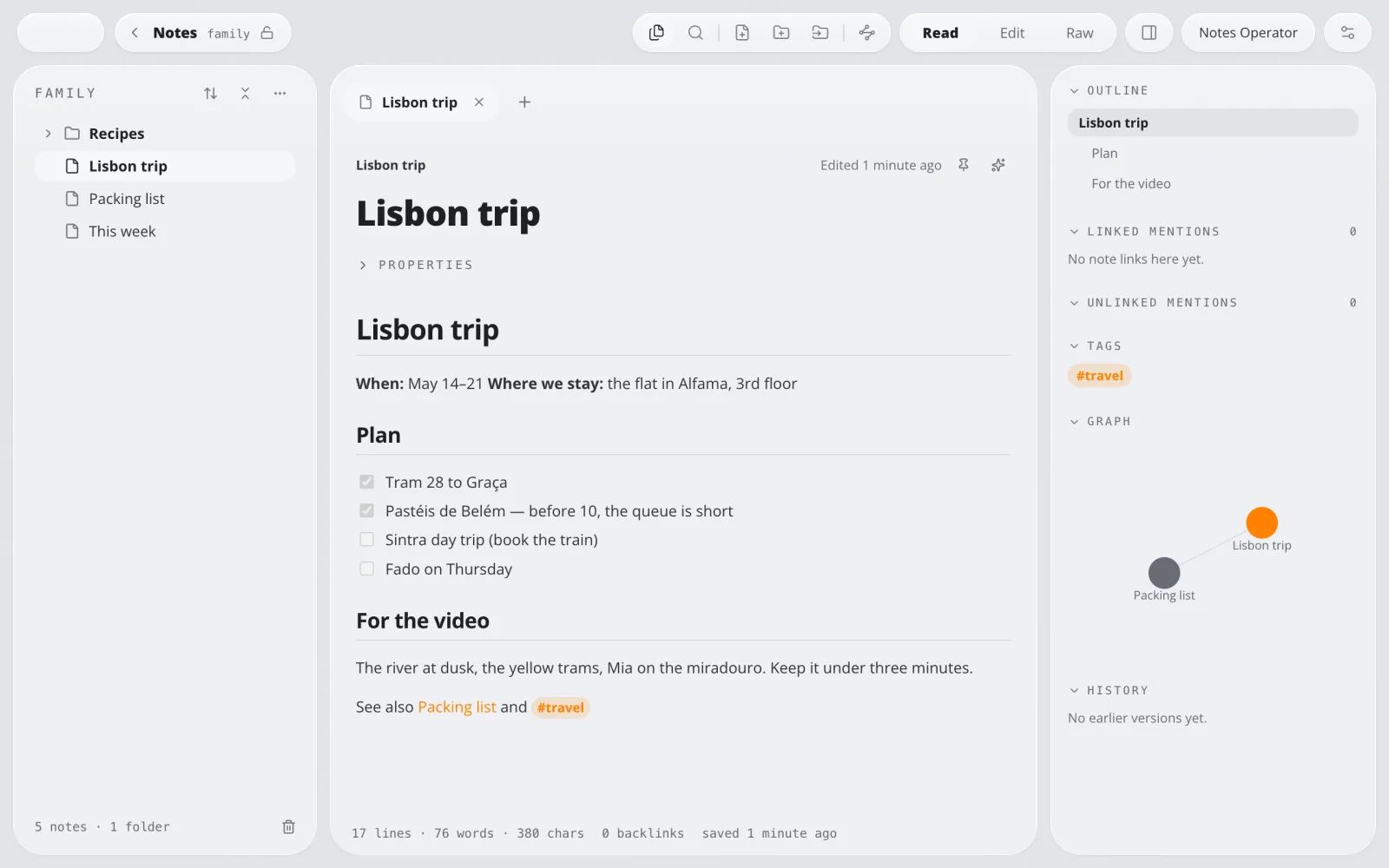
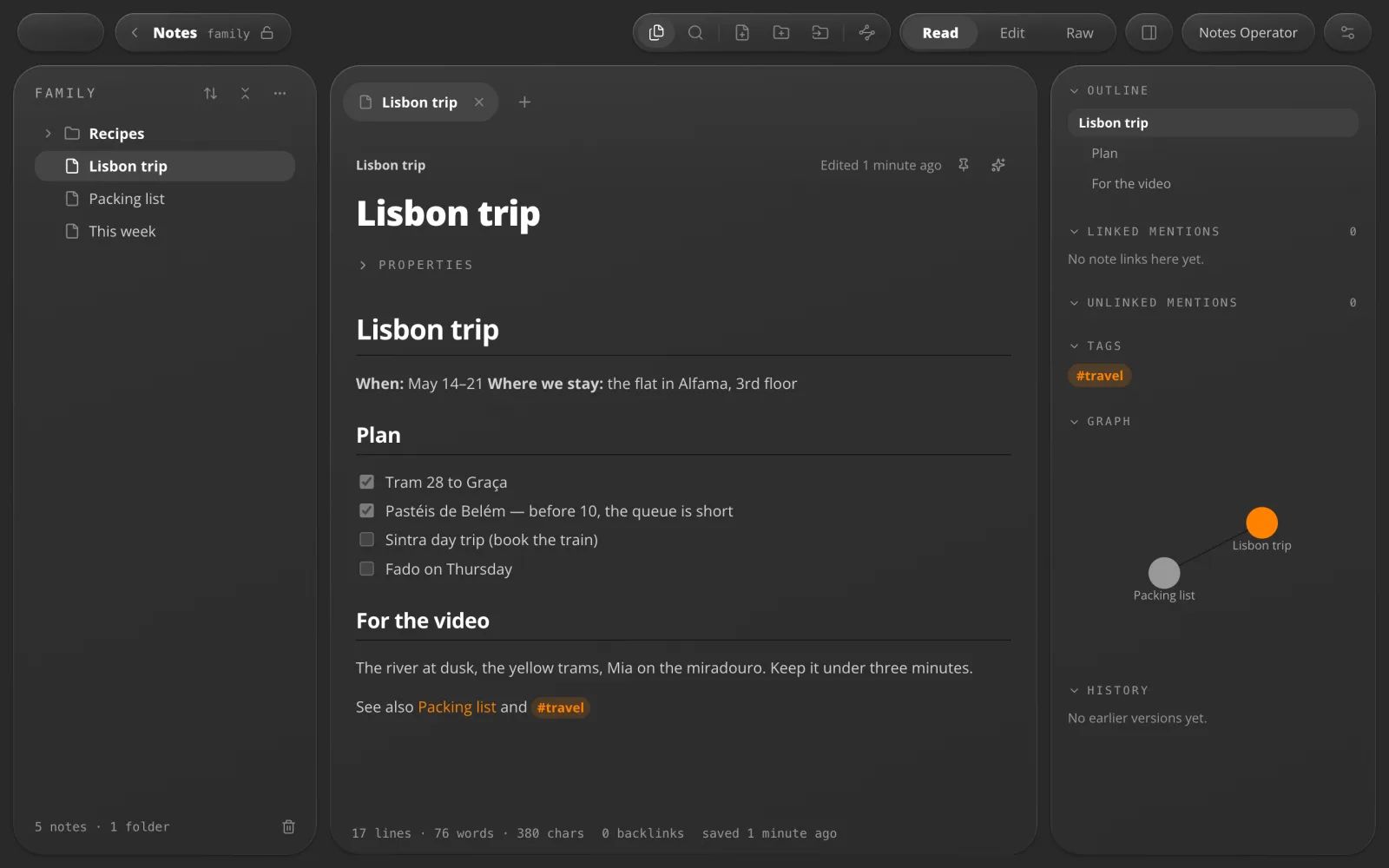
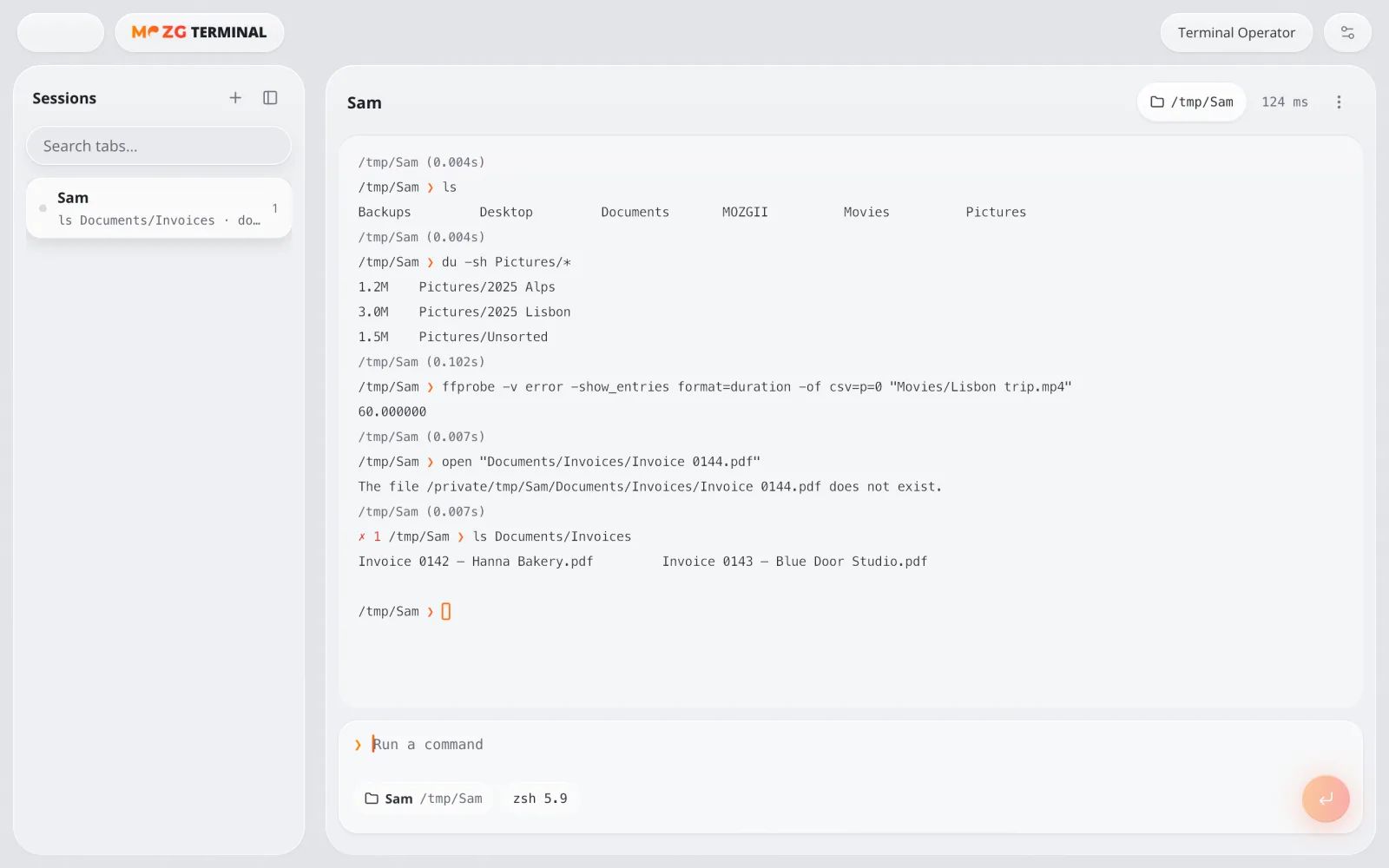
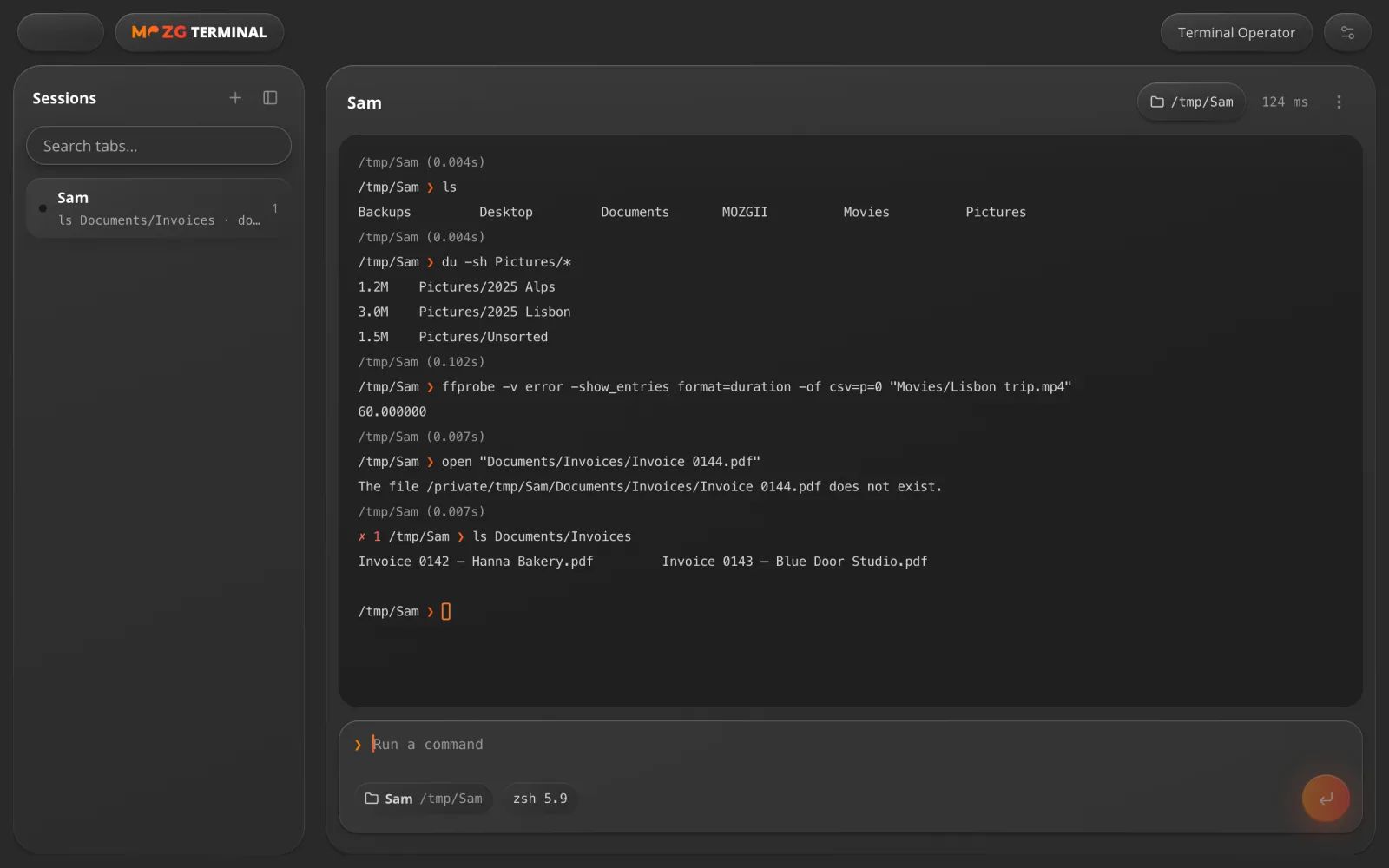
Terminal
Para quem digita comandos.
Sua própria linha de comando com abas e divisões. Cada comando fica em seu próprio bloco com o resultado.
Por exemplo: ver de relance qual comando falhou.
04 · IA em cada app
Um assistente em cada janela.
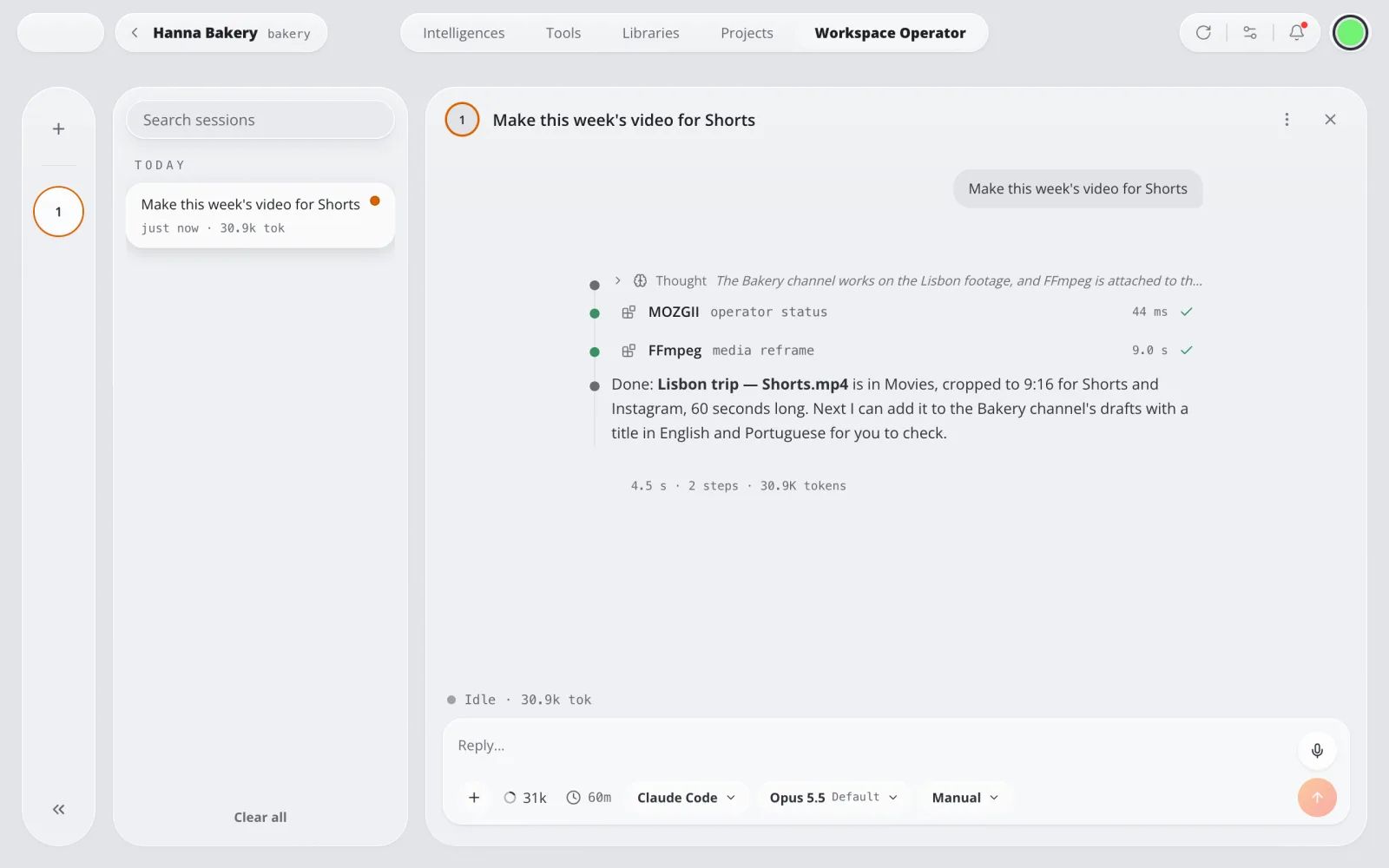
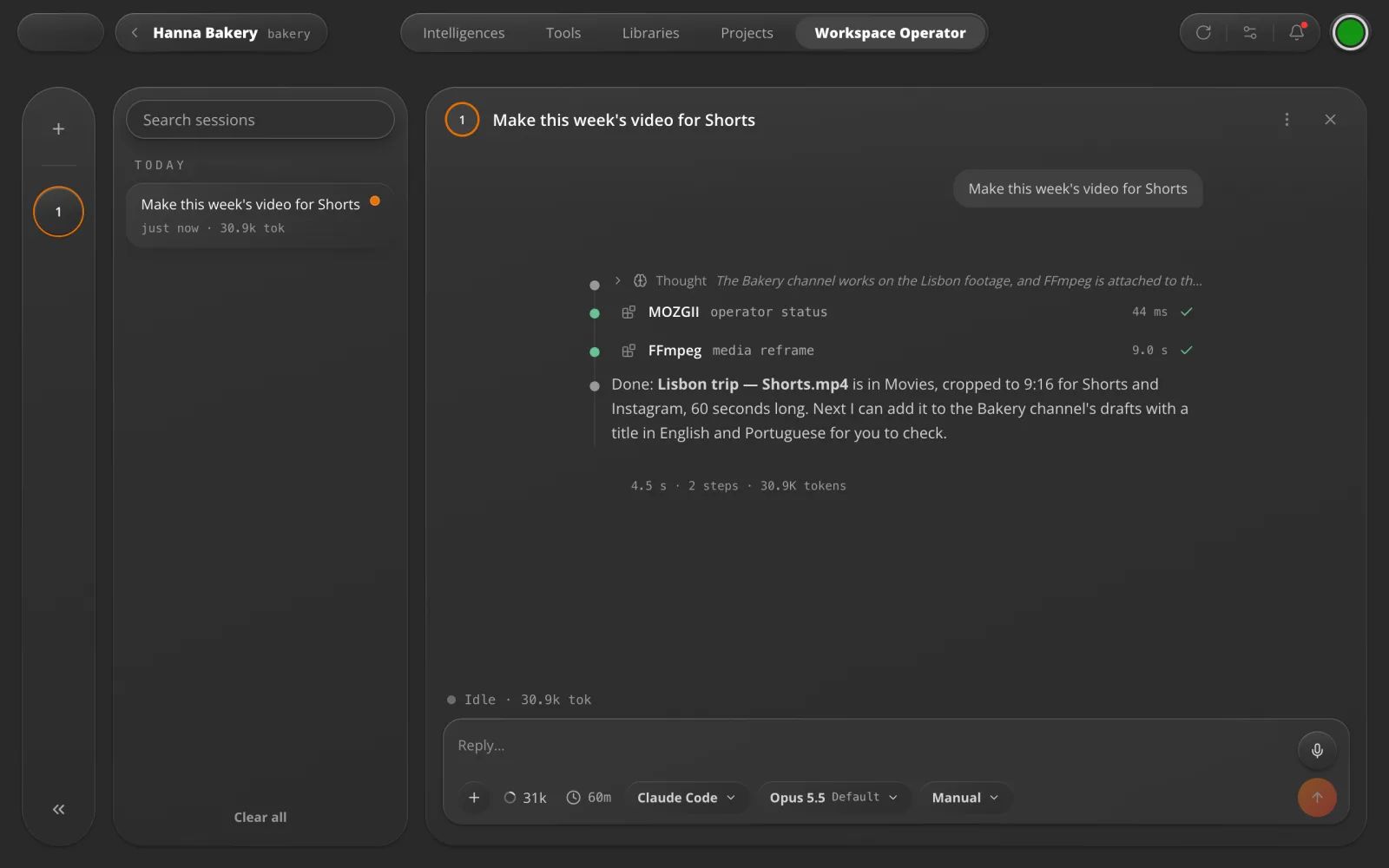
Workspace Operator
Ele conhece o seu trabalho.
Cada espaço de trabalho tem um assistente de IA que conhece suas Inteligências e ferramentas e escolhe a certa.
Por exemplo: “Faça o vídeo desta semana para Shorts” vai para o FFmpeg, e o arquivo cai em Movies.
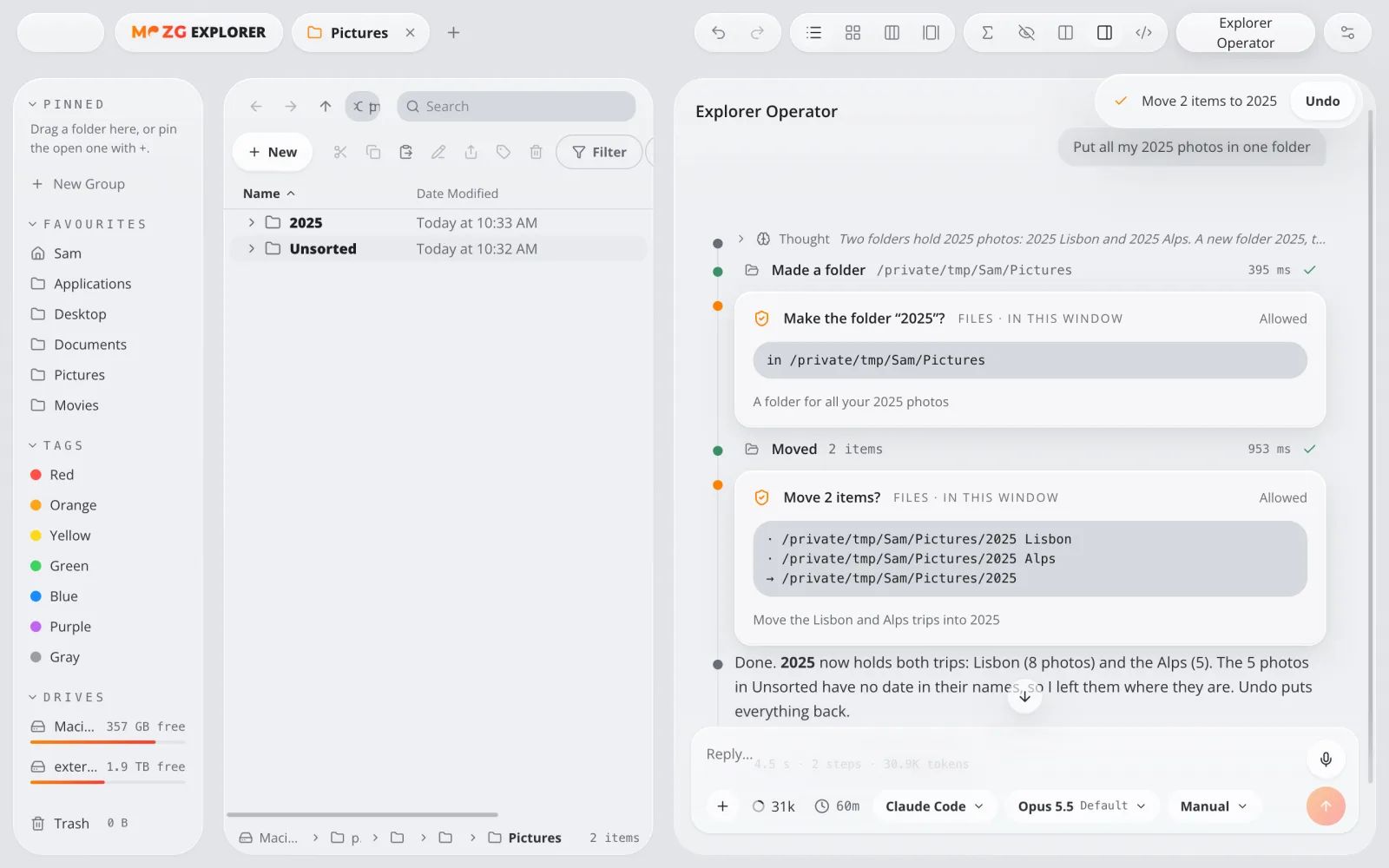
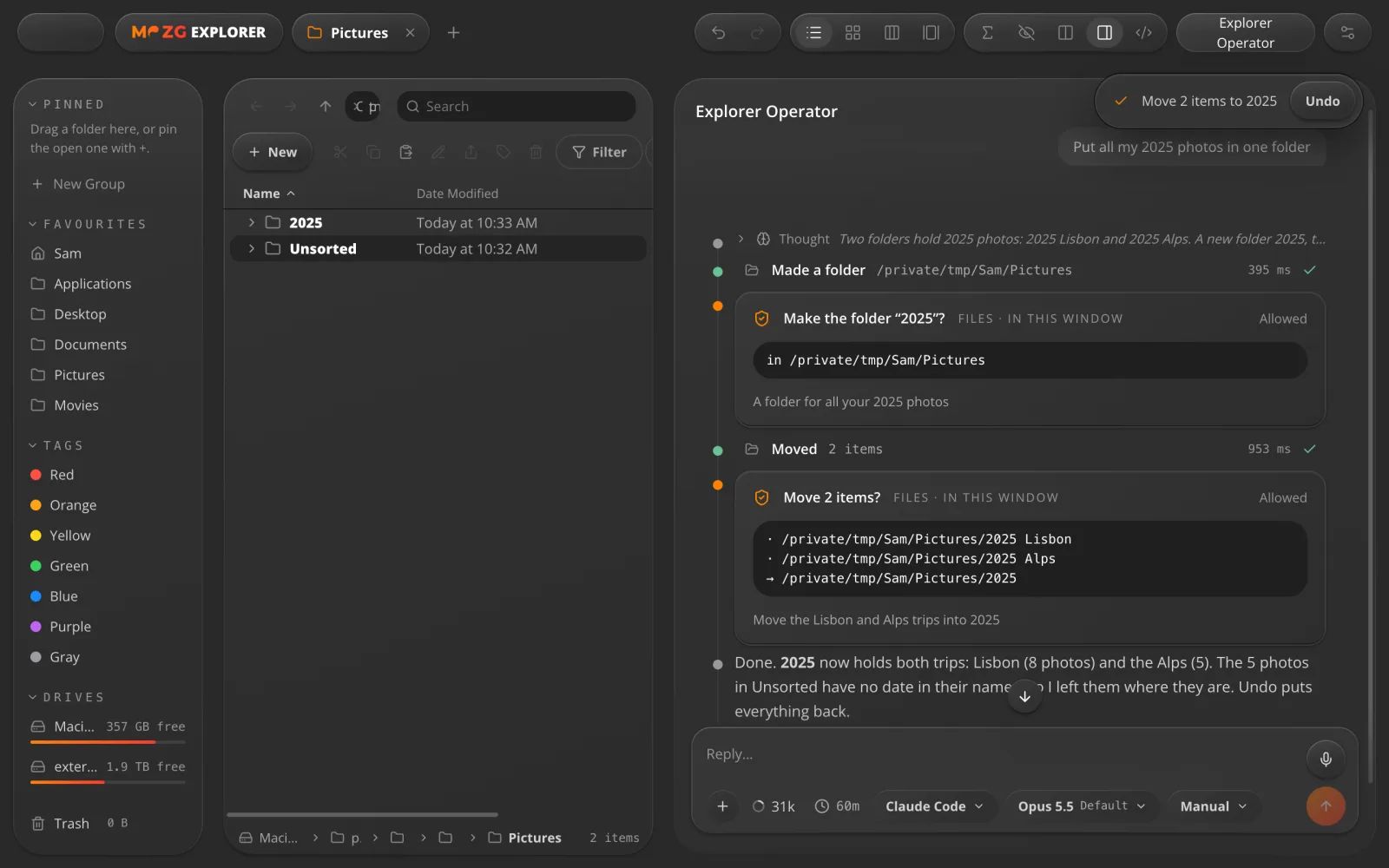
Explorer Operator
Peça para organizar seus arquivos.
Uma IA ao lado de cada janela do Explorer. Ela encontra, move e renomeia arquivos, pergunta antes de mudar algo, e um clique desfaz.
Por exemplo: “Coloque todas as minhas fotos de 2025 numa pasta.”
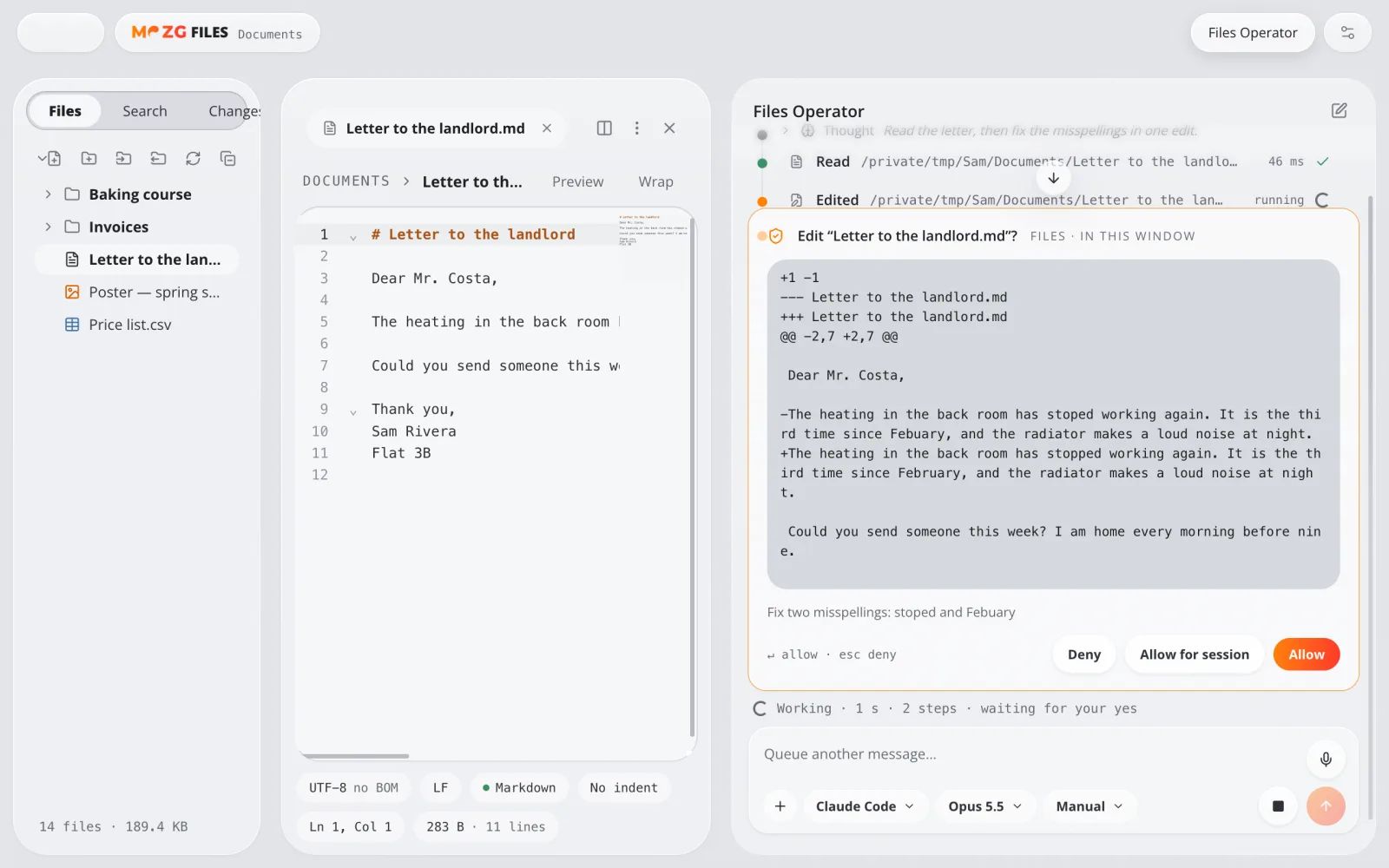
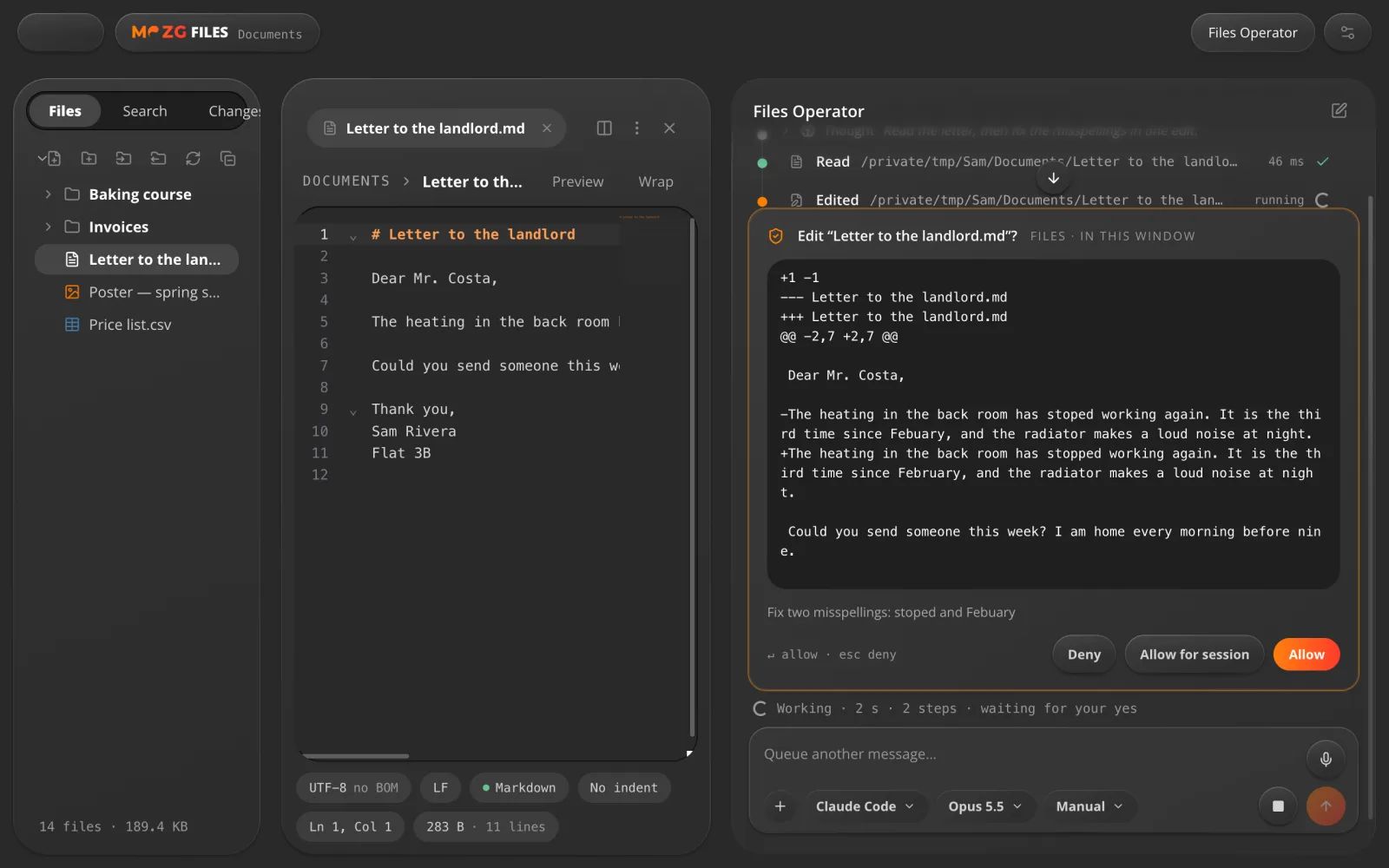
Files Operator
Peça para corrigir um arquivo.
Uma IA ao lado de cada janela do Files. Ela mostra a mudança primeiro, depois faz. Dá para desfazer quando quiser.
Por exemplo: “Corrija a ortografia desta carta.”
Notes Operator
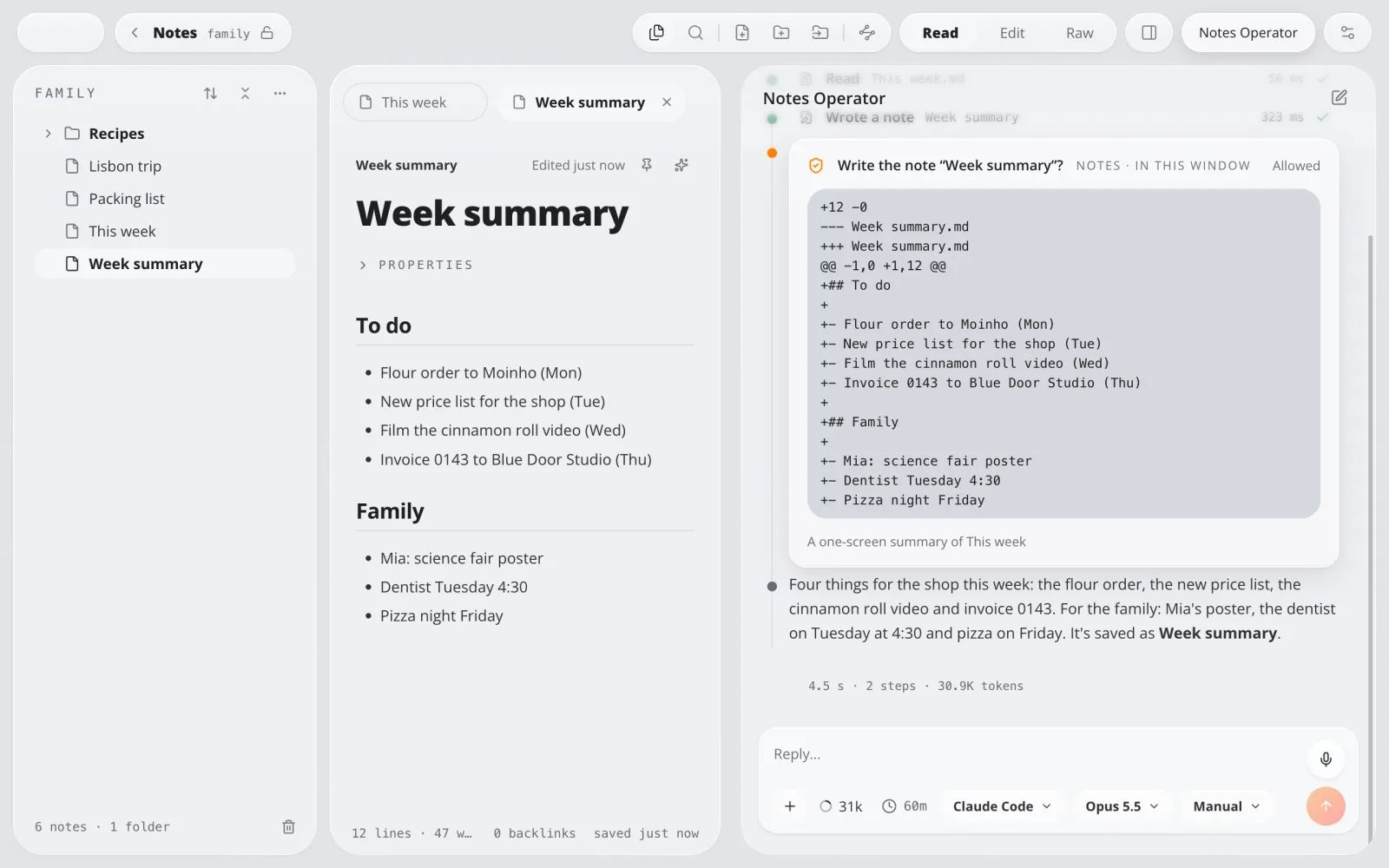
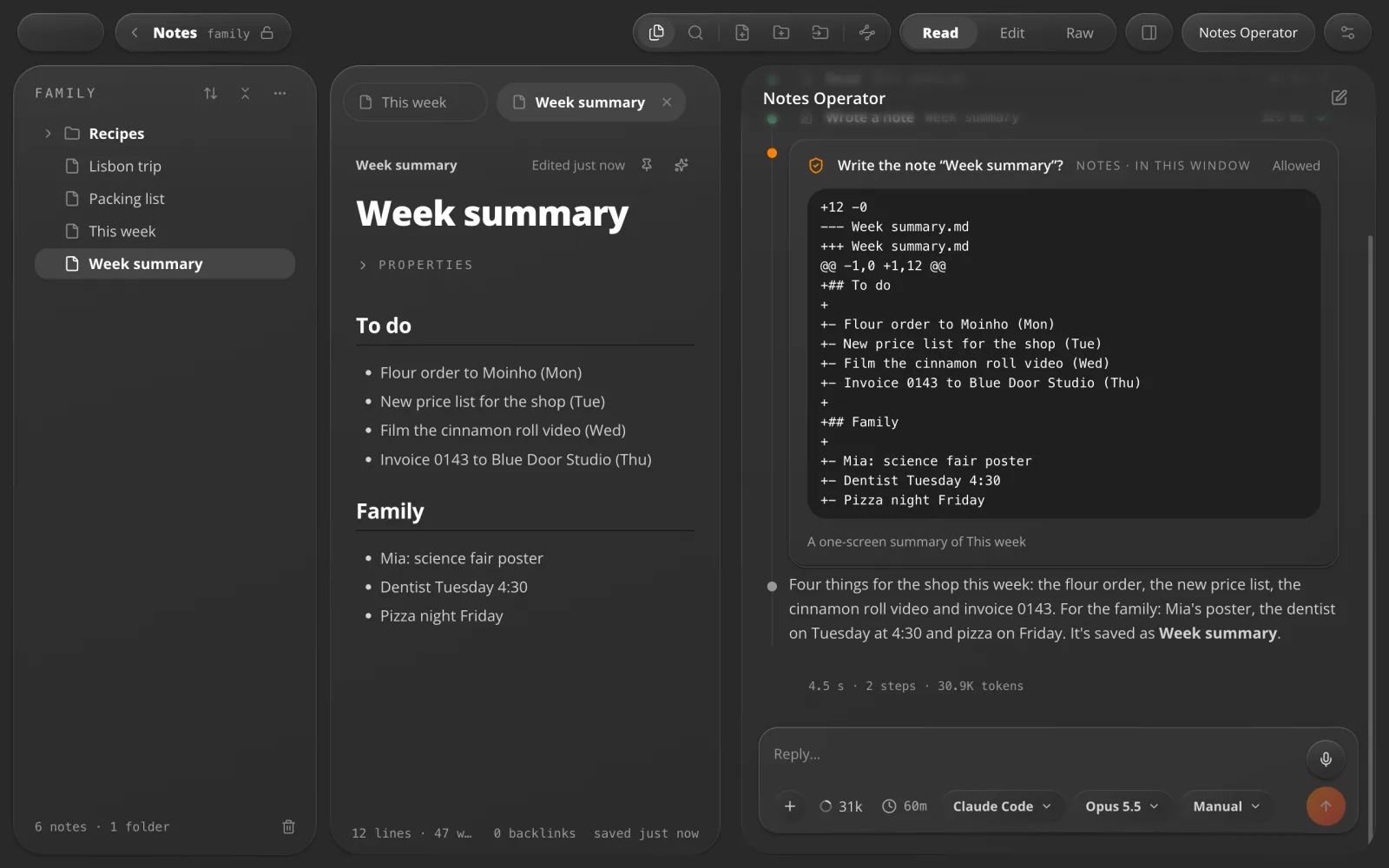
Peça para arrumar suas notas.
Uma IA ao lado de cada caderno. Ela encontra, escreve e liga notas, e mostra cada mudança antes de salvar.
Por exemplo: “Resuma as notas desta semana.”
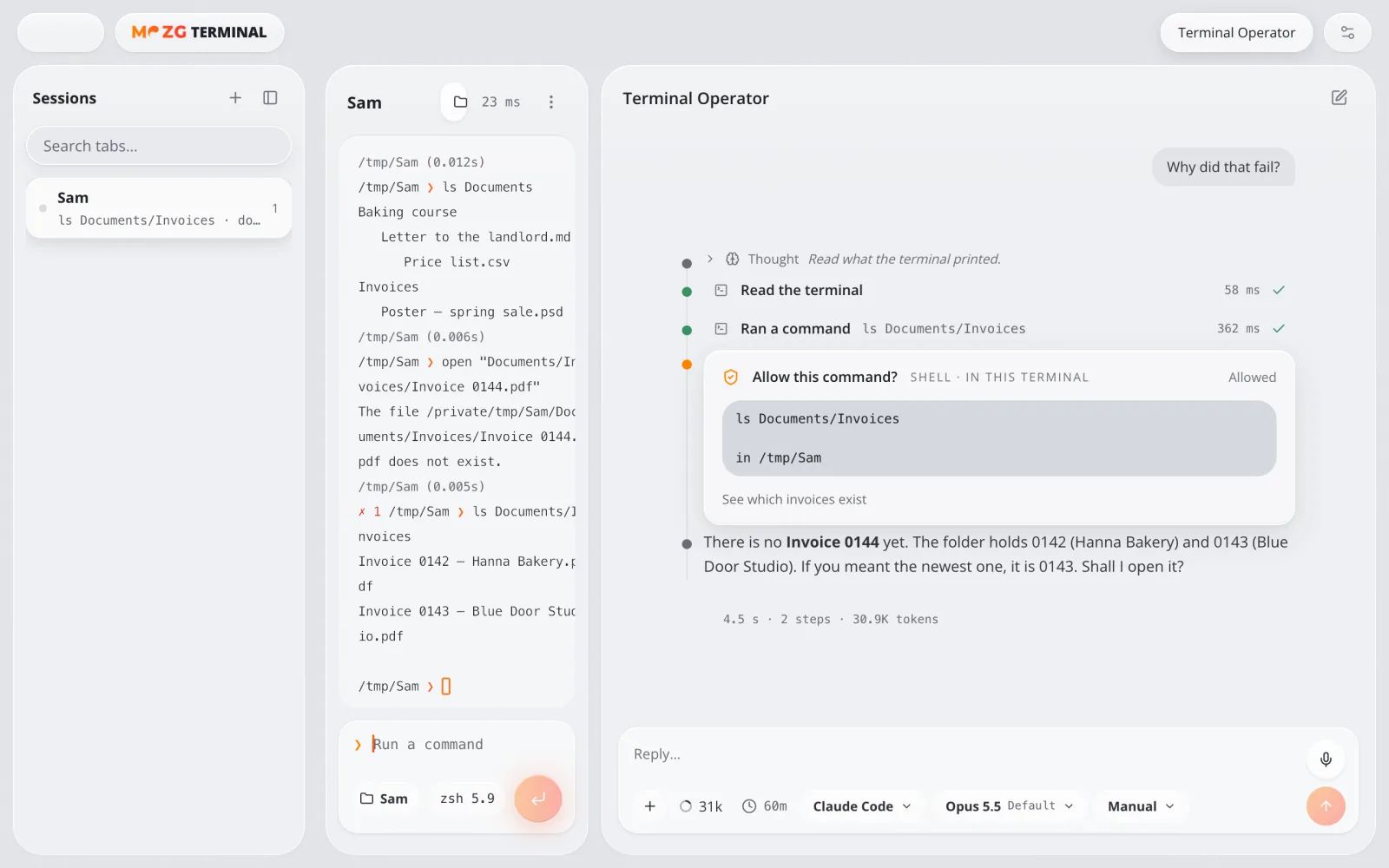
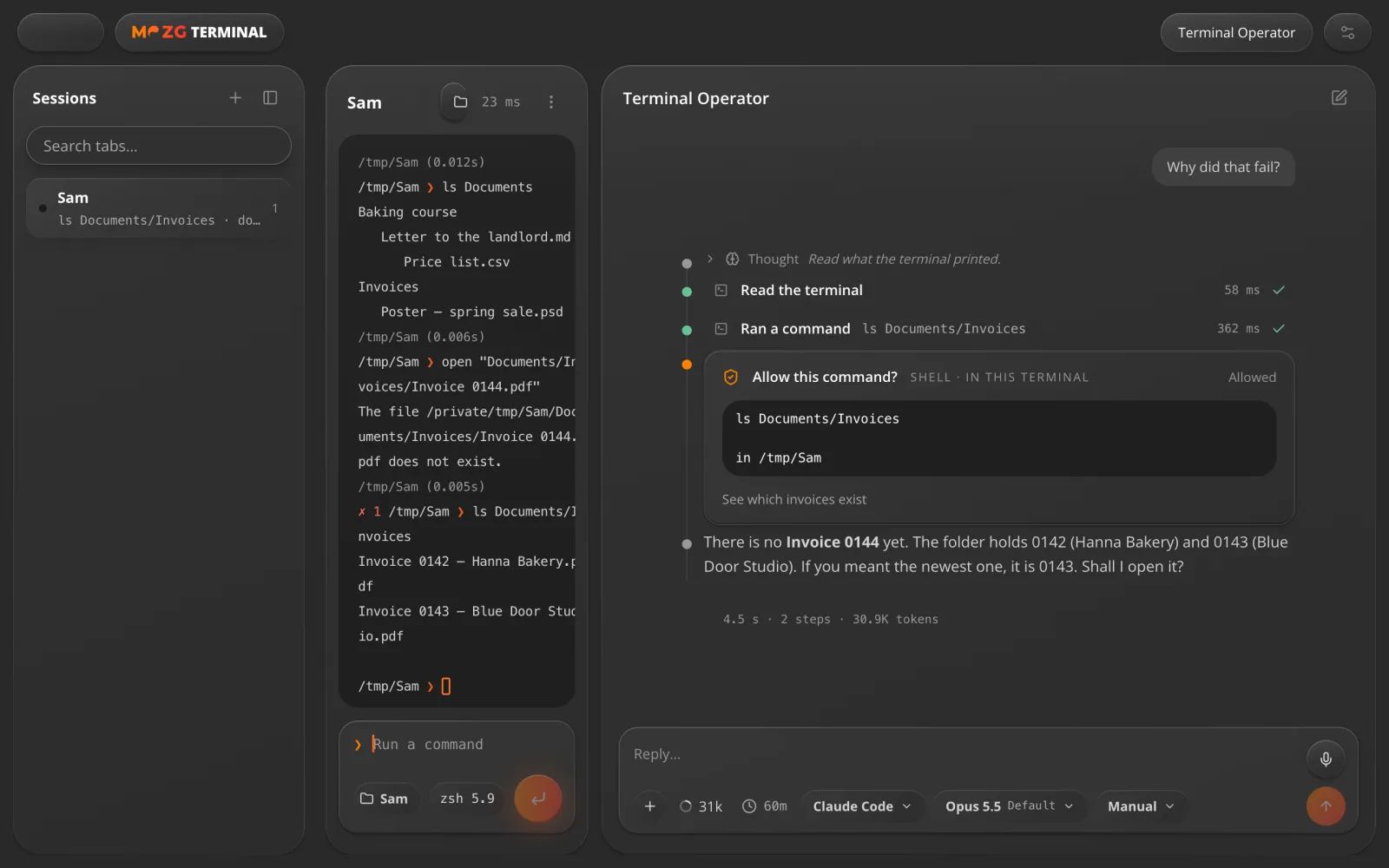
Terminal Operator
Você pede. Ele digita.
Uma IA ao lado de cada terminal. Ela lê o que aconteceu e roda o próximo comando quando você disser sim.
Por exemplo: “Por que isso falhou?”
05 · Em segundo plano
Ele continua trabalhando enquanto você descansa.
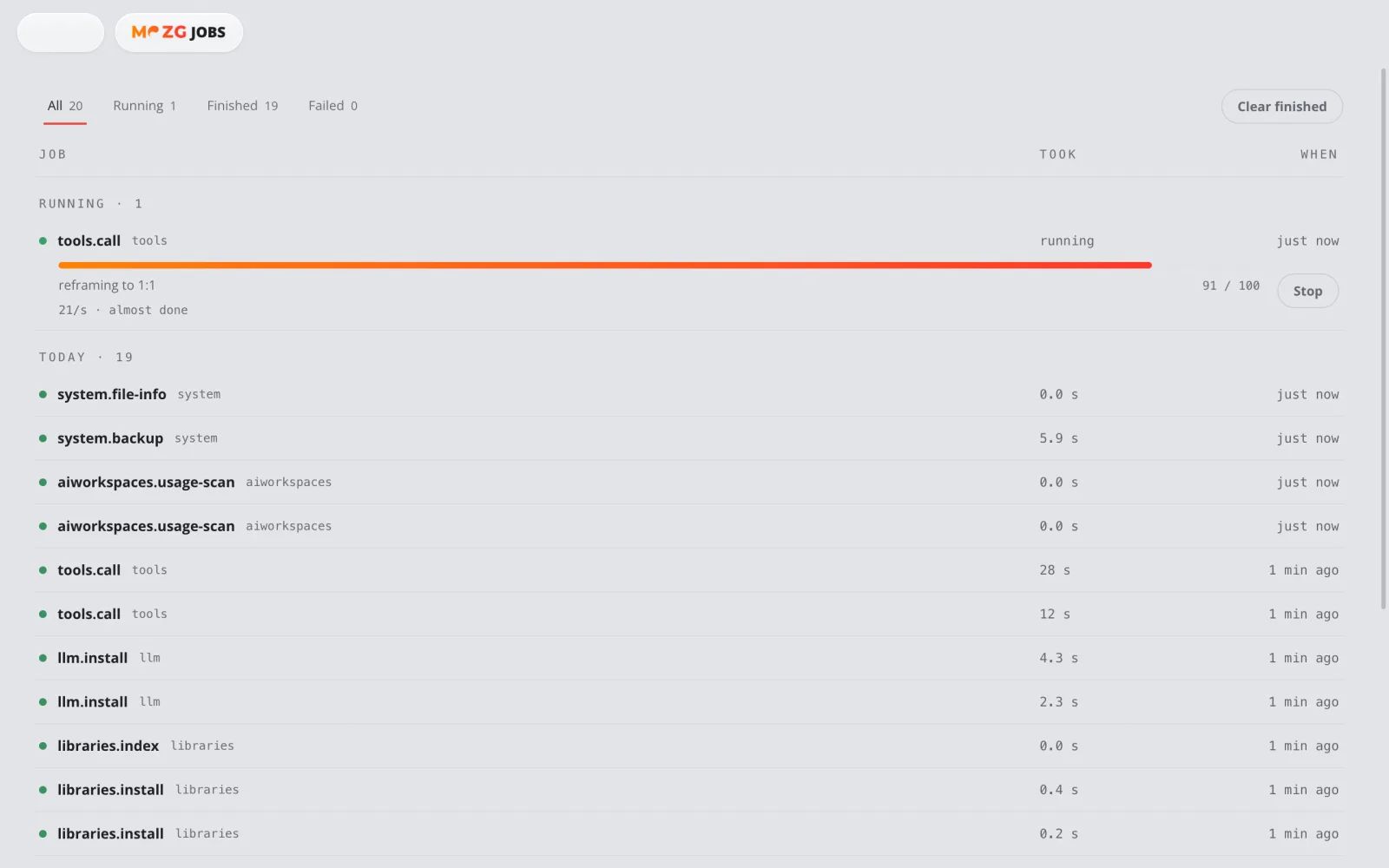
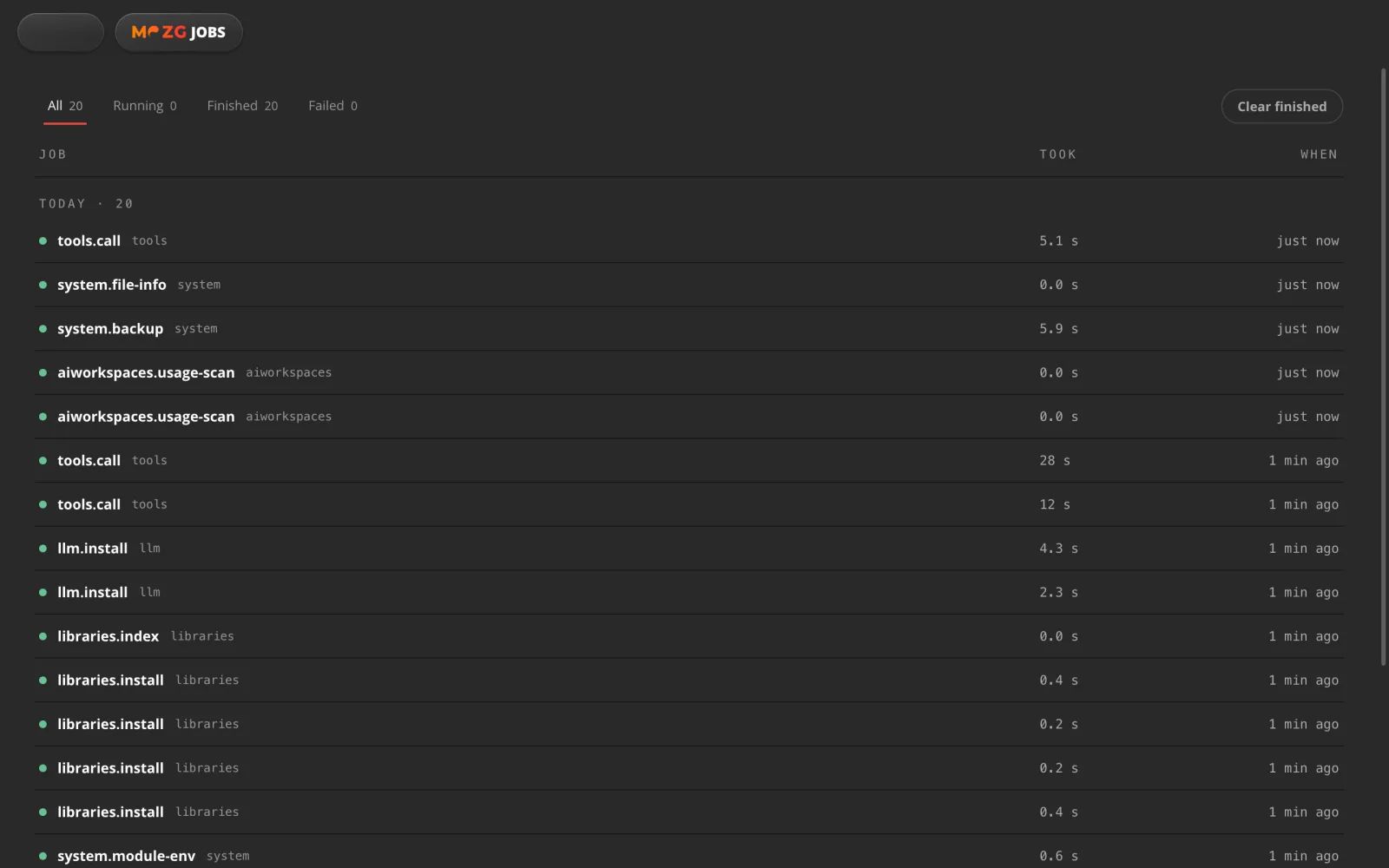
Tarefas e agendamentos
Trabalho pesado, em segundo plano.
Comece algo longo e siga em frente. Sobrevive a uma reinicialização e pode se repetir num agendamento.
Por exemplo: uma cópia vertical de um vídeo longo enquanto você responde e-mails.
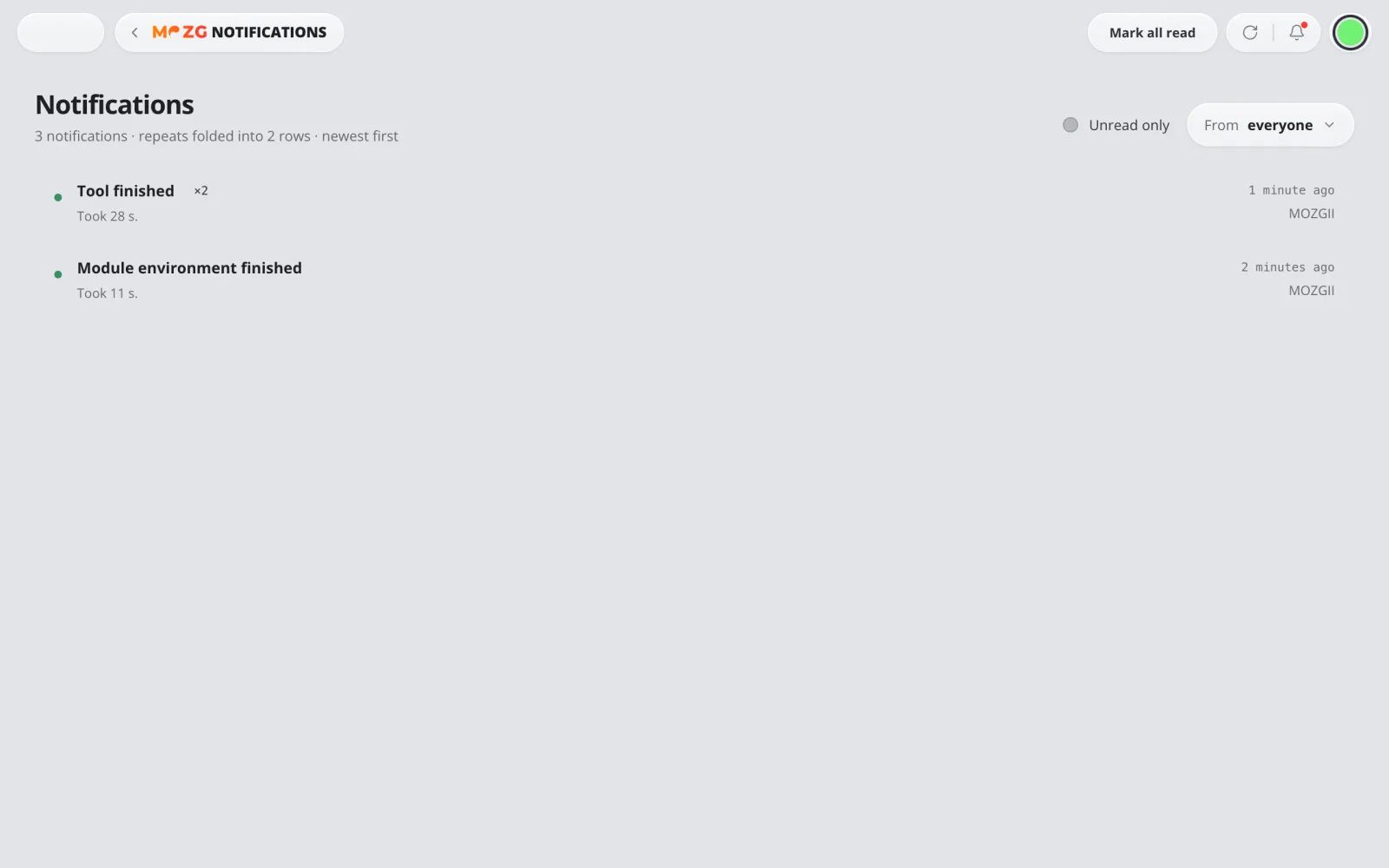
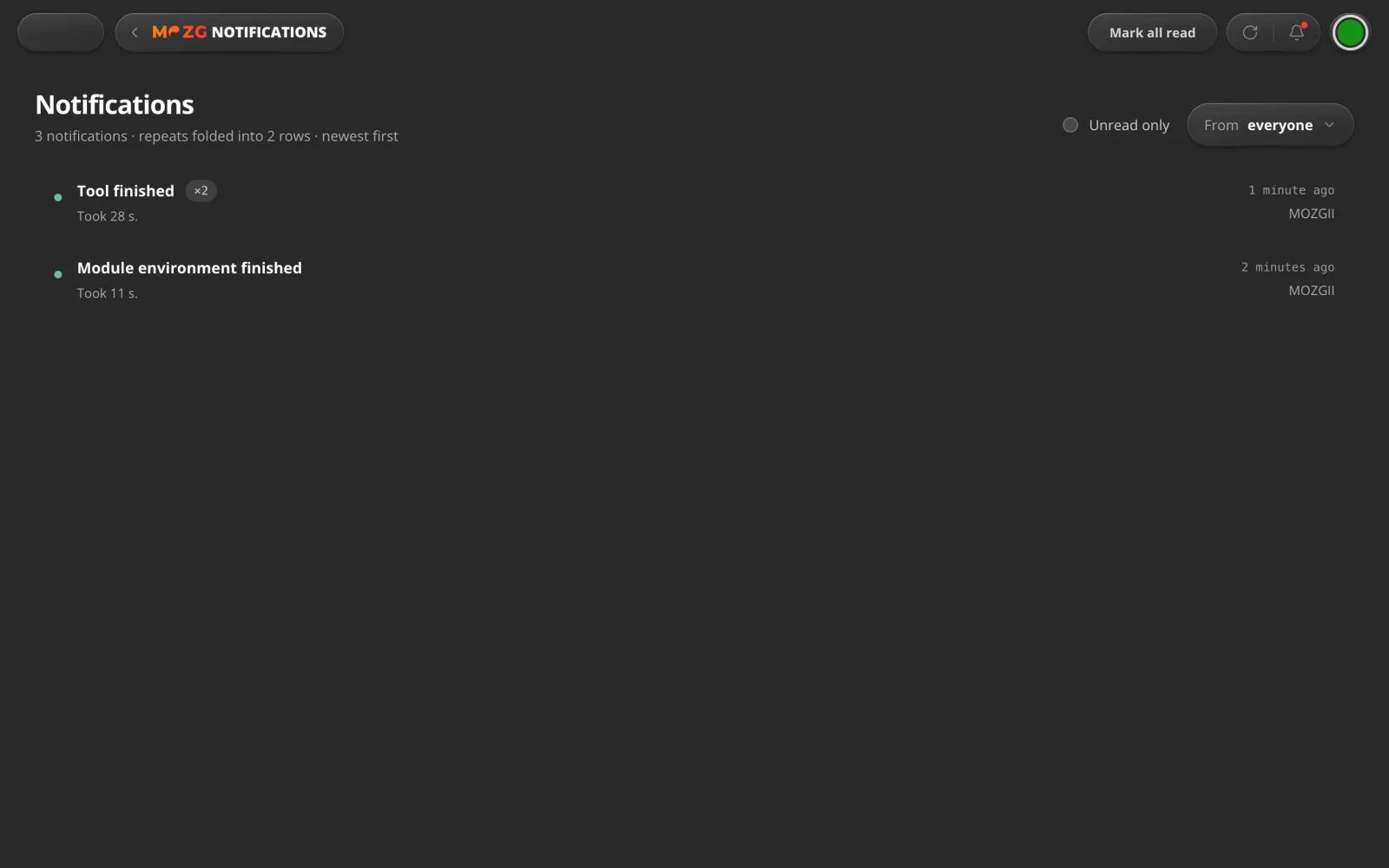
Caixa de entrada
Avisa quando termina.
Um aviso curto quando um trabalho longo termina ou dá erro, mesmo se você estiver olhando outra coisa.
Por exemplo: seu vídeo fica pronto enquanto você faz o jantar.
Atividade
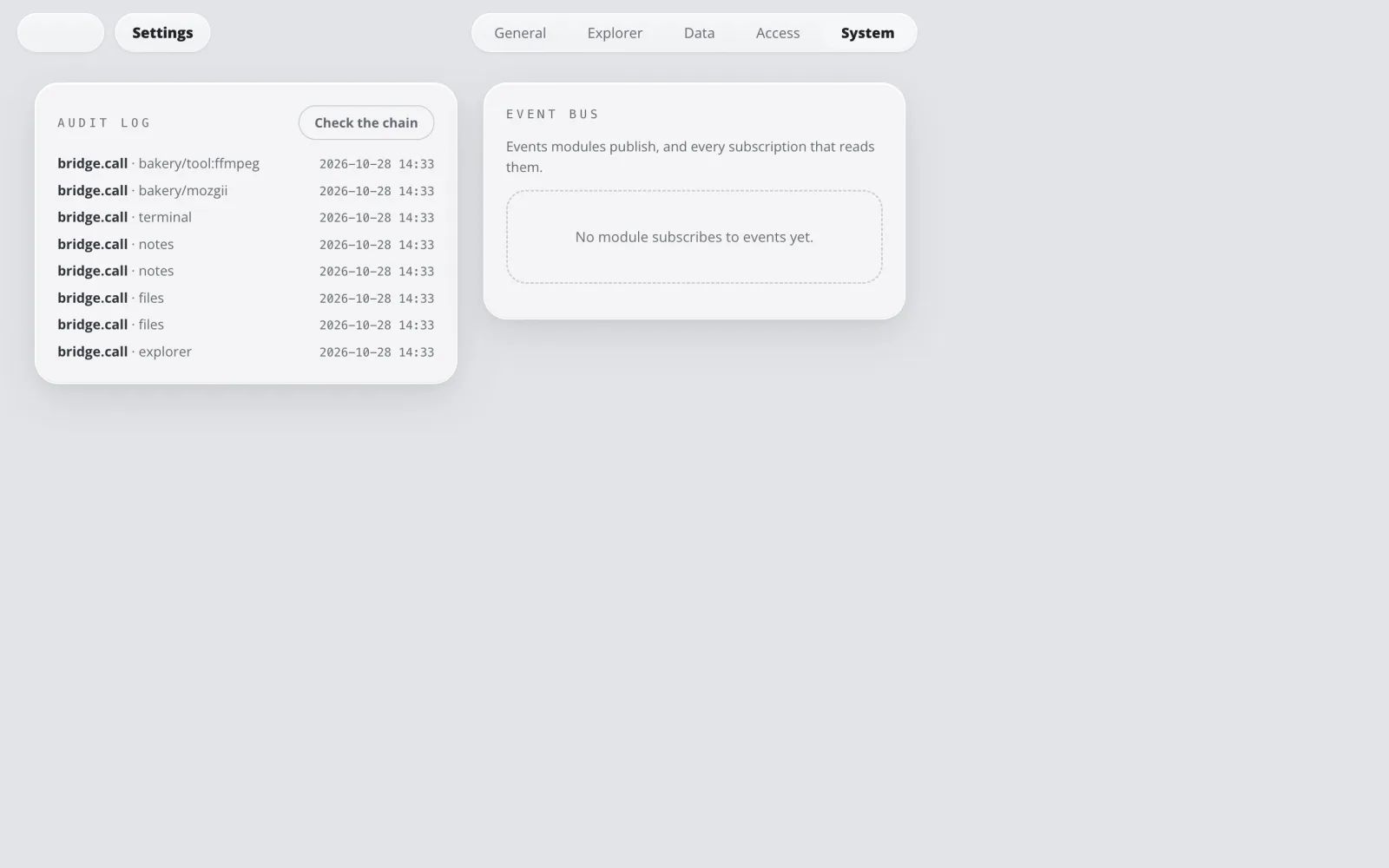
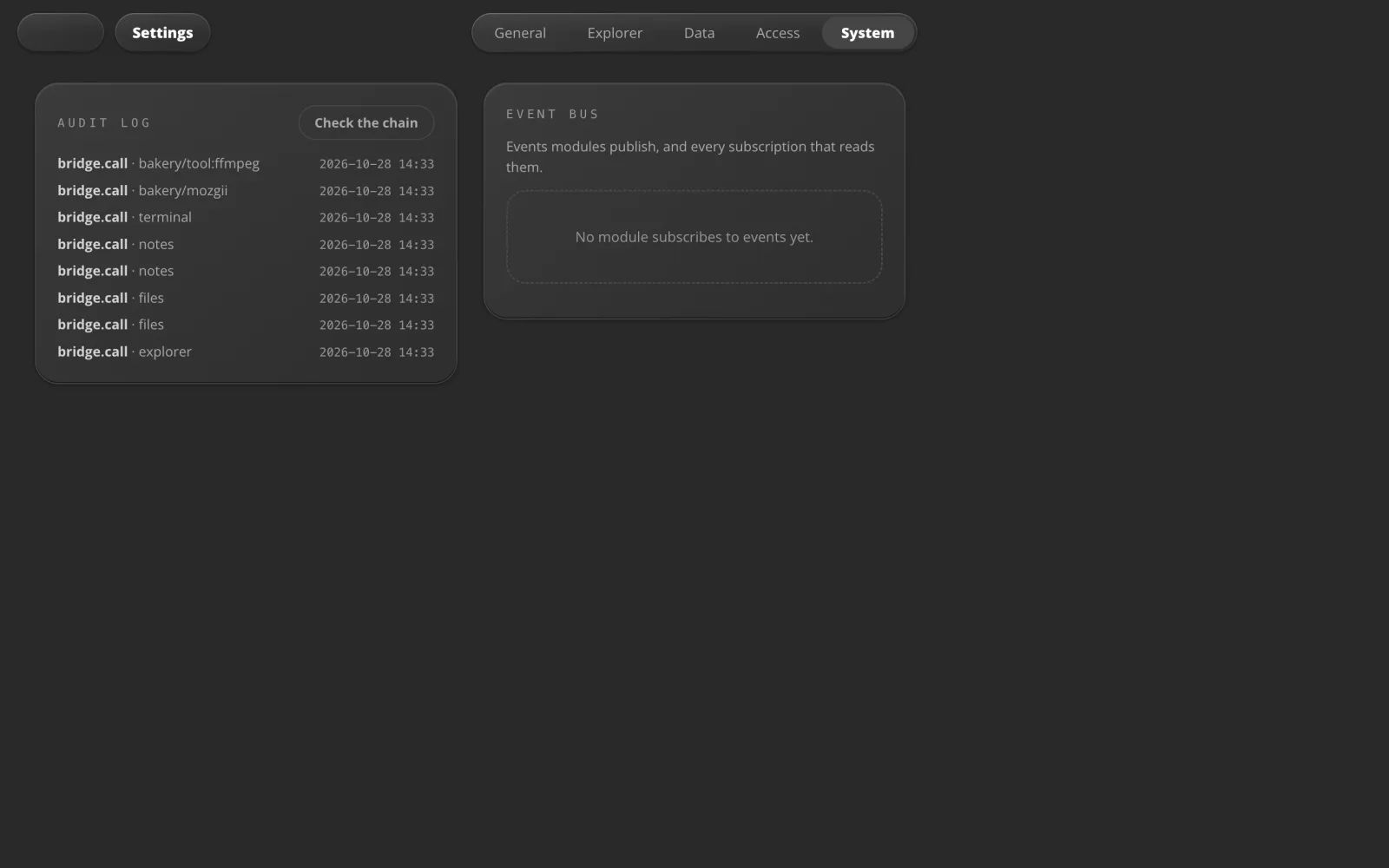
Veja tudo o que ele fez.
Um registro de cada chamada a uma ferramenta ou Inteligência: quem fez, de onde e como terminou.
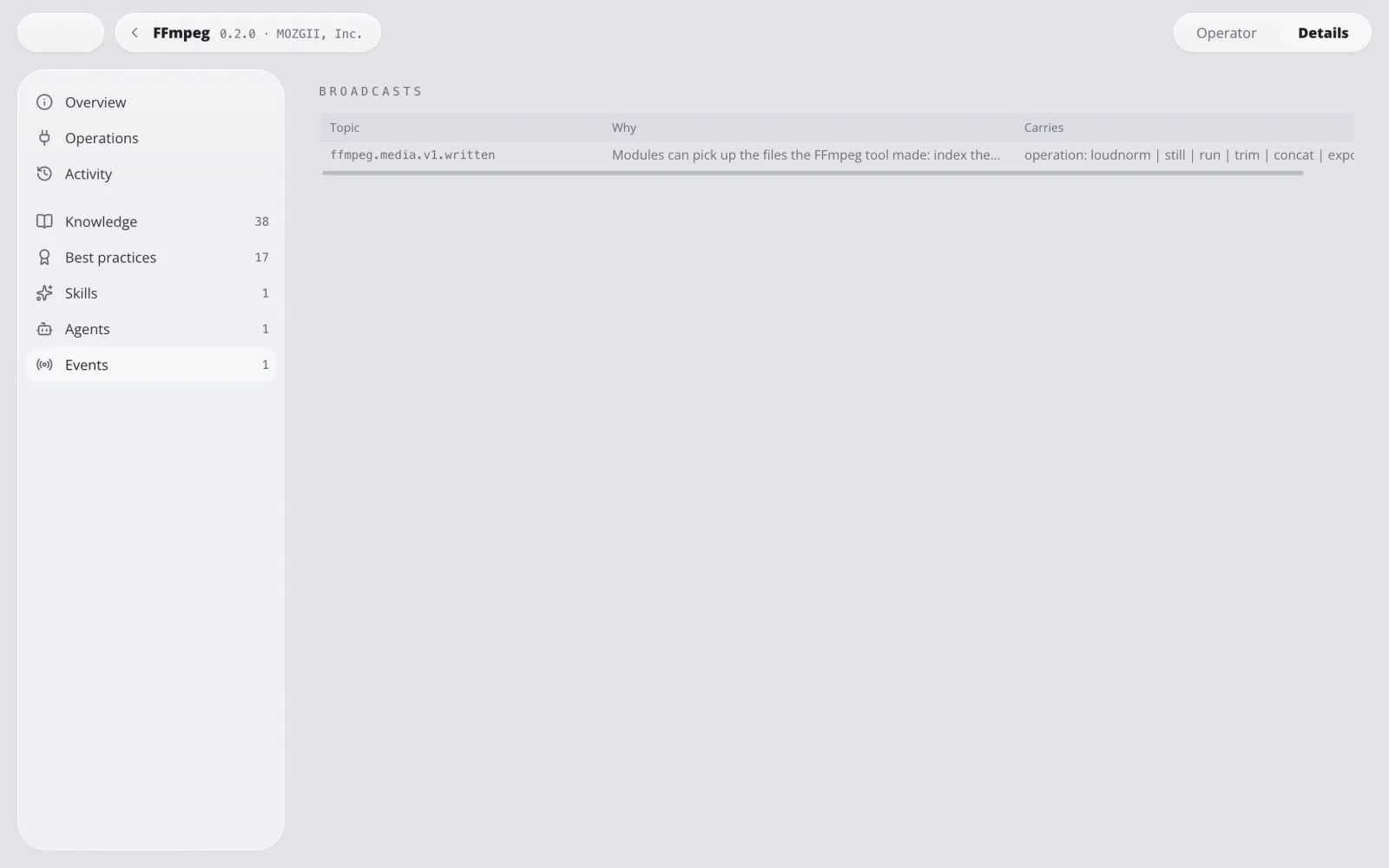
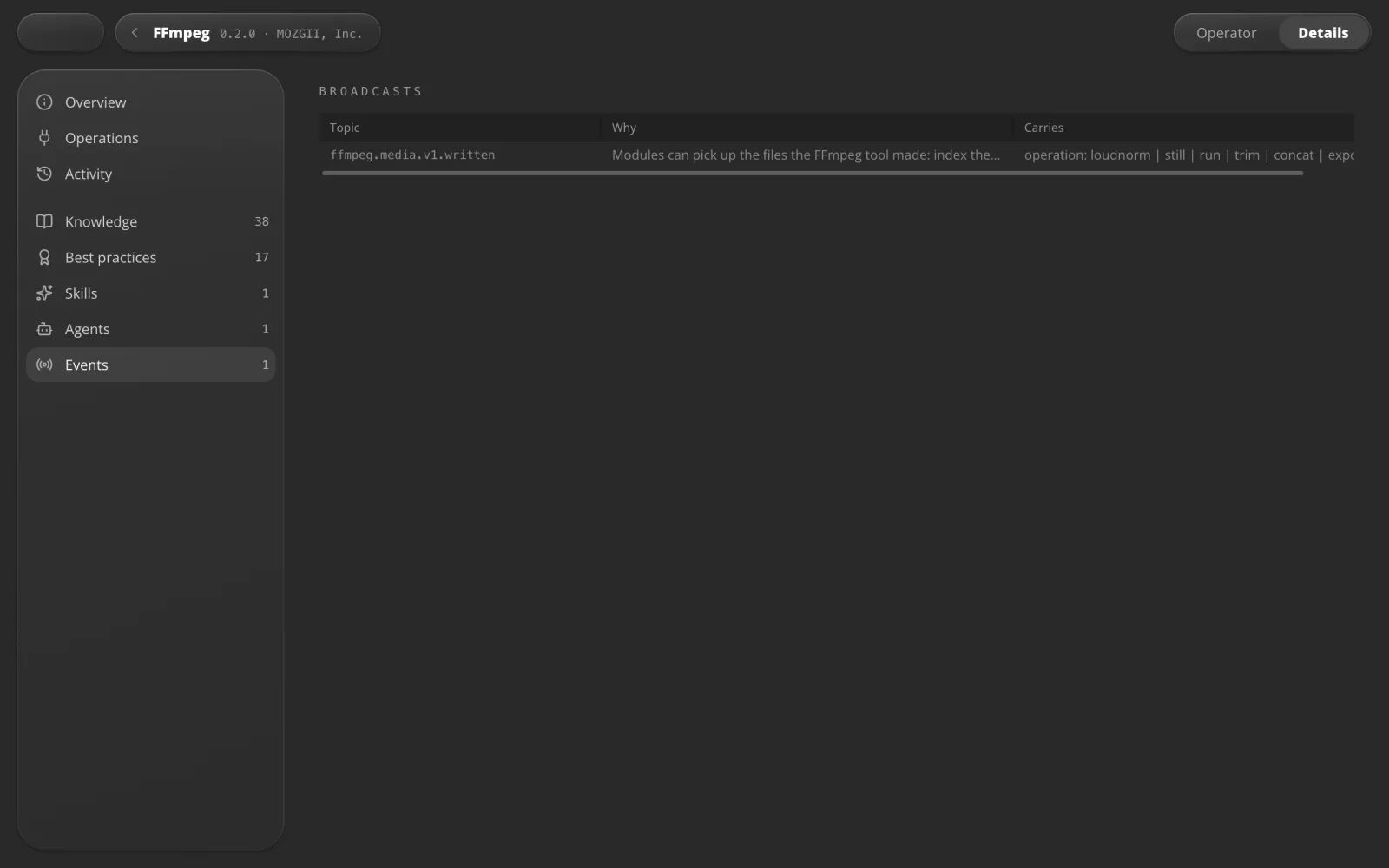
Eventos
Seus apps passam o trabalho adiante.
Uma ferramenta avisa o que fez, e outros apps podem pegar isso sozinhos.
Por exemplo: o FFmpeg termina um vídeo e avisa, e o próximo app continua dali.
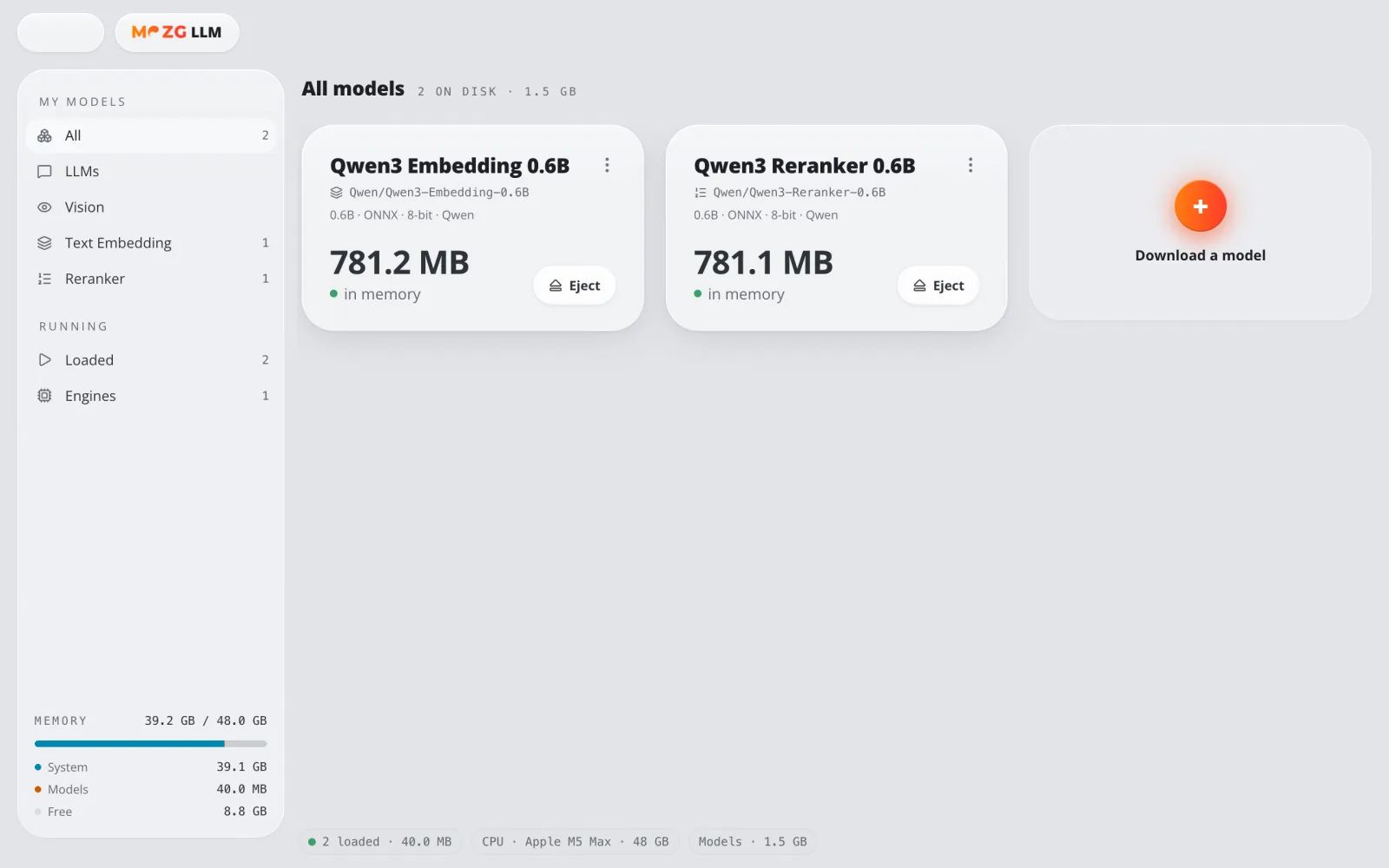
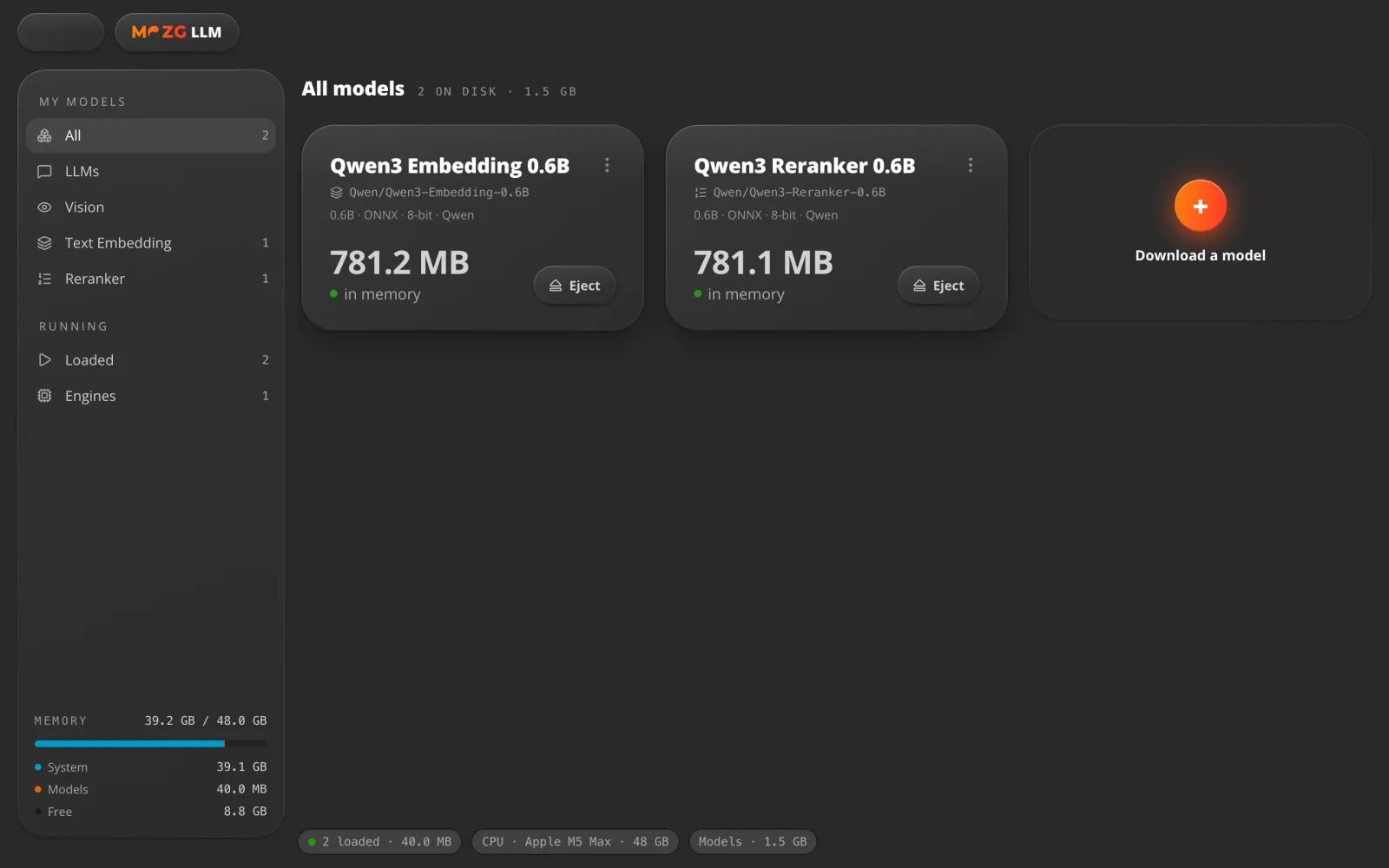
Modelos locais
IA que roda em casa.
Modelos de IA pequenos no seu próprio computador, sem nuvem no meio. Eles fazem a busca nas suas bibliotecas.
Por exemplo: suas bibliotecas são pesquisadas pelo sentido, em mais de 100 idiomas.
06 · Seguro desde o início
Seu computador. Suas regras.
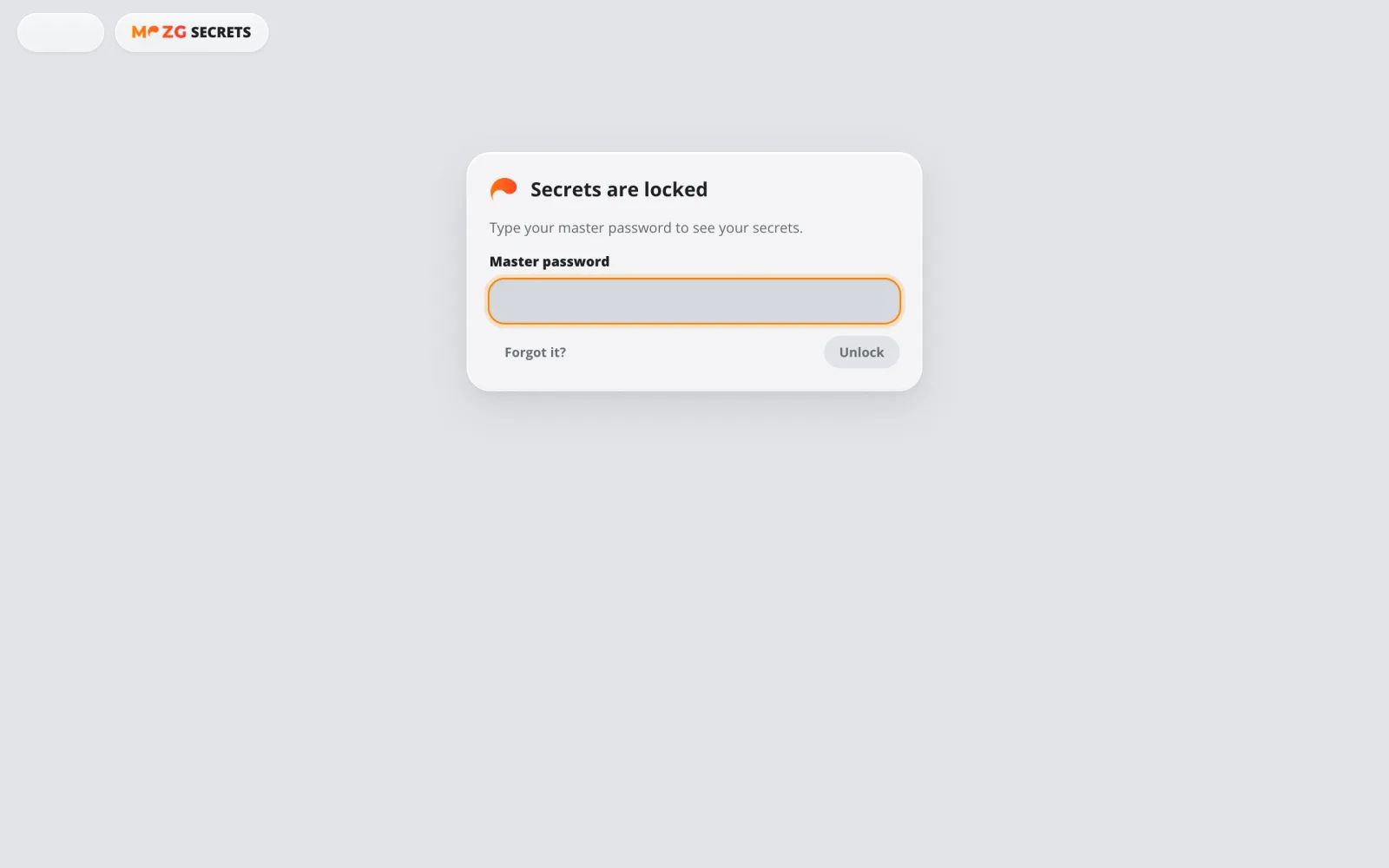
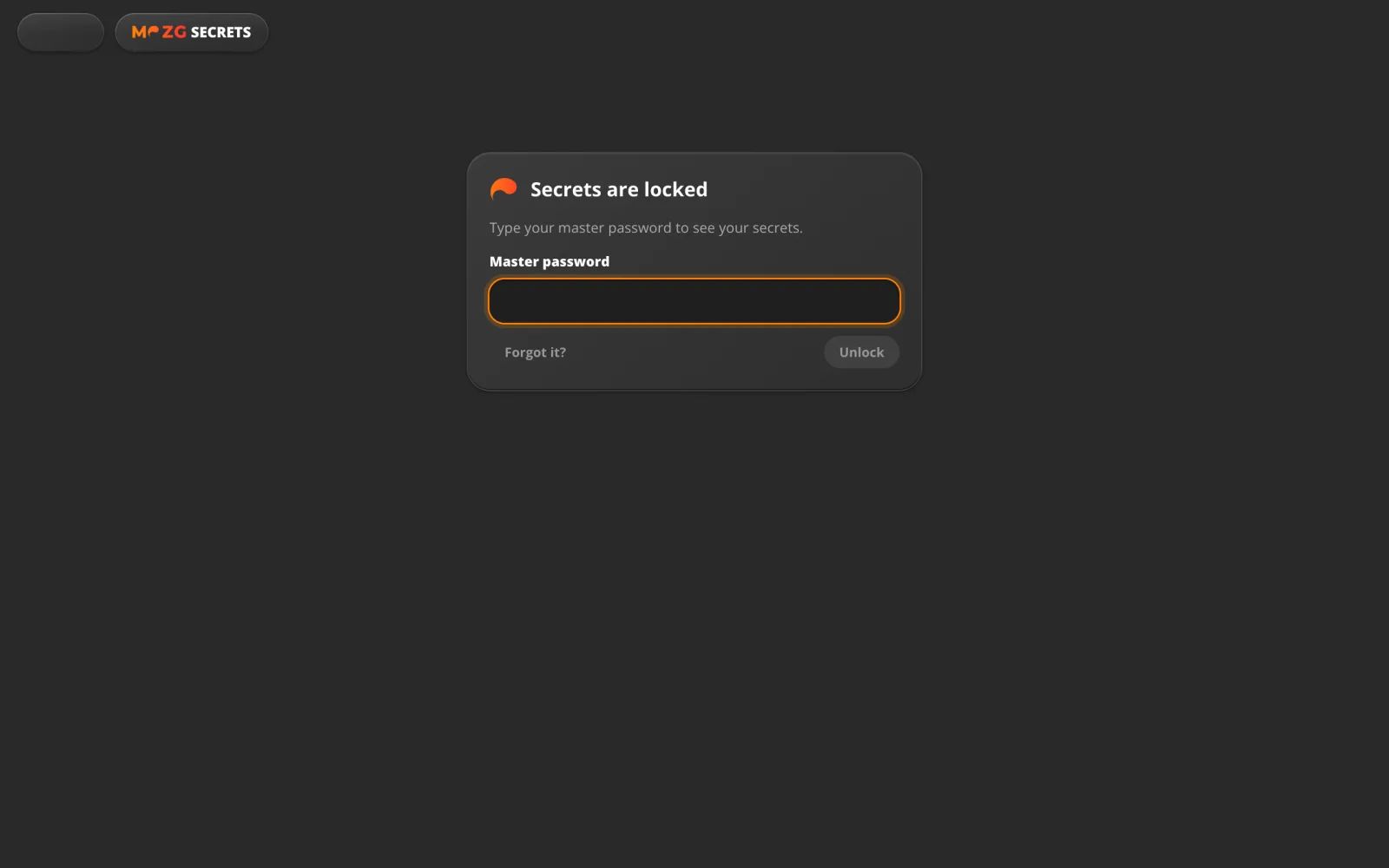
Cofre
Trancado com uma senha.
Tudo que é secreto fica atrás da sua senha mestra e do chaveiro do seu próprio computador.
Por exemplo: ele se tranca sozinho após 15 minutos sem uso.
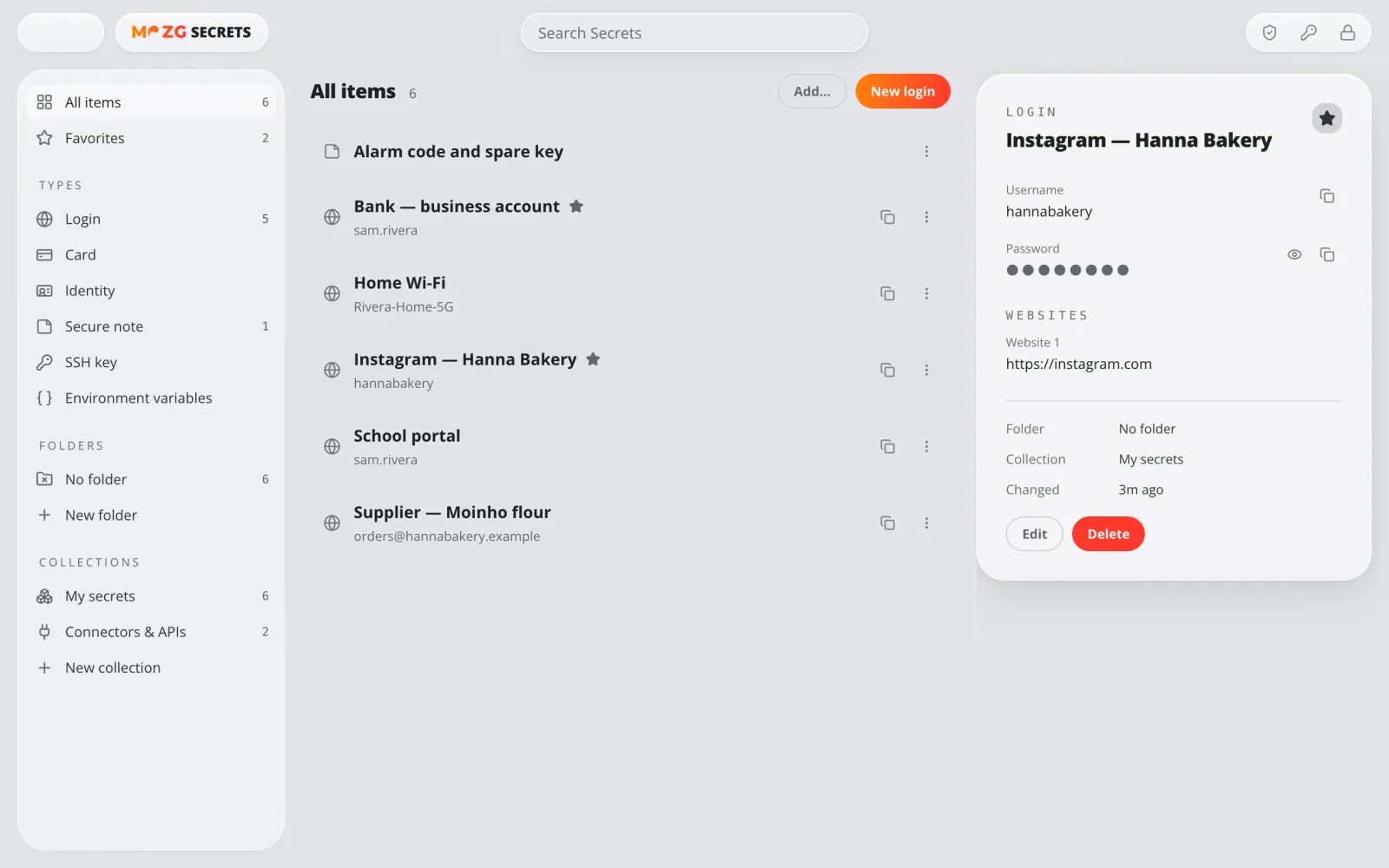
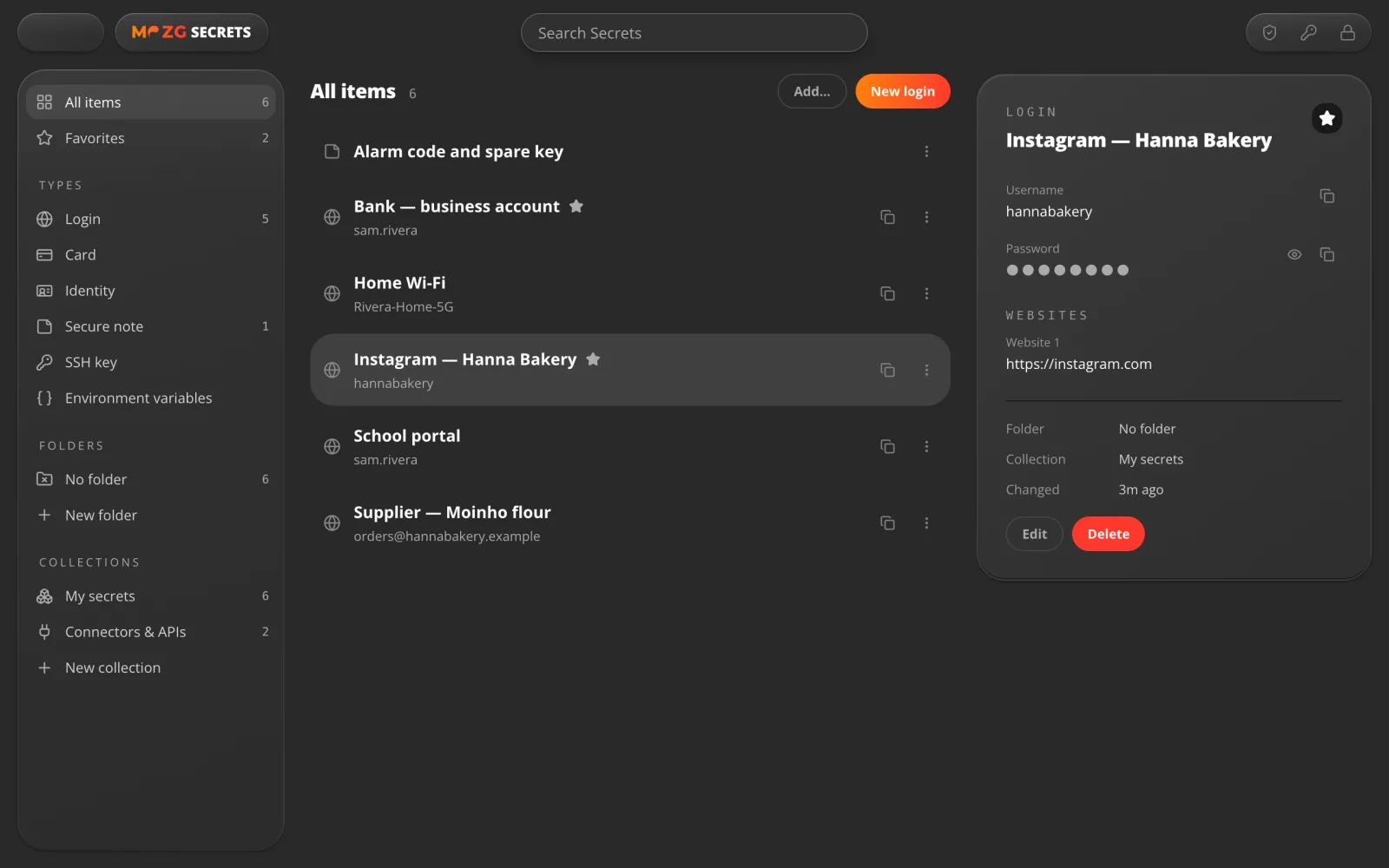
Segredos
Todas as suas senhas num só lugar.
Logins, cartões, notas e chaves numa janela própria. Uma senha só aparece quando você pede.
Por exemplo: a senha do Wi-Fi, o Instagram da loja, o portal da escola.
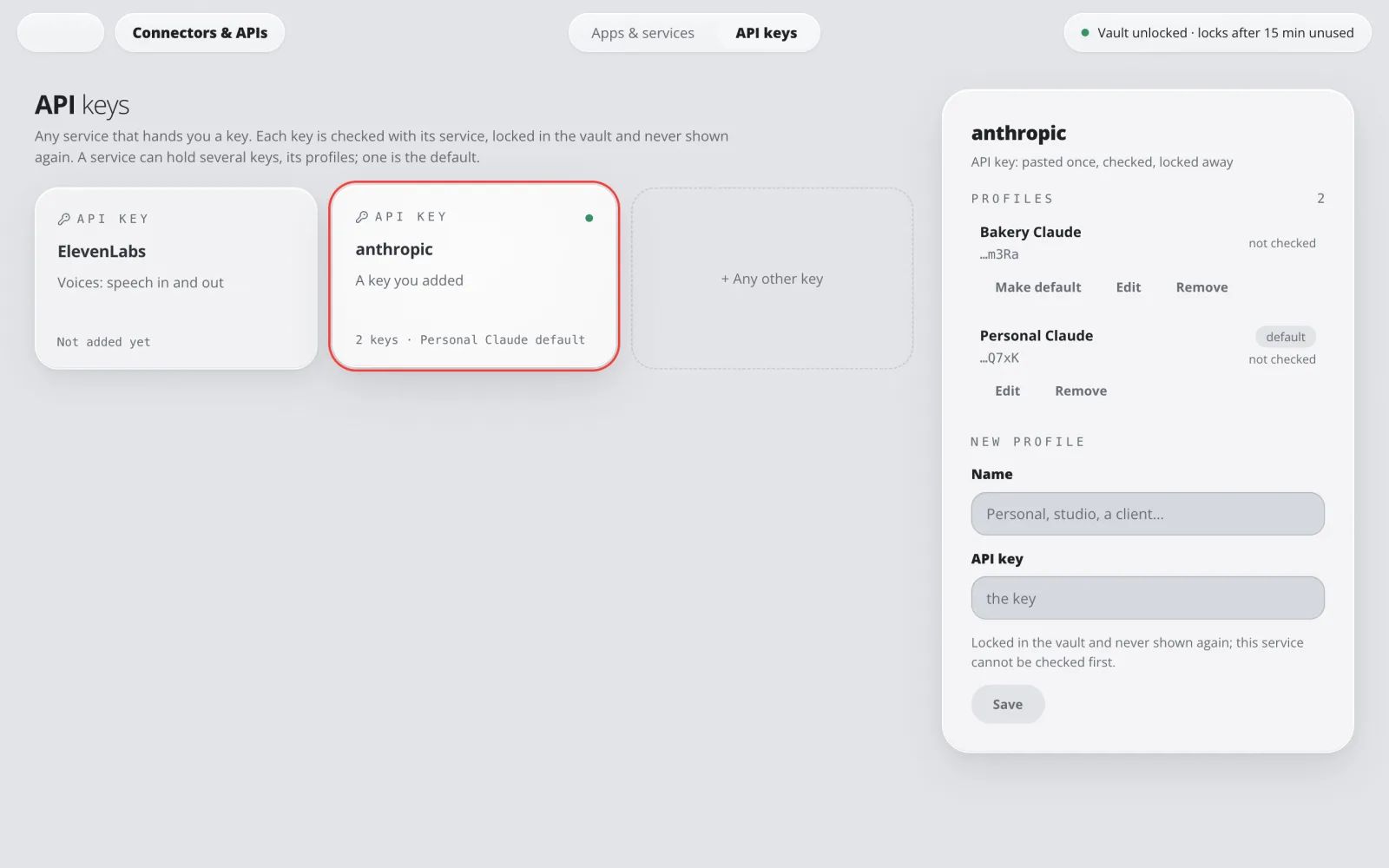
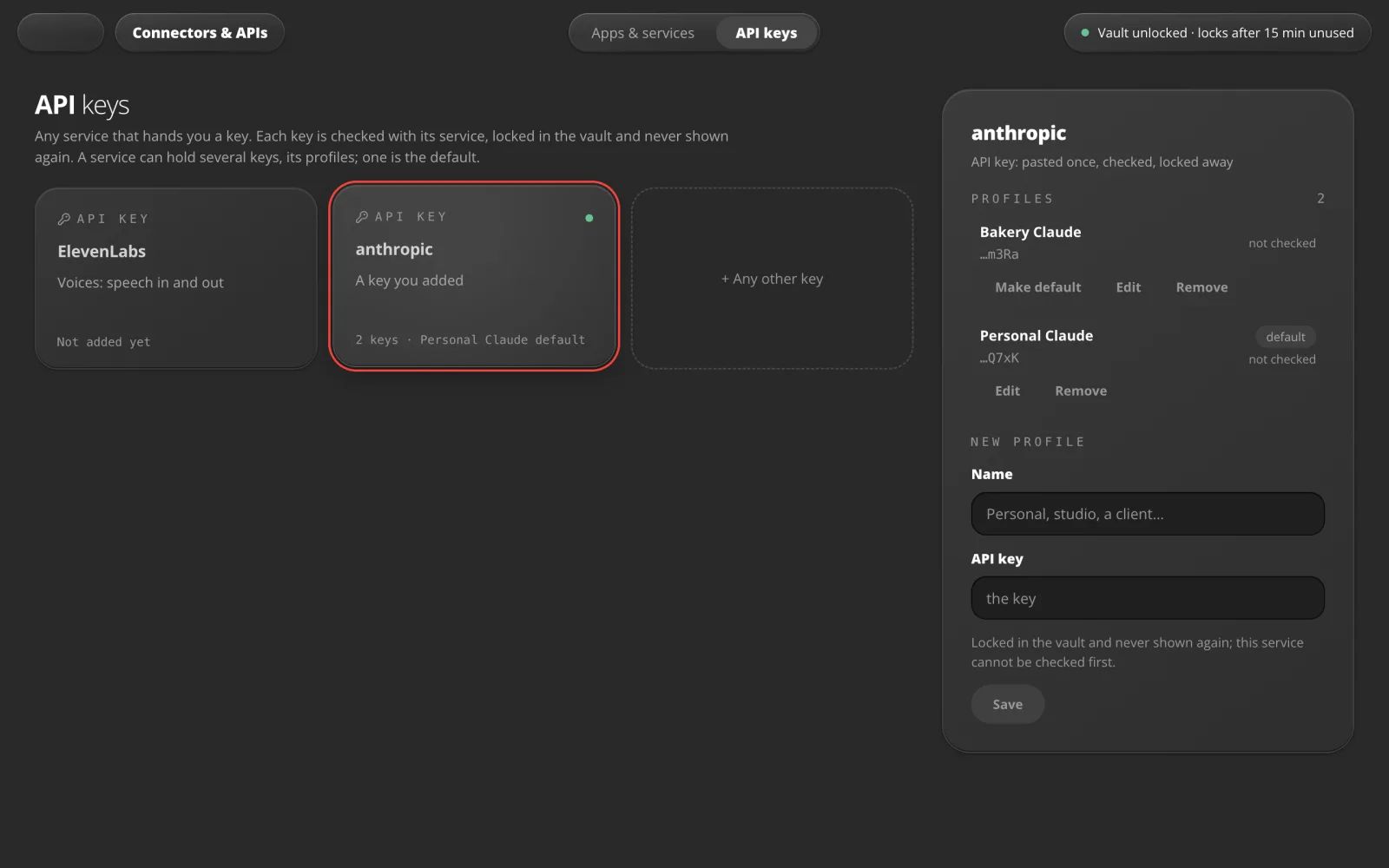
Conexões e APIs
Conecte suas contas.
Adicione uma chave de API uma vez. Ela é verificada com o serviço, trancada no cofre e nunca mais exibida.
Por exemplo: uma chave do Claude para você, outra para a loja.
Sandbox
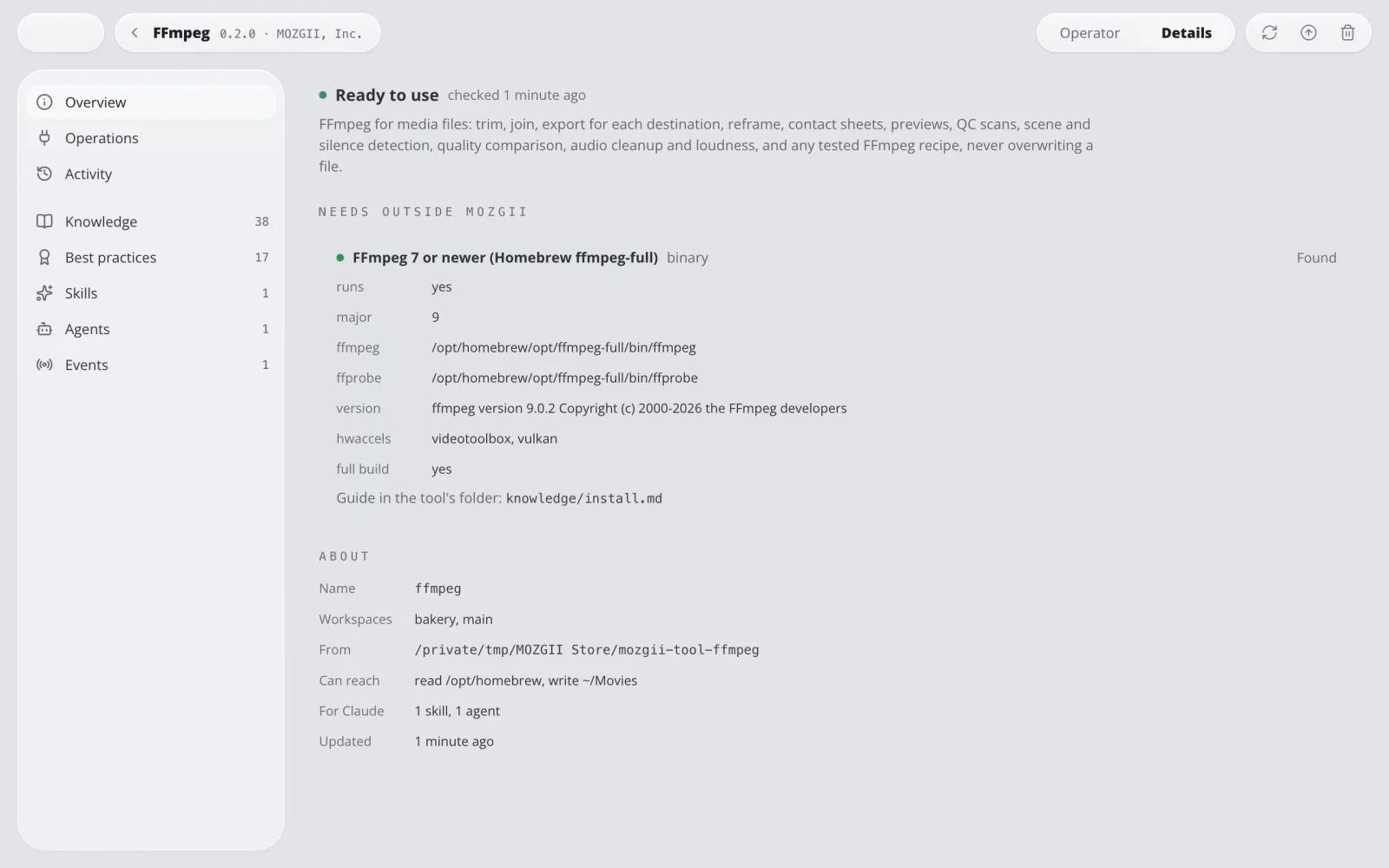
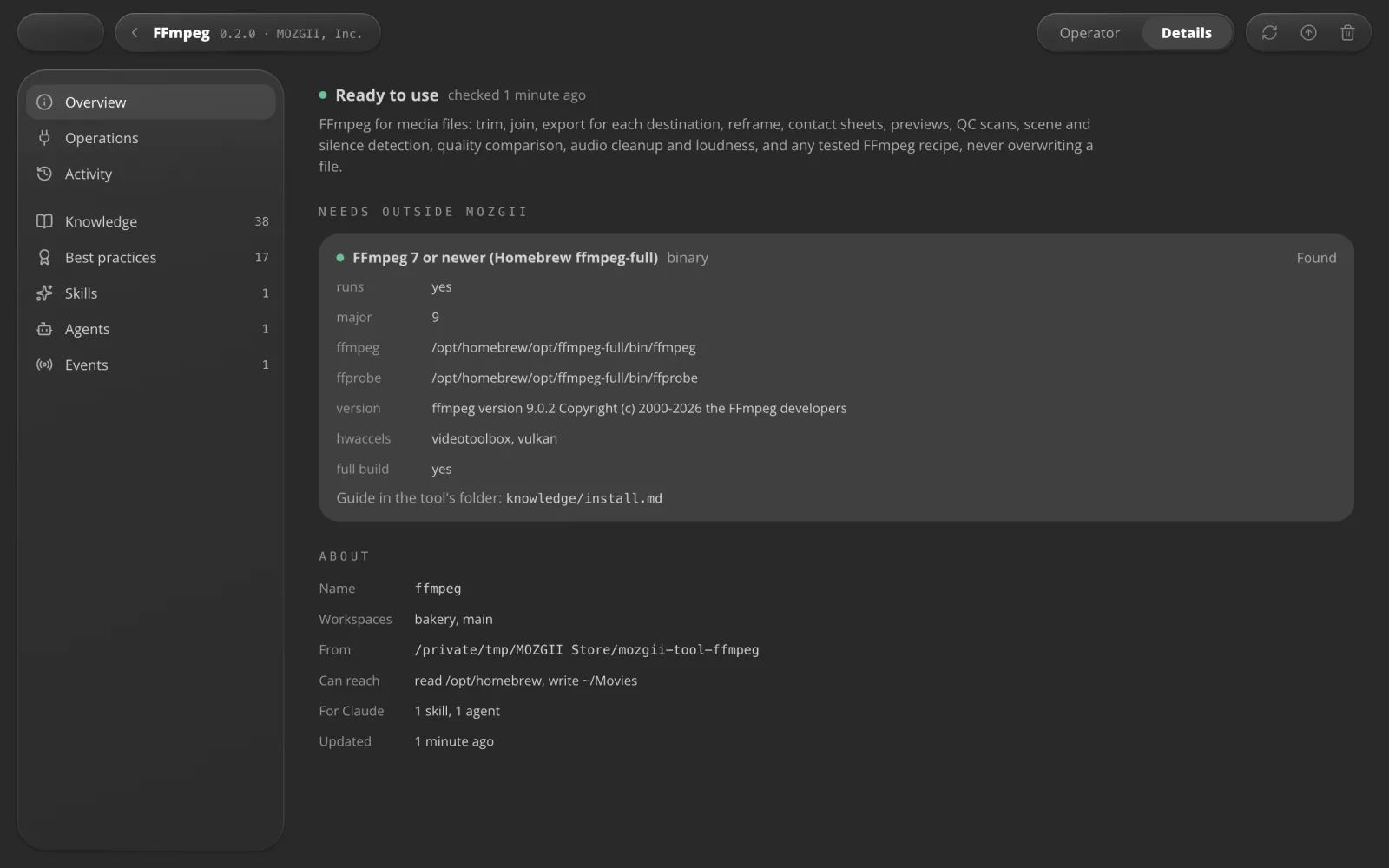
Cada ferramenta no seu quarto.
Cada ferramenta e Inteligência roda isolada pelo seu sistema operacional e só alcança o que tem permissão.
Por exemplo: o FFmpeg pode gravar em Movies e em nenhum outro lugar.
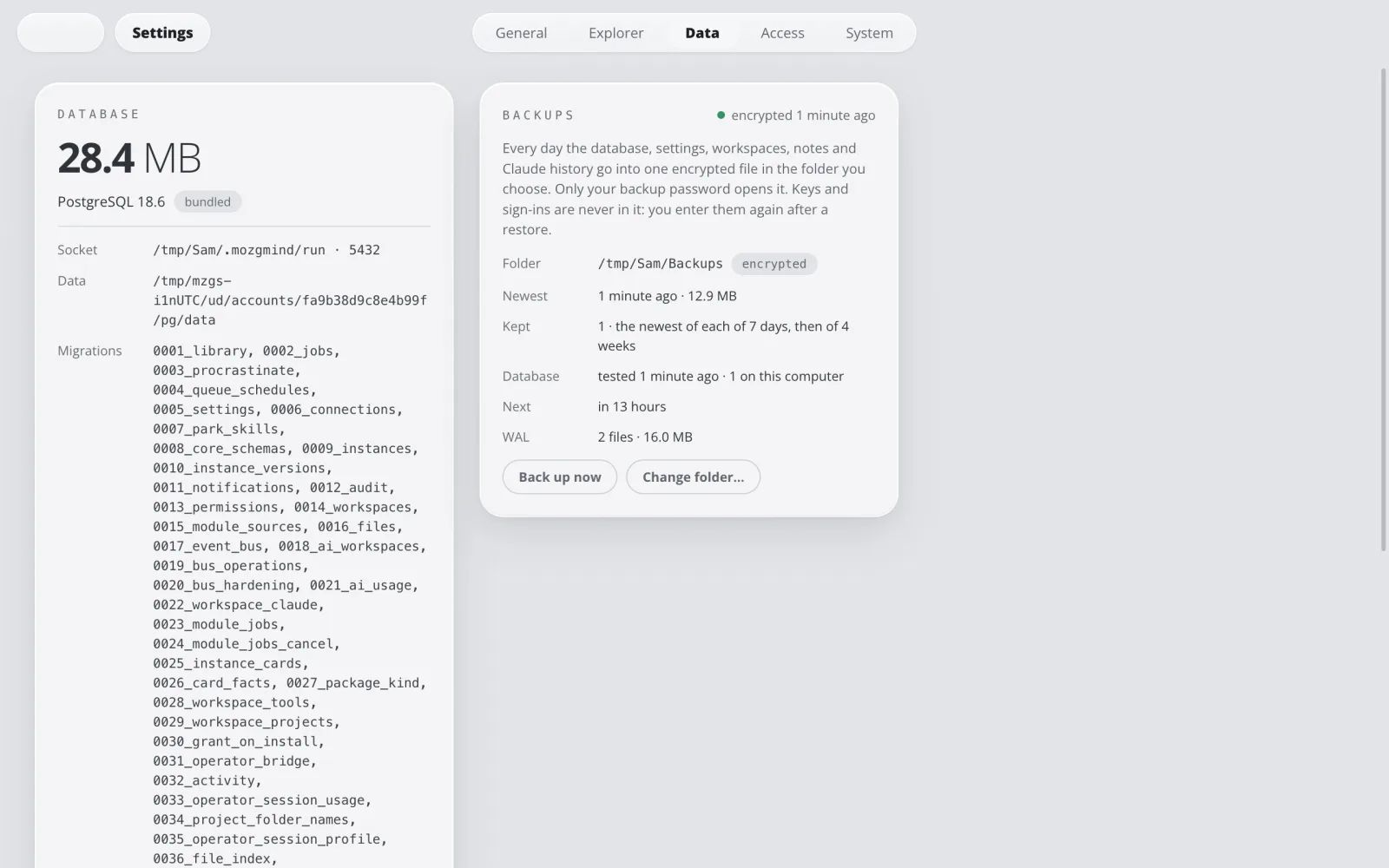
Backups
Salvo todo dia, e testado.
Todo dia suas configurações, espaços de trabalho, notas e histórico de IA vão para um arquivo criptografado na pasta que você escolher. Cada backup é testado.
Por exemplo: guardar os últimos 7 dias e 4 semanas num disco externo.
Pronto? É grátis.
Baixe o app. Escaneie uma vez com o celular. Comece.
Grátis · Mac, Windows e Linux