MOZG Mind · Cómo funciona
Una app. Hace el trabajo.
Dile lo que necesitas, con tus palabras. Trabaja directo en tu computadora.
Gratis · Mac, Windows y Linux
TúHaz el video de esta semana para Shorts
Toma el control de tu vida.
Tú dices lo que quieres. Tu Operador de IA pone a trabajar cada app en ello, como un profesional.
Todo adentro.
20 partes. Una app. Toca una para leer sobre ella.
Tiene su propio asistente de IA
01 · Empezar
Dos minutos para arrancar.
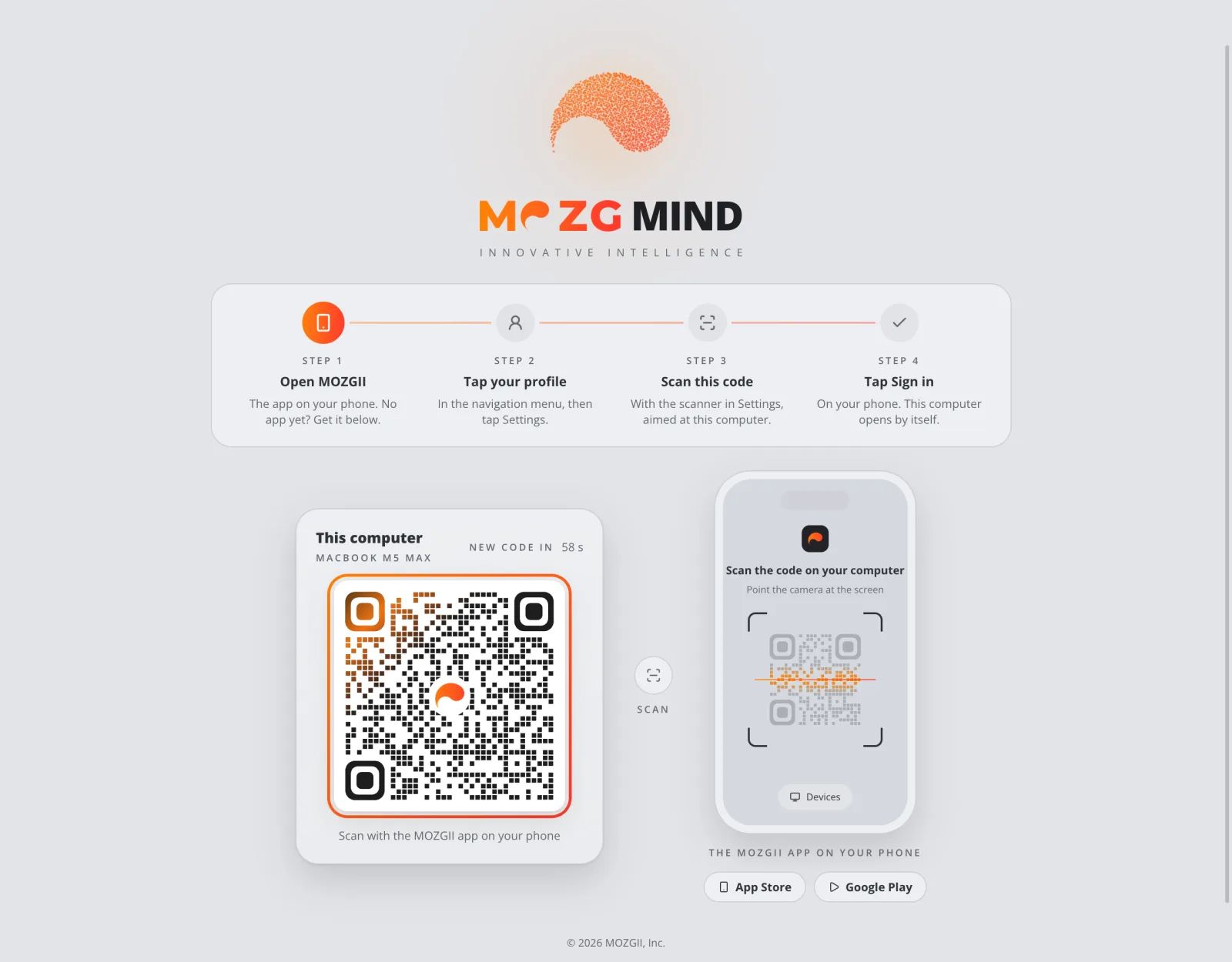
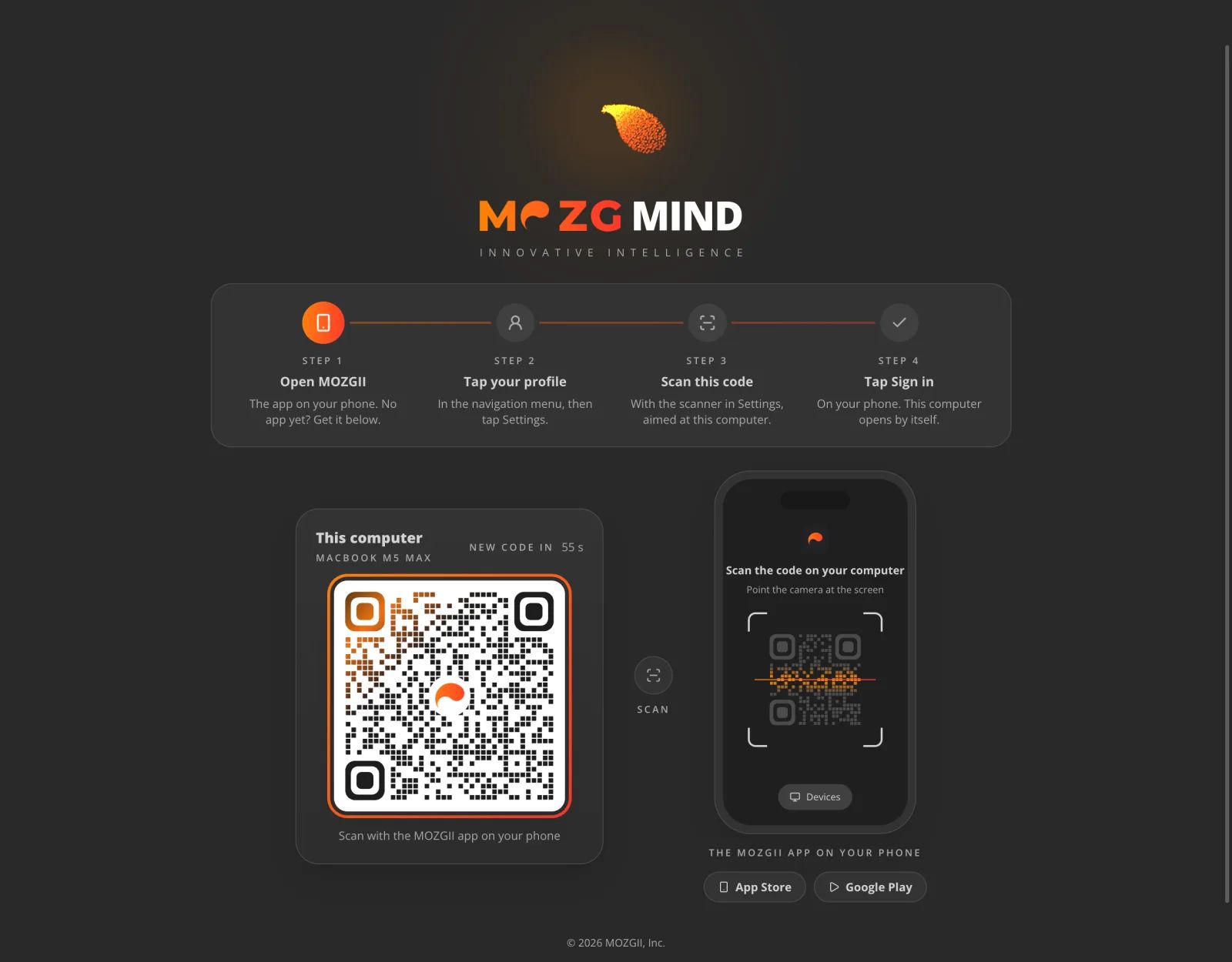
Tu cuenta MOZGII
Escanea una vez. Listo.
Abre la app y escanea el código con la app MOZGII de tu teléfono. Sin contraseña que escribir.
Por ejemplo: cada persona de la familia tiene su propio espacio en una sola computadora.
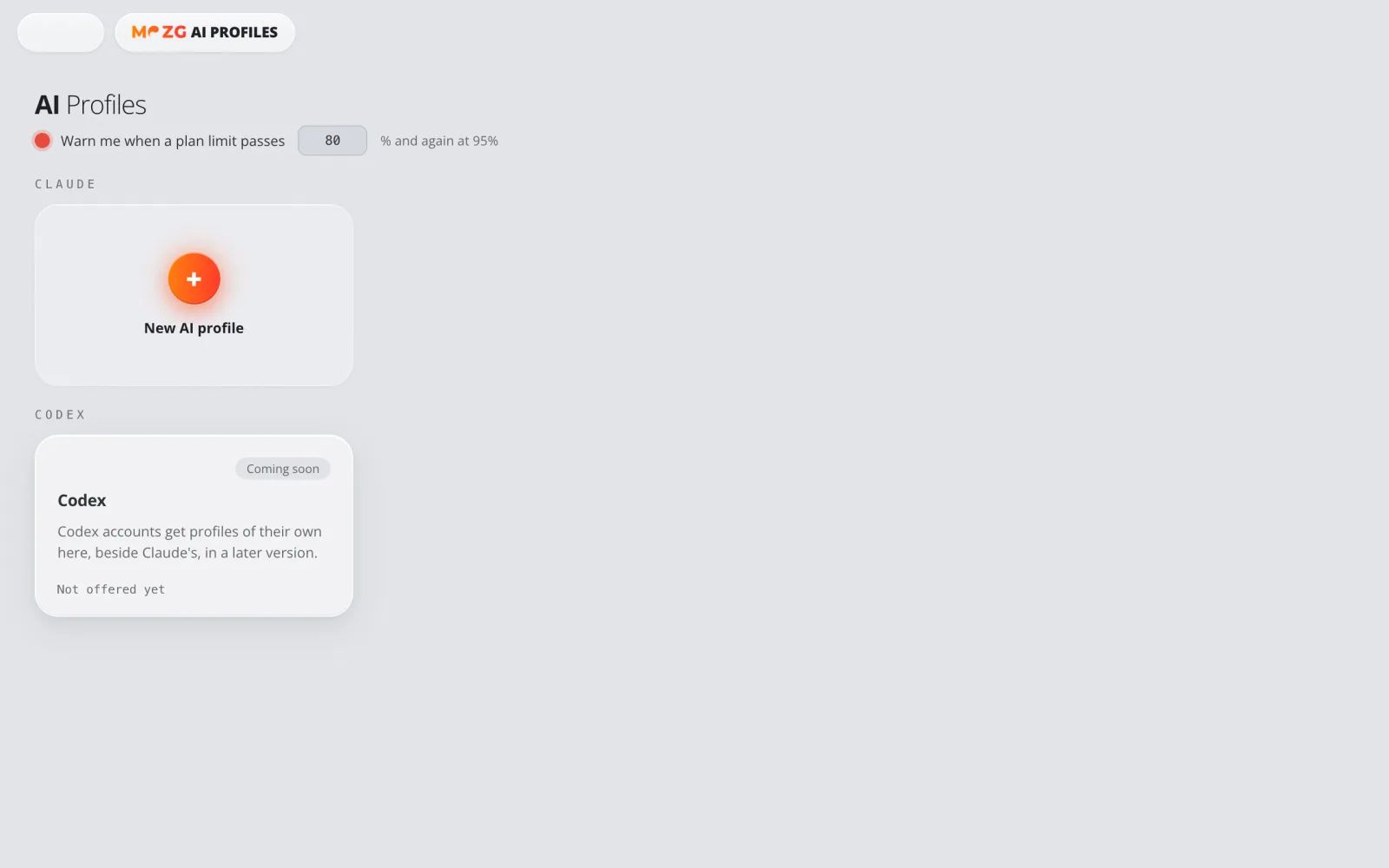
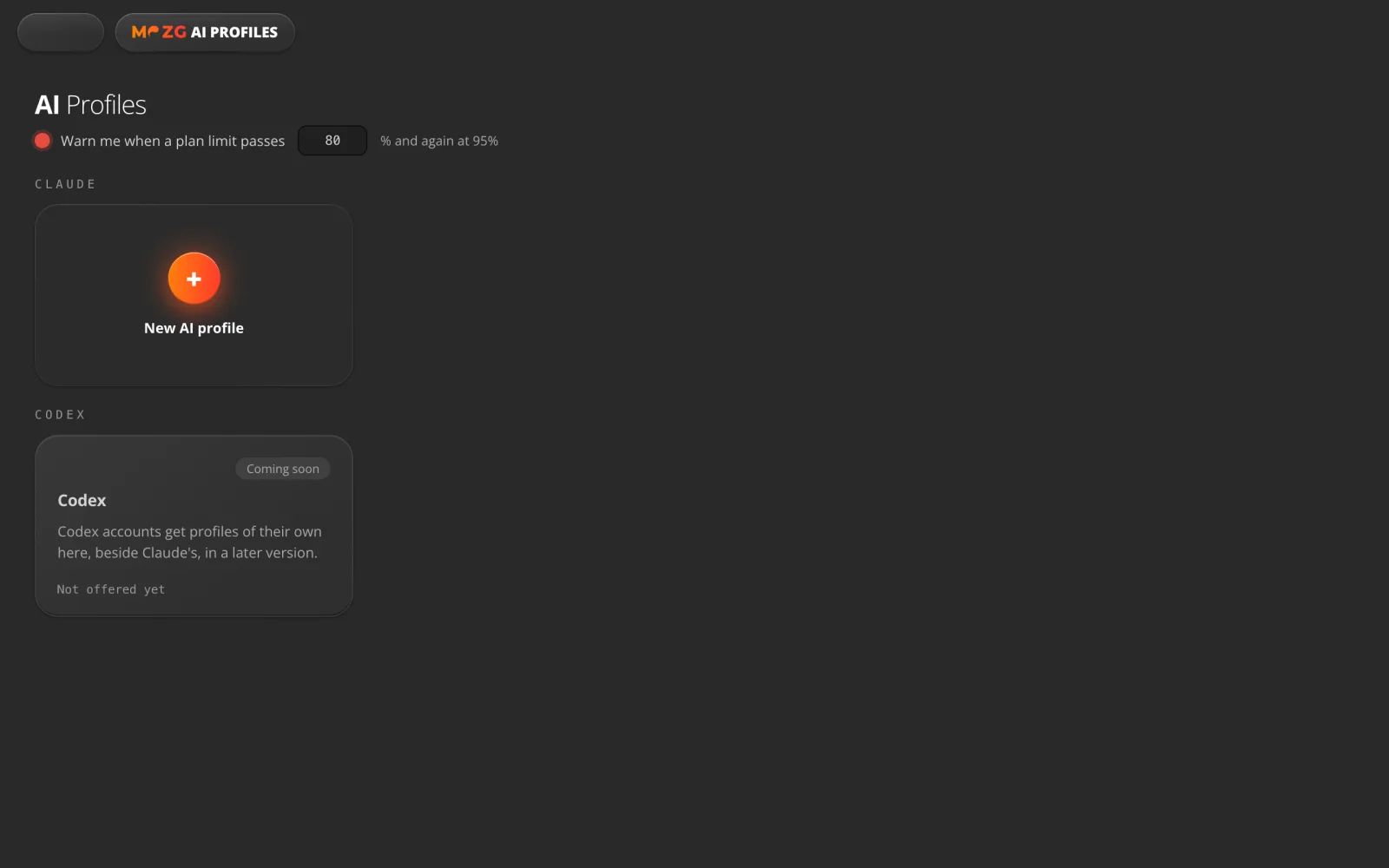
Perfiles de IA
Todas tus cuentas de IA, lado a lado.
Usa una cuenta de Claude personal y otra de trabajo al mismo tiempo. Cada una mantiene su propia sesión.
Por ejemplo: una para ti y una para cada cliente.
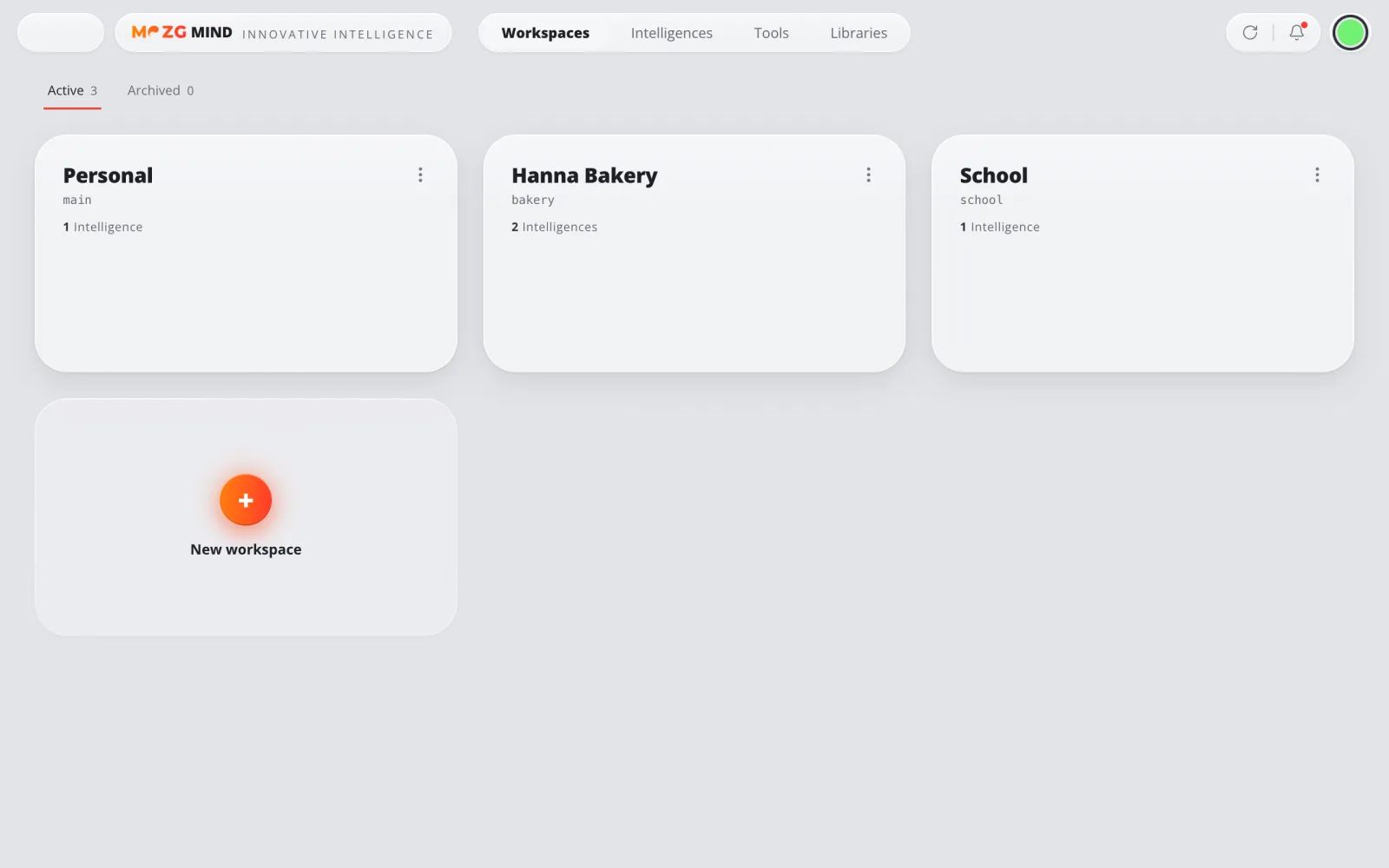
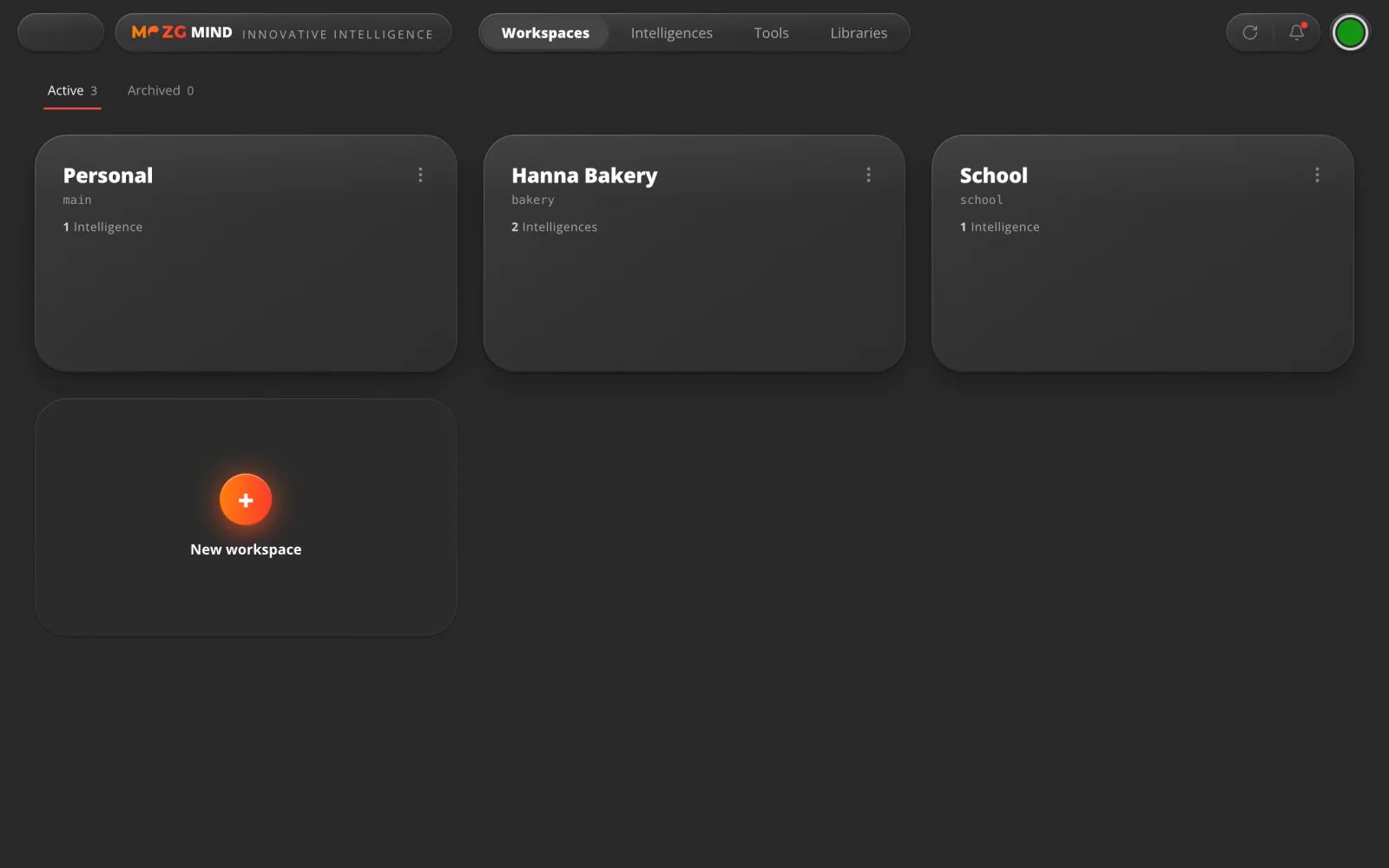
Espacios de trabajo
Uno para la escuela. Otro para el trabajo.
Cada espacio de trabajo guarda sus propias Inteligencias, herramientas y ajustes, separados de los demás.
Por ejemplo: la dueña de una panadería tiene uno para la tienda y otro para casa.
02 · De la tienda
Agrega lo que necesitas. Gratis.
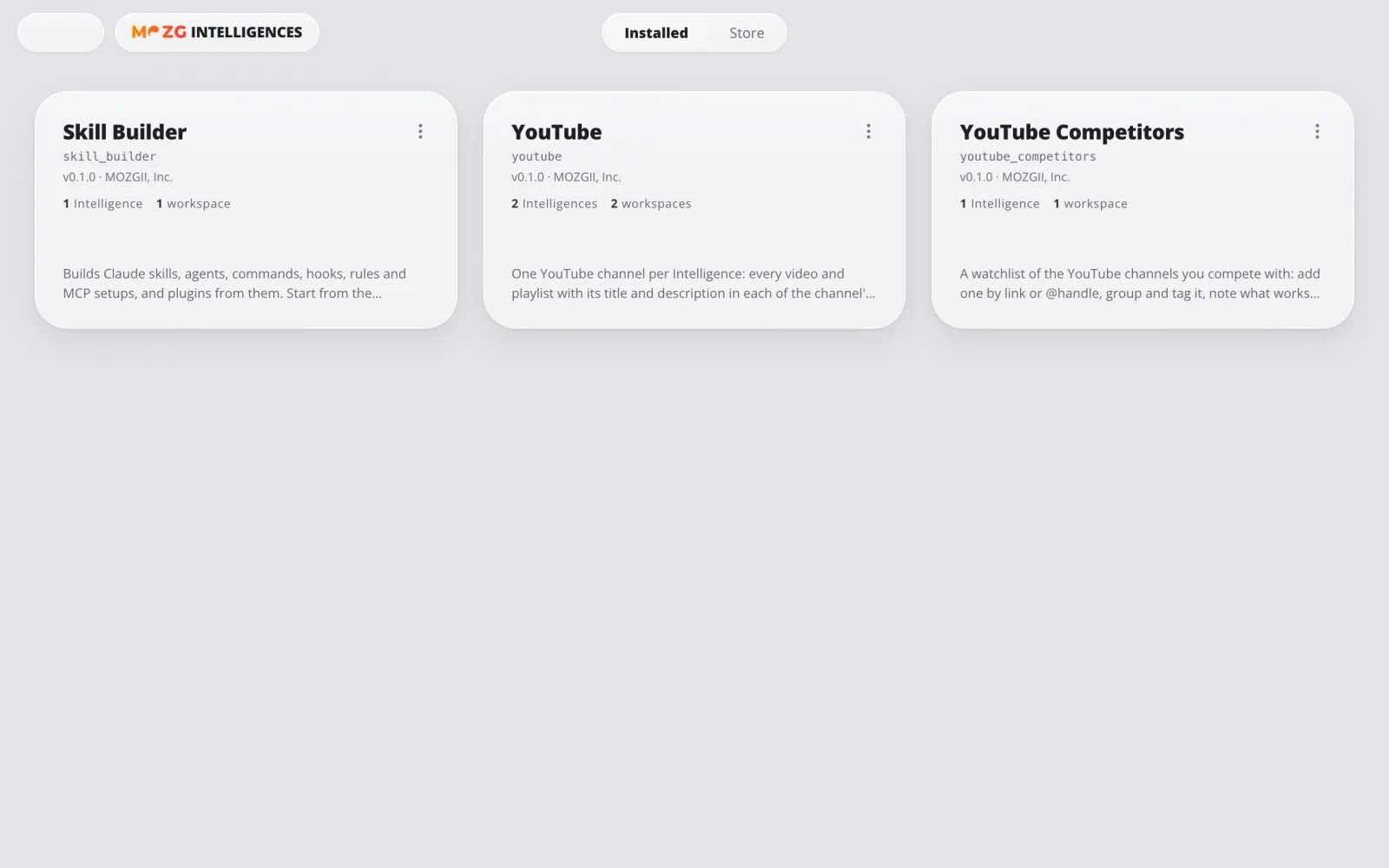
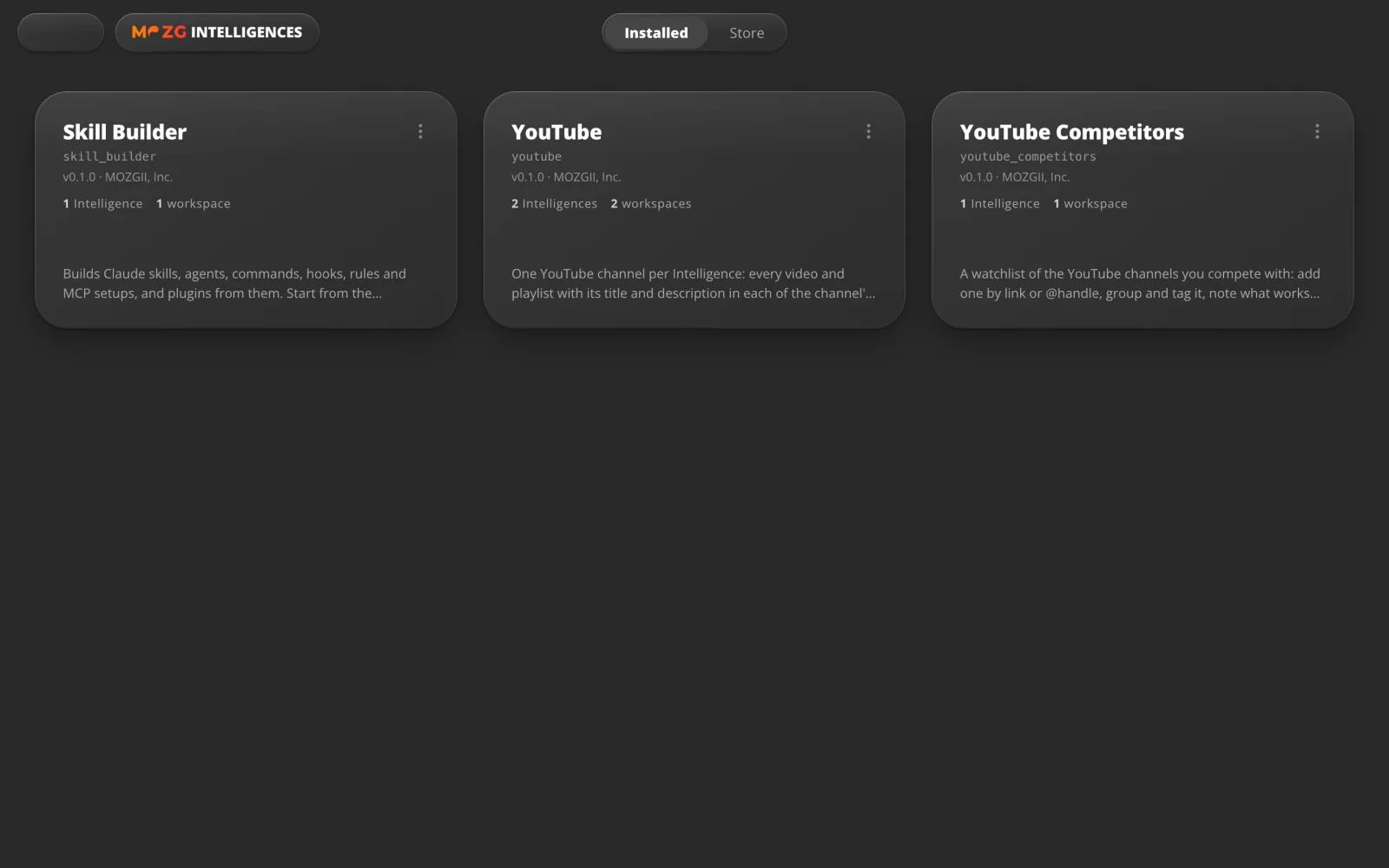
Inteligencias · Agentes de IA
Un trabajo completo en una instalación.
Un agente que conoce bien un trabajo, con sus propias pantallas y sus propios datos. Una por canal, cliente o proyecto.
Por ejemplo: una se encarga de tu canal de YouTube en todos sus idiomas.
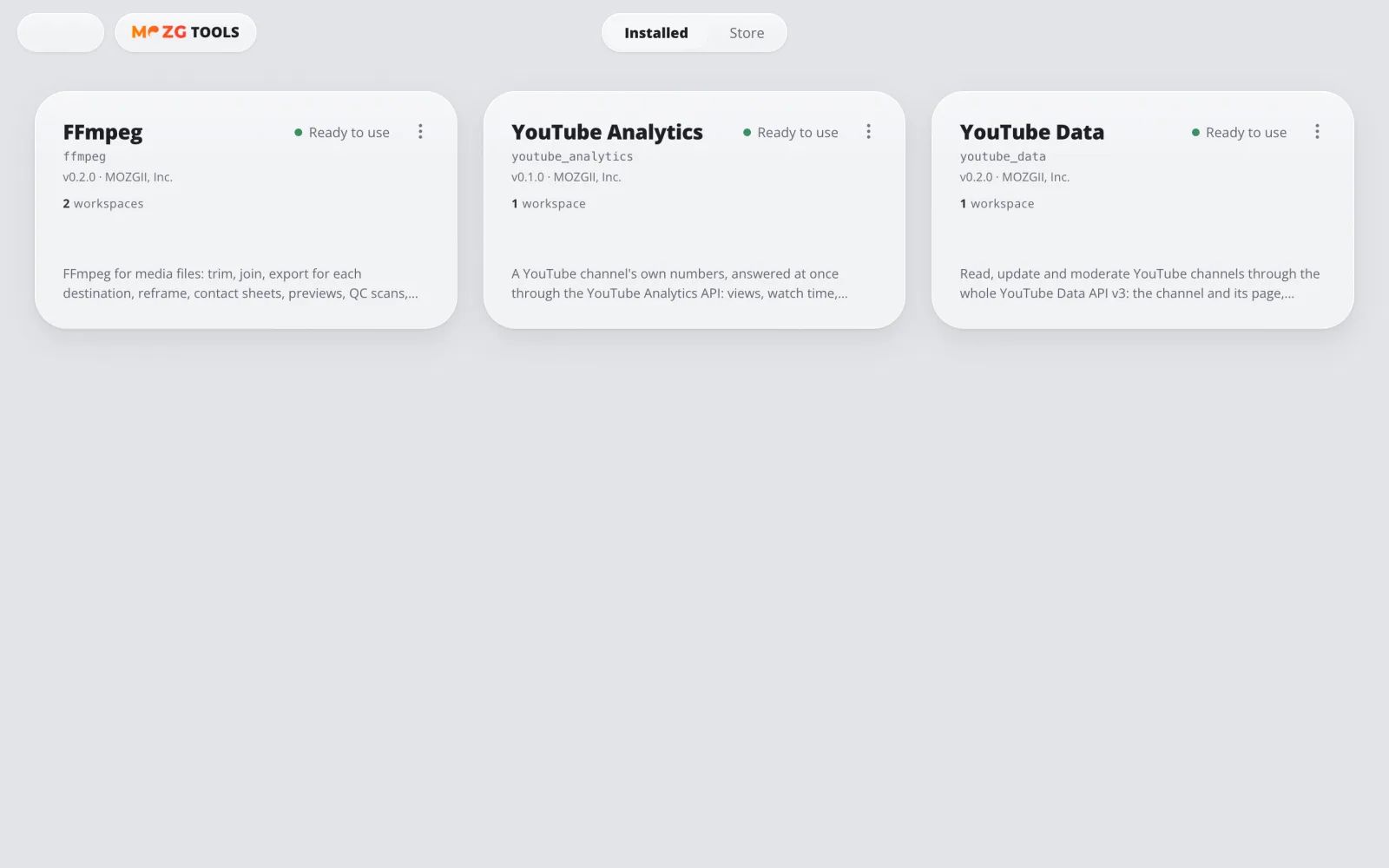
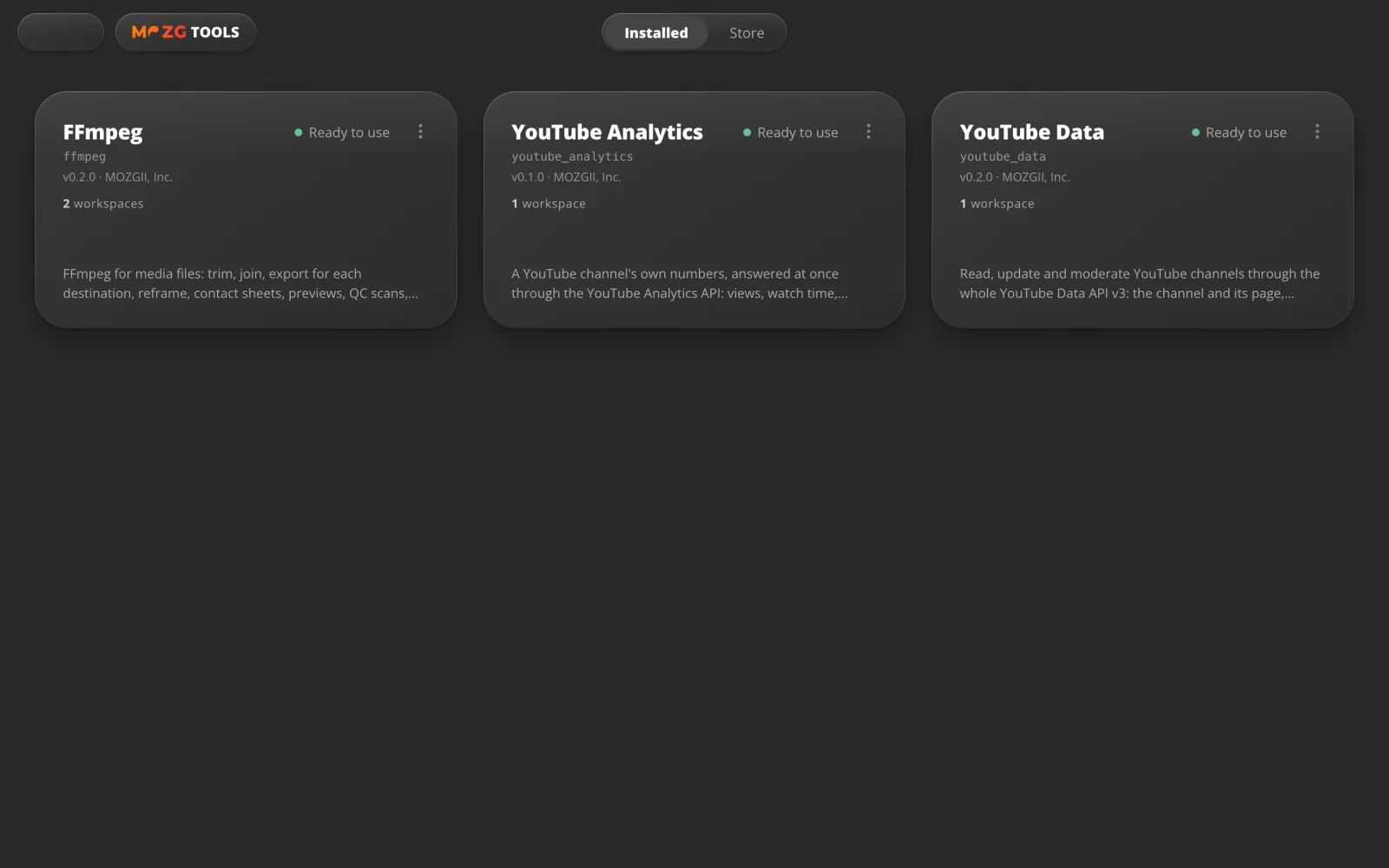
Herramientas · Herramientas de IA
Programas reales, listos para usar.
Una herramienta conecta un programa como FFmpeg o un servicio como YouTube. Se configura y se revisa una vez, y luego cualquier espacio de trabajo la usa.
Por ejemplo: recortar un video o hacer una copia vertical para Shorts.
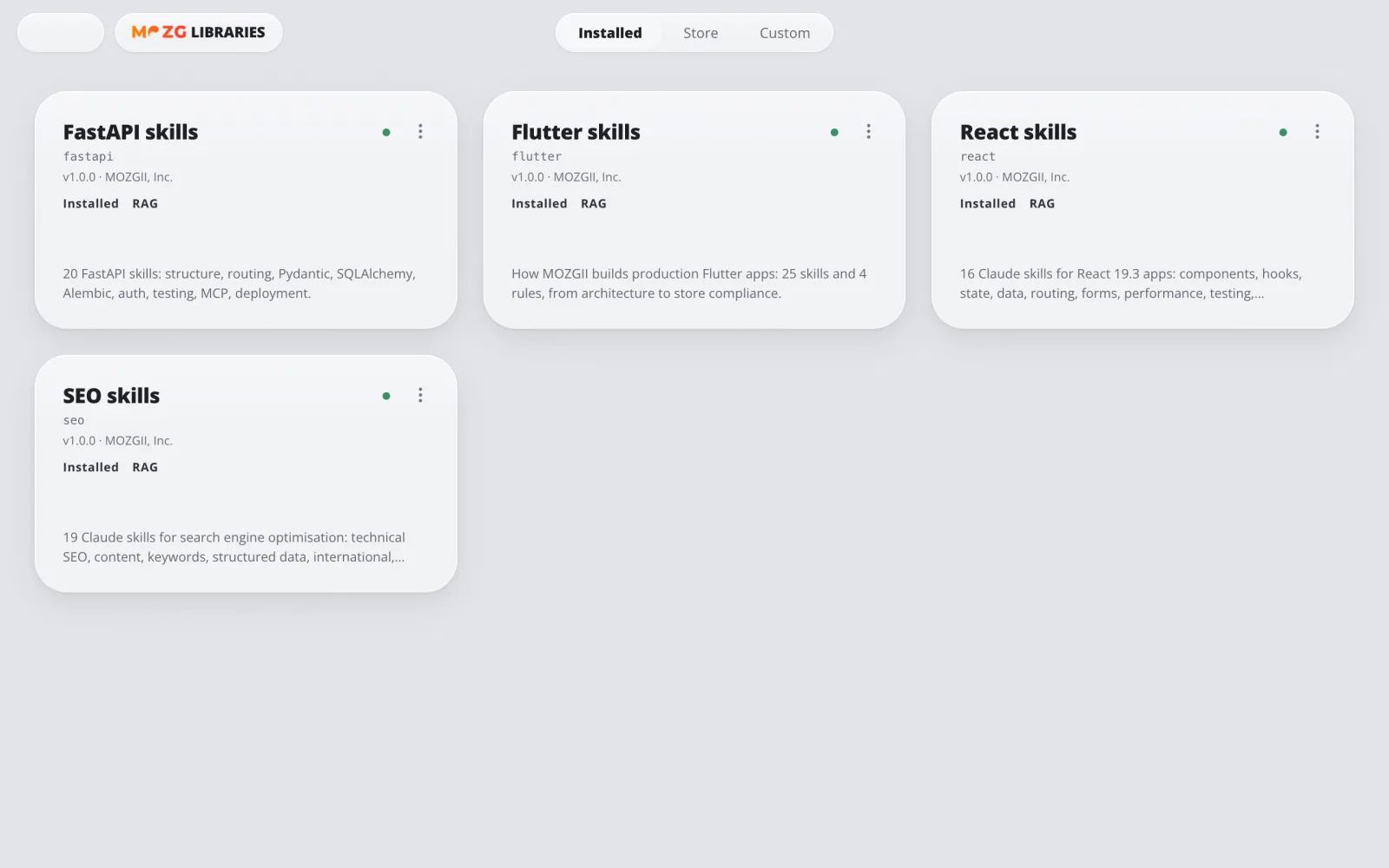
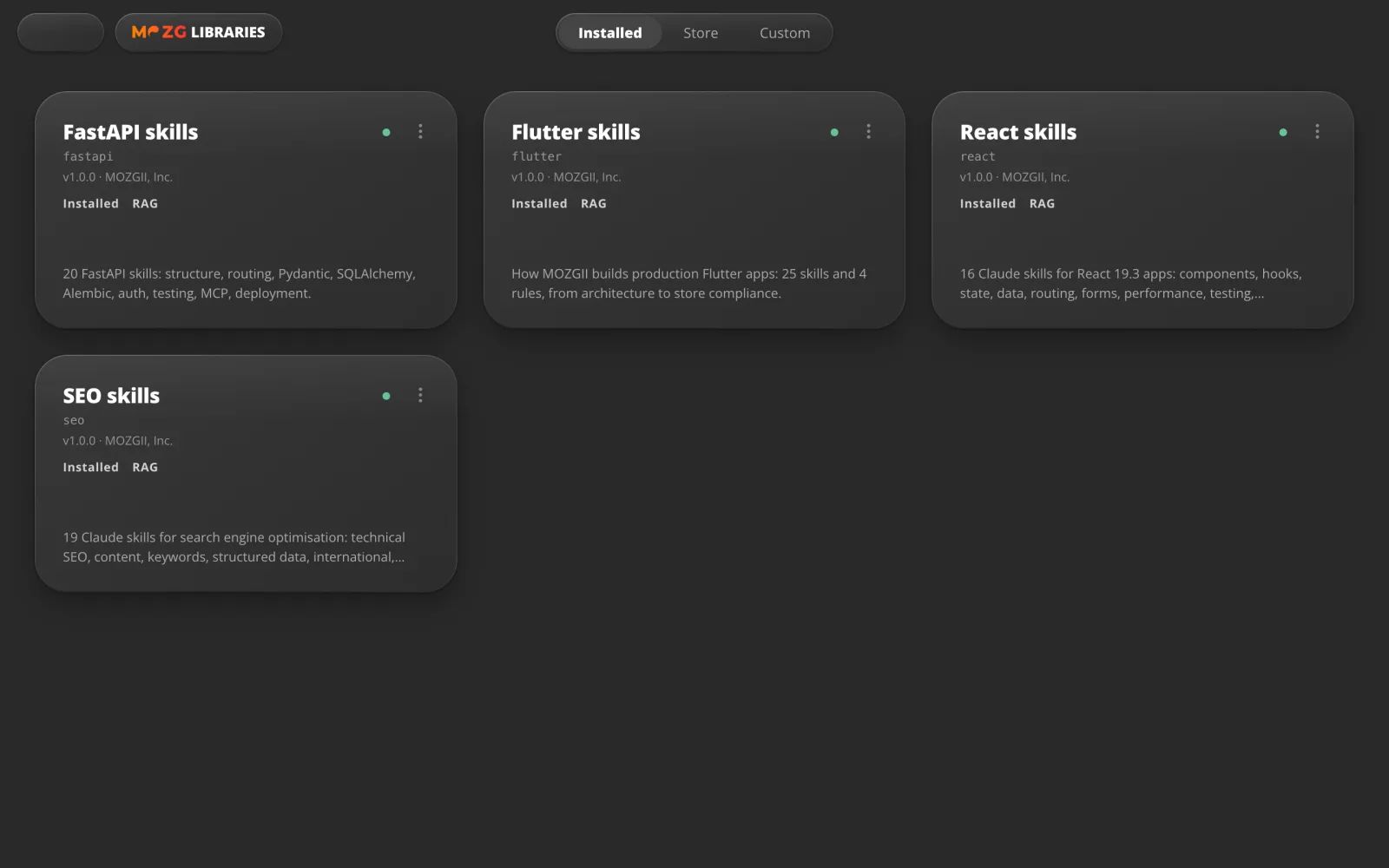
Bibliotecas · Bibliotecas de IA
Libros que tu IA puede leer.
Libros, cursos y documentación que busca en tu computadora. Siempre muestra de dónde sale cada respuesta.
Por ejemplo: pregúntale a tu curso de repostería y recibe la respuesta con su lección.
03 · Incluido
Tus apps de todos los días, ya están ahí.
Explorer
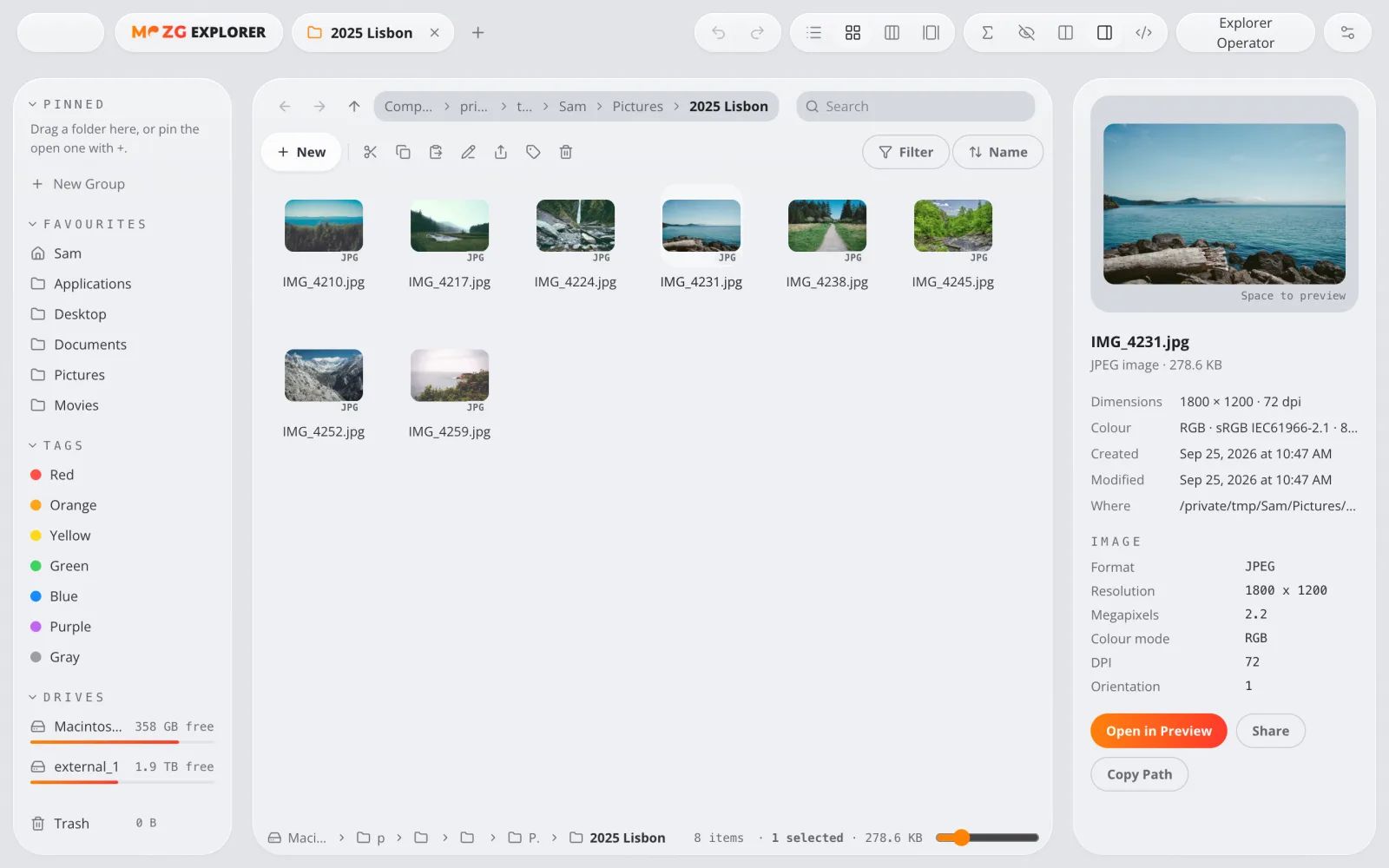
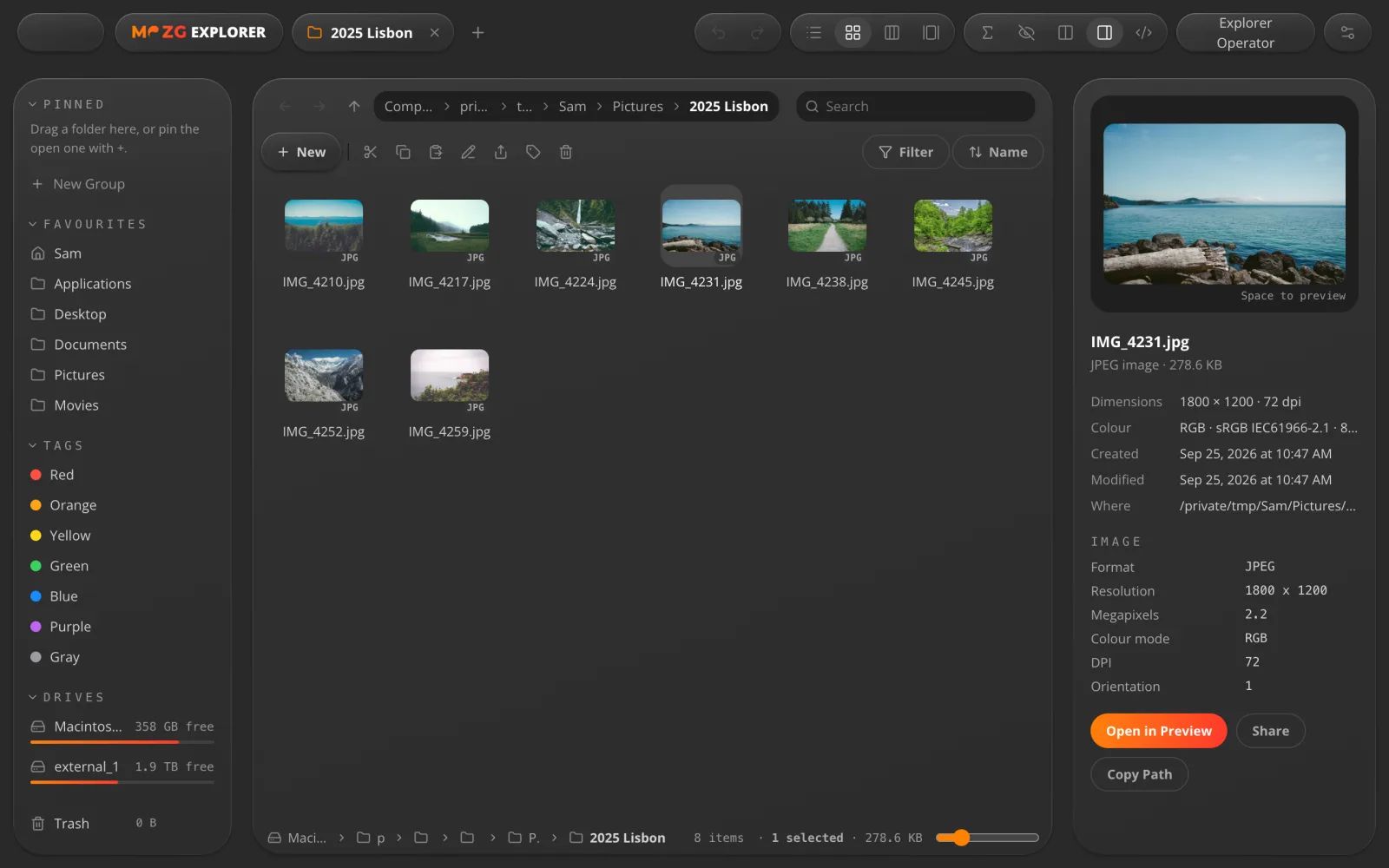
Tus archivos, más rápido.
Un gestor de archivos con pestañas y dos paneles lado a lado. Pulsa Espacio para ver cualquier archivo.
Por ejemplo: mover todas las fotos de un viaje a otra carpeta de una vez.
Files
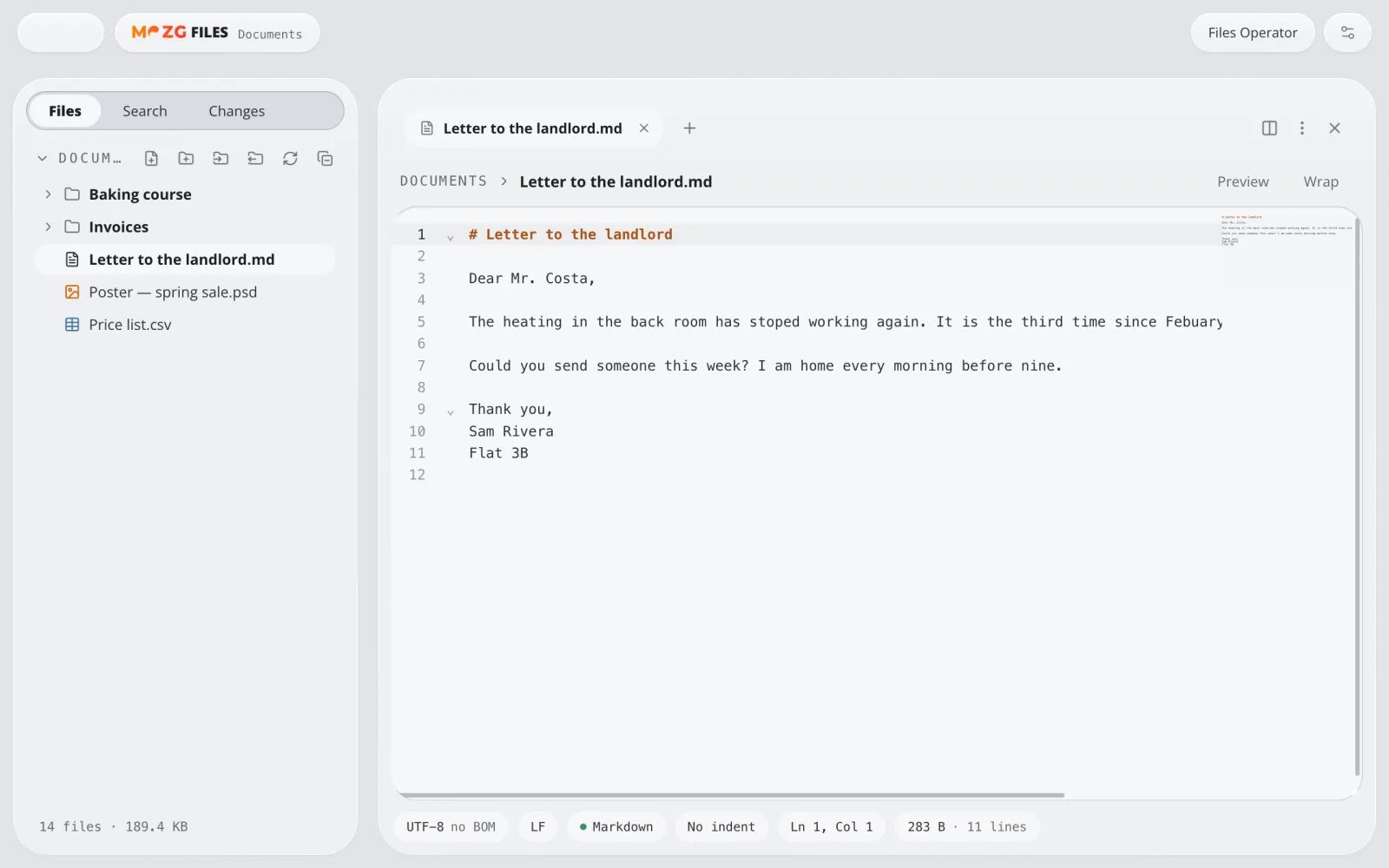
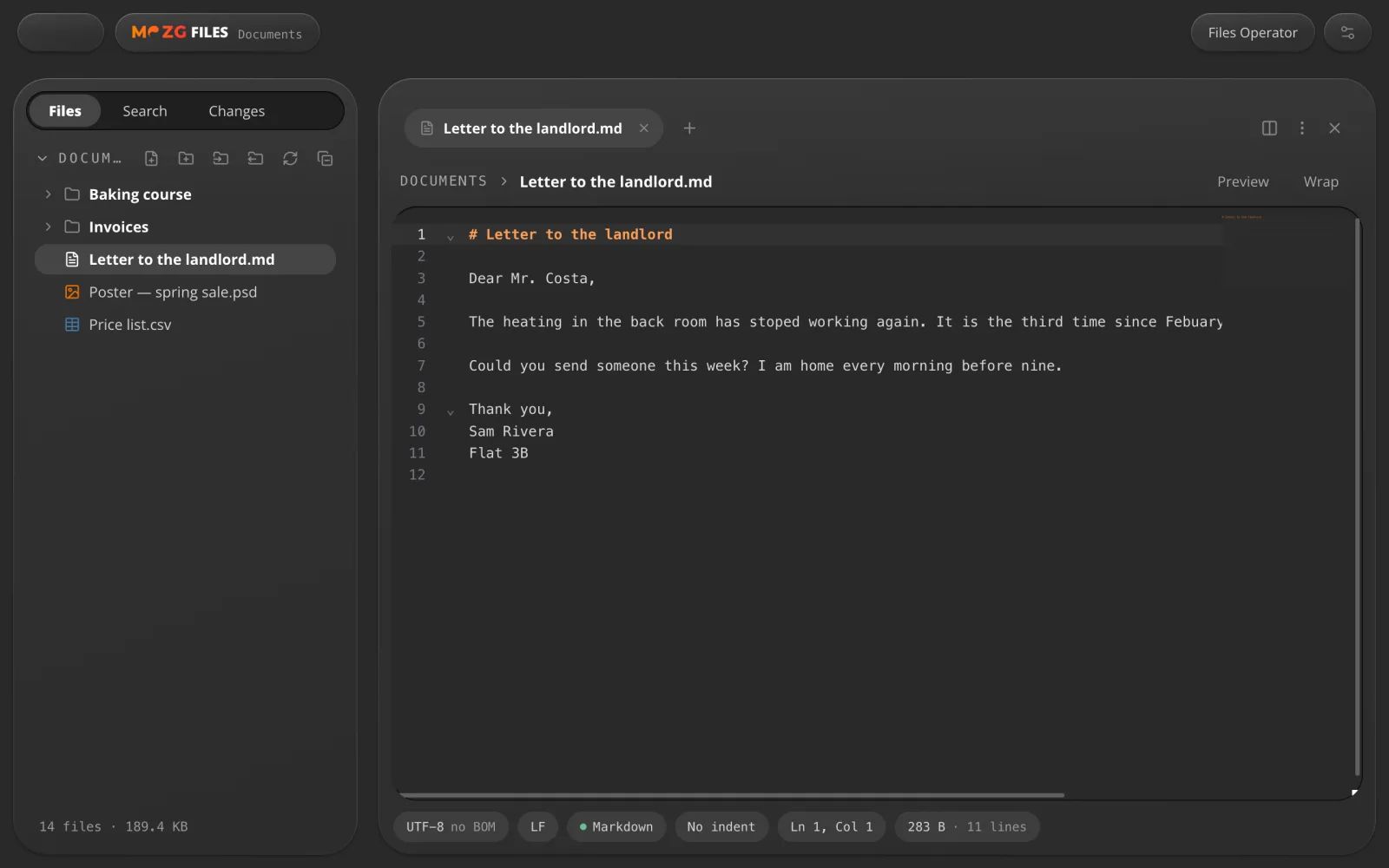
Abre lo que sea.
Lee y edita textos, código y documentos, y mira fotos, videos y música sin salir de la app.
Por ejemplo: una carta, una lista de precios o un script, cada uno en su pestaña.
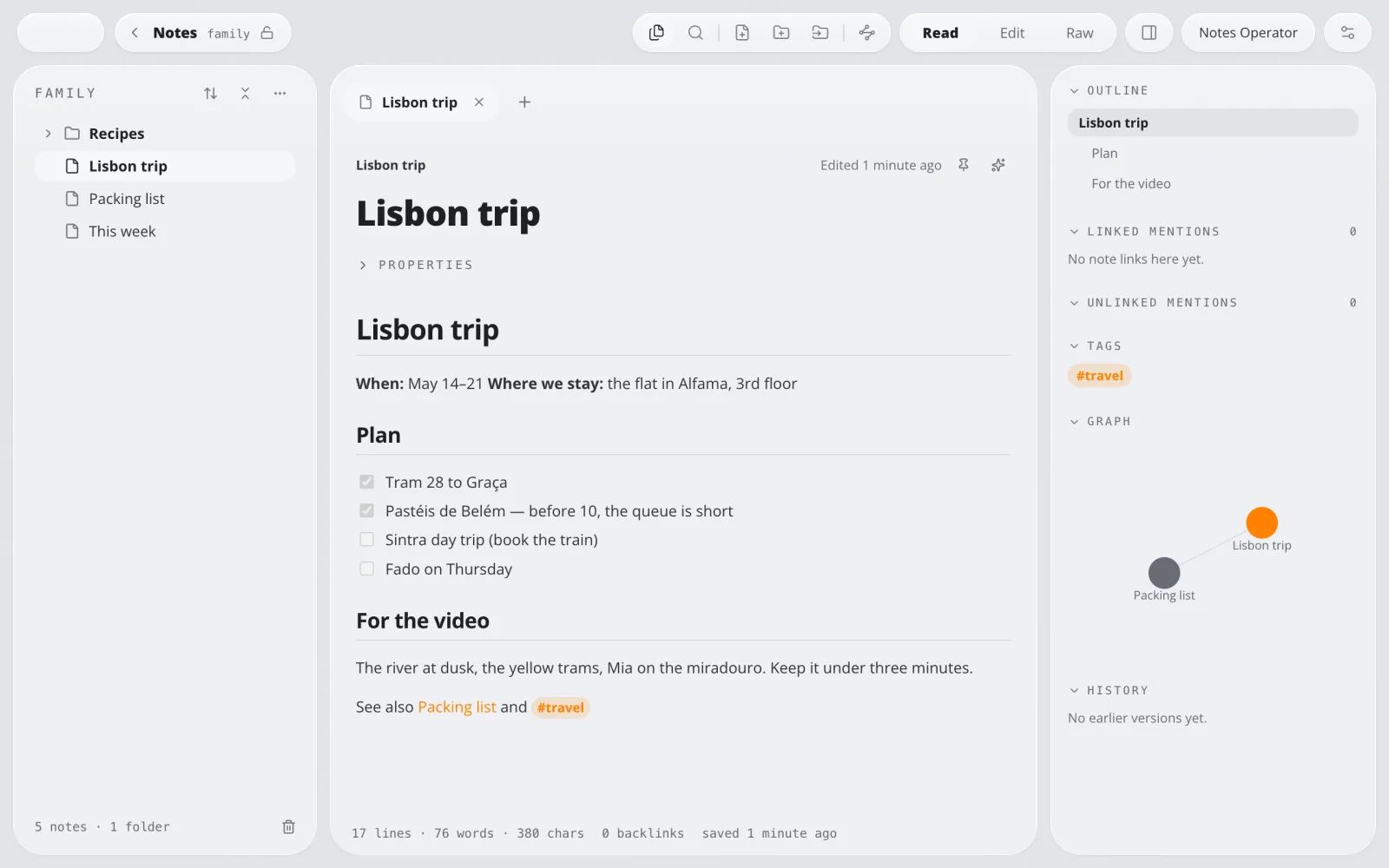
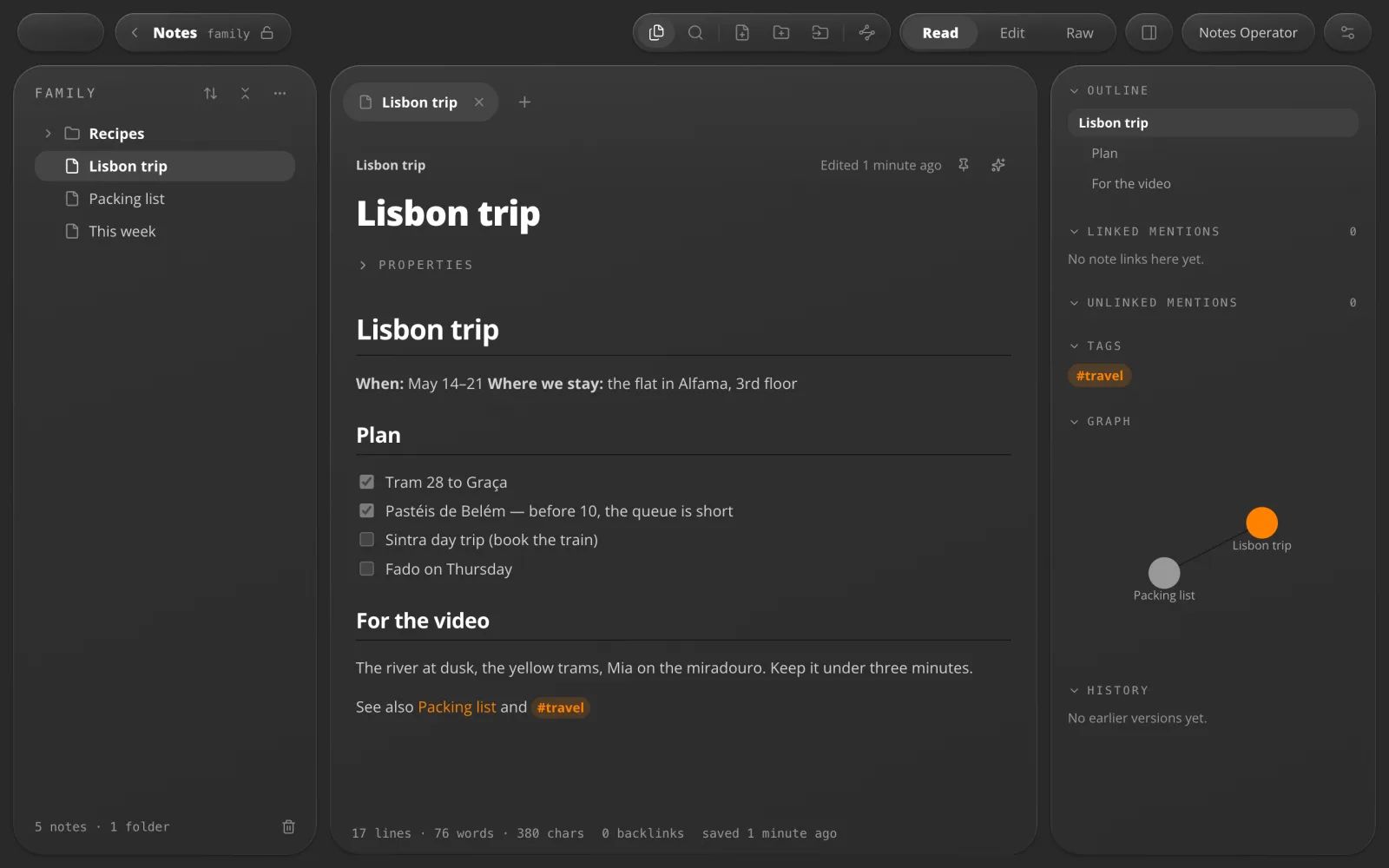
Notes
Notas que siguen siendo tuyas.
Cuadernos de archivos Markdown simples, enlazados entre sí, fáciles de buscar y con candado cuando lo quieras.
Por ejemplo: el plan del viaje, con la lista de equipaje a un enlace.
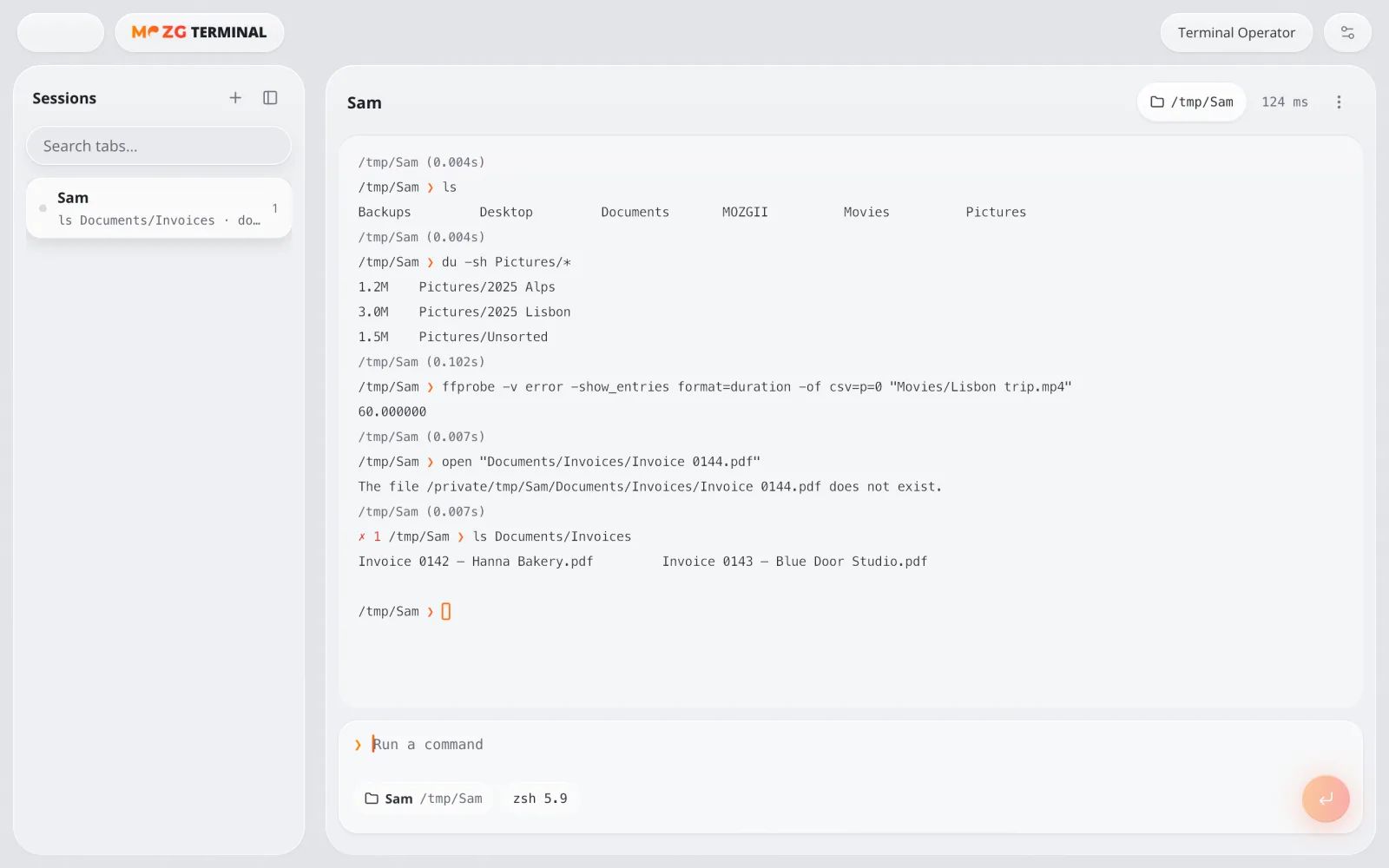
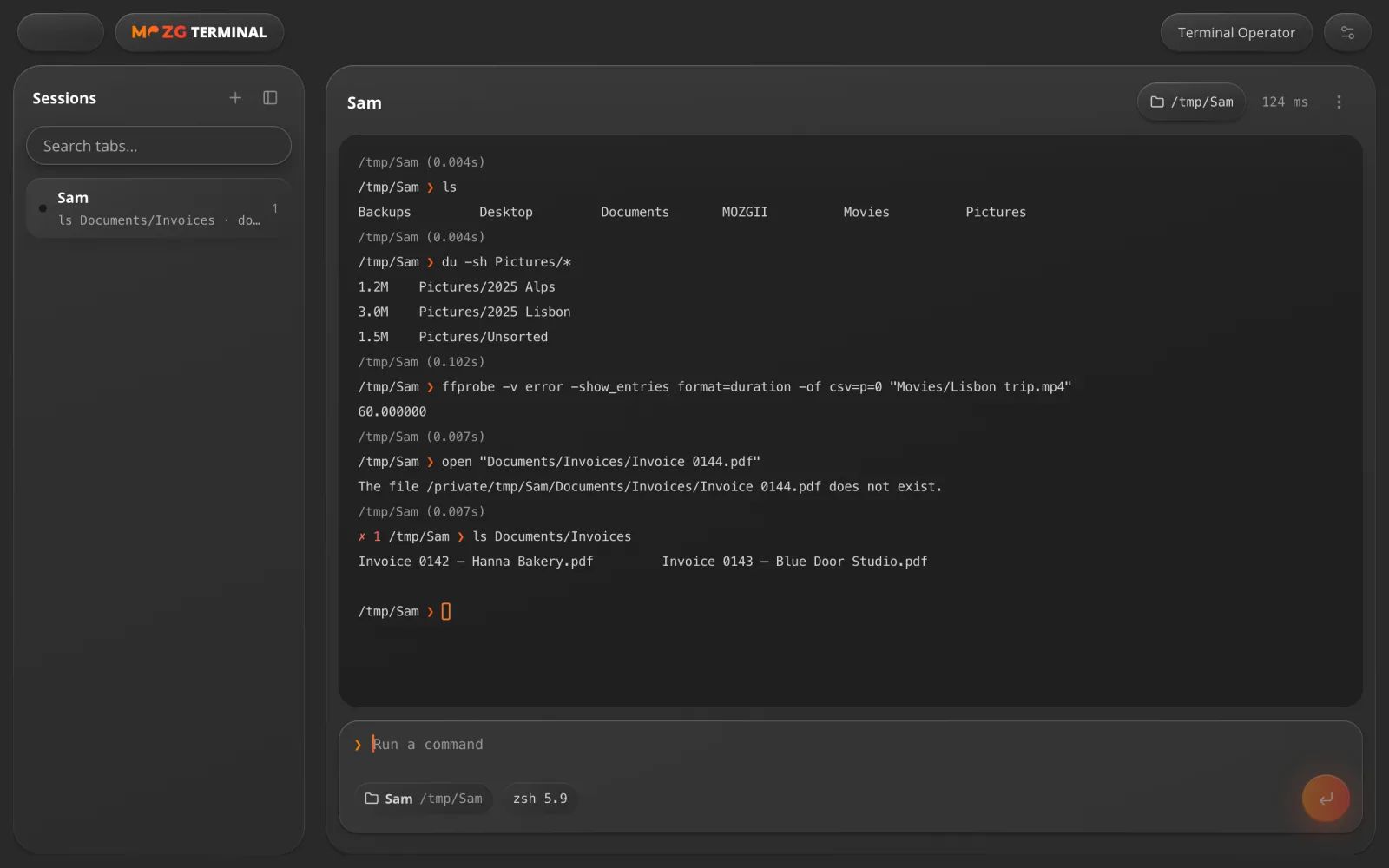
Terminal
Para quienes escriben comandos.
Tu propia línea de comandos con pestañas y divisiones. Cada comando va en su propio bloque con su resultado.
Por ejemplo: ver de un vistazo qué comando falló.
04 · IA en cada app
Un asistente en cada ventana.
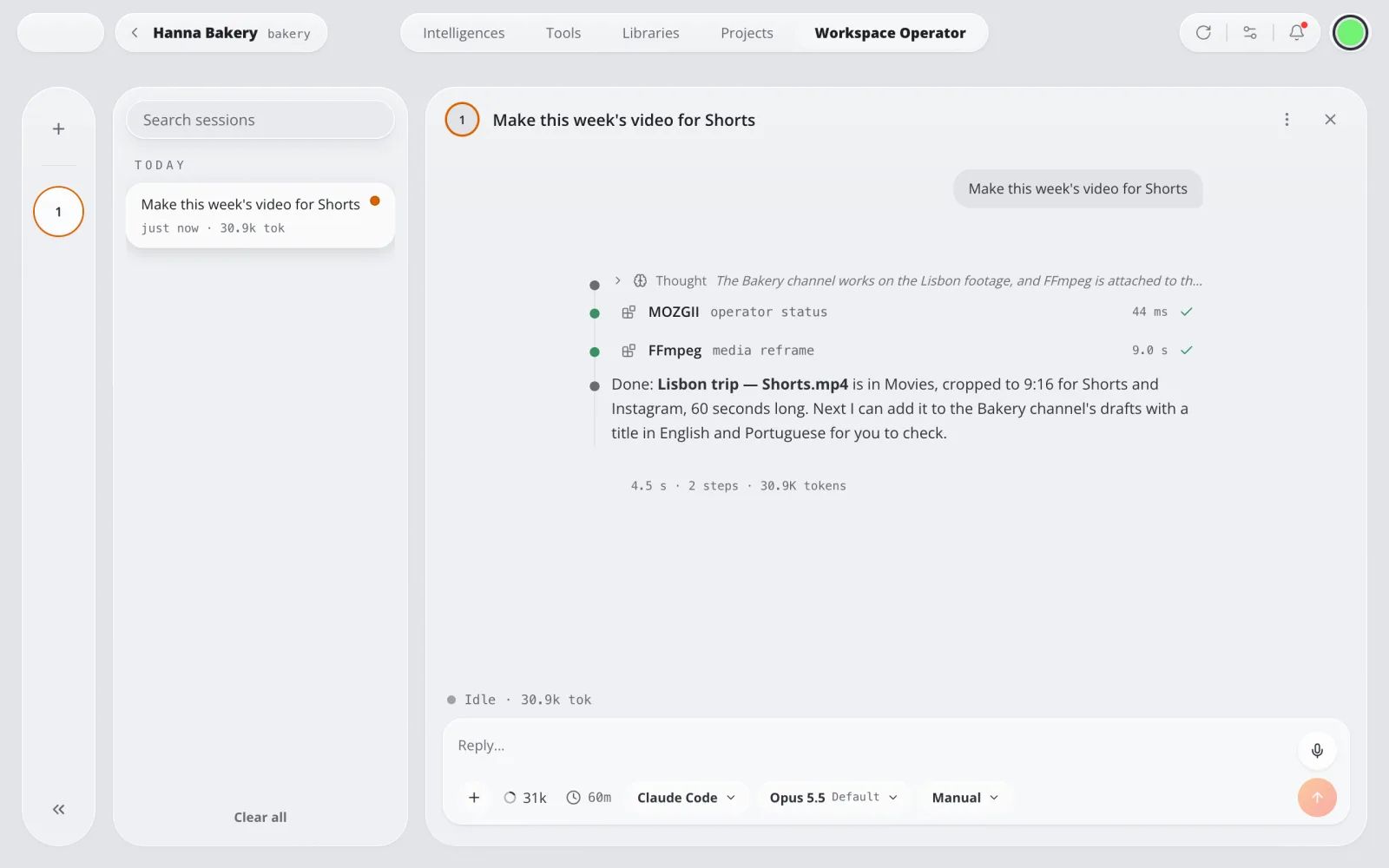
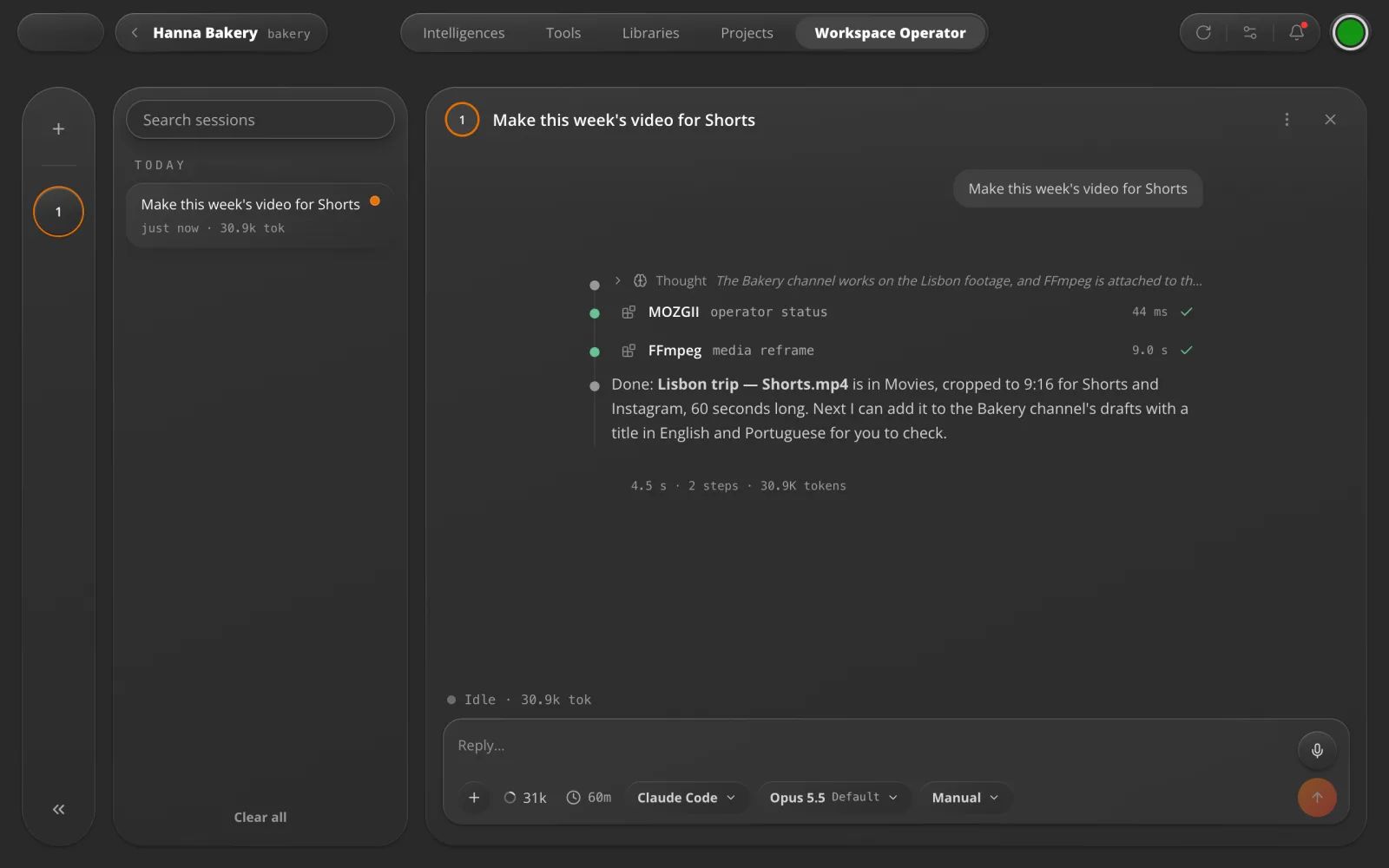
Workspace Operator
Conoce tu trabajo.
Cada espacio de trabajo tiene un asistente de IA que conoce sus Inteligencias y herramientas, y elige la adecuada.
Por ejemplo: “Haz el video de esta semana para Shorts” va a FFmpeg, y el archivo queda en Movies.
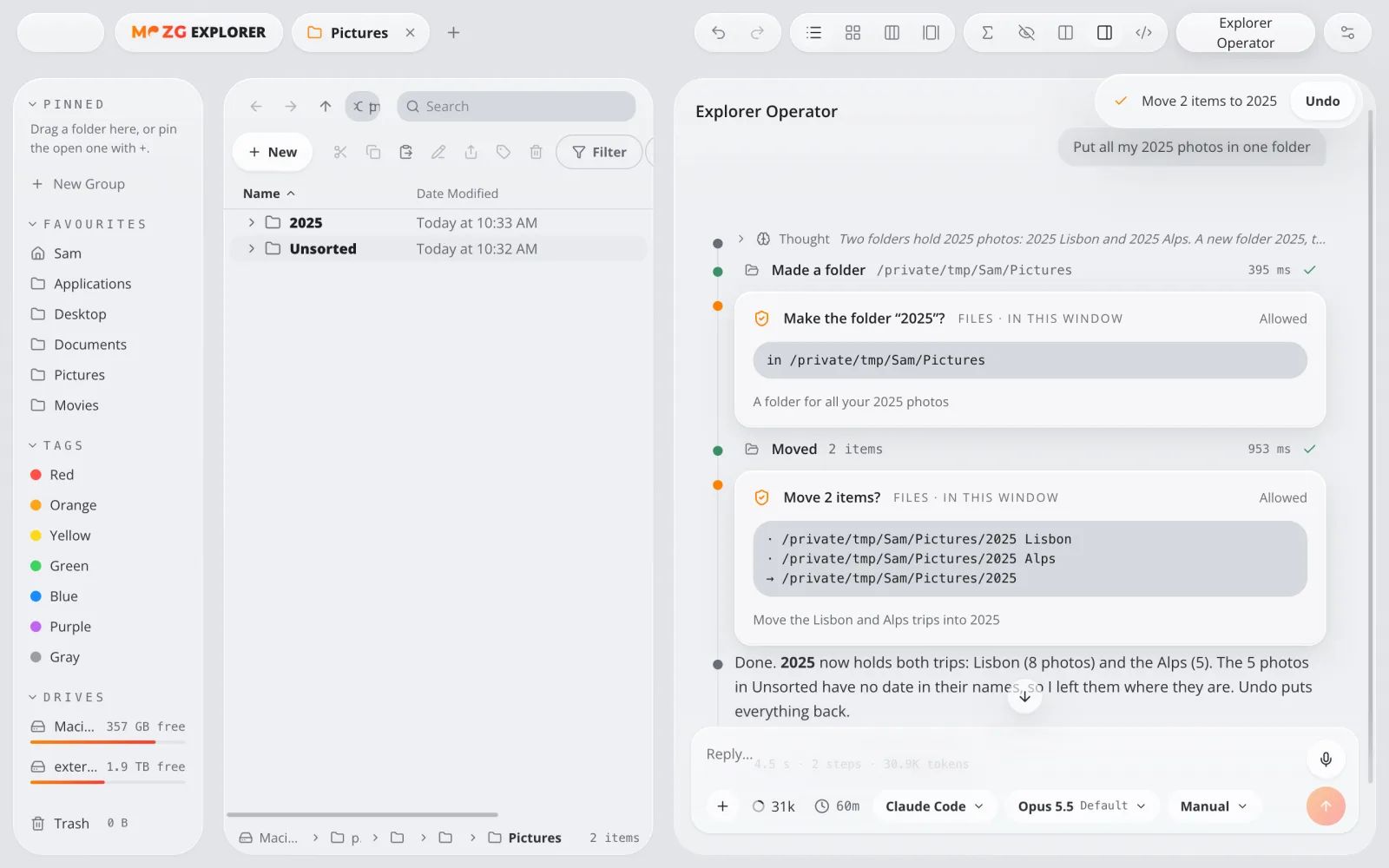
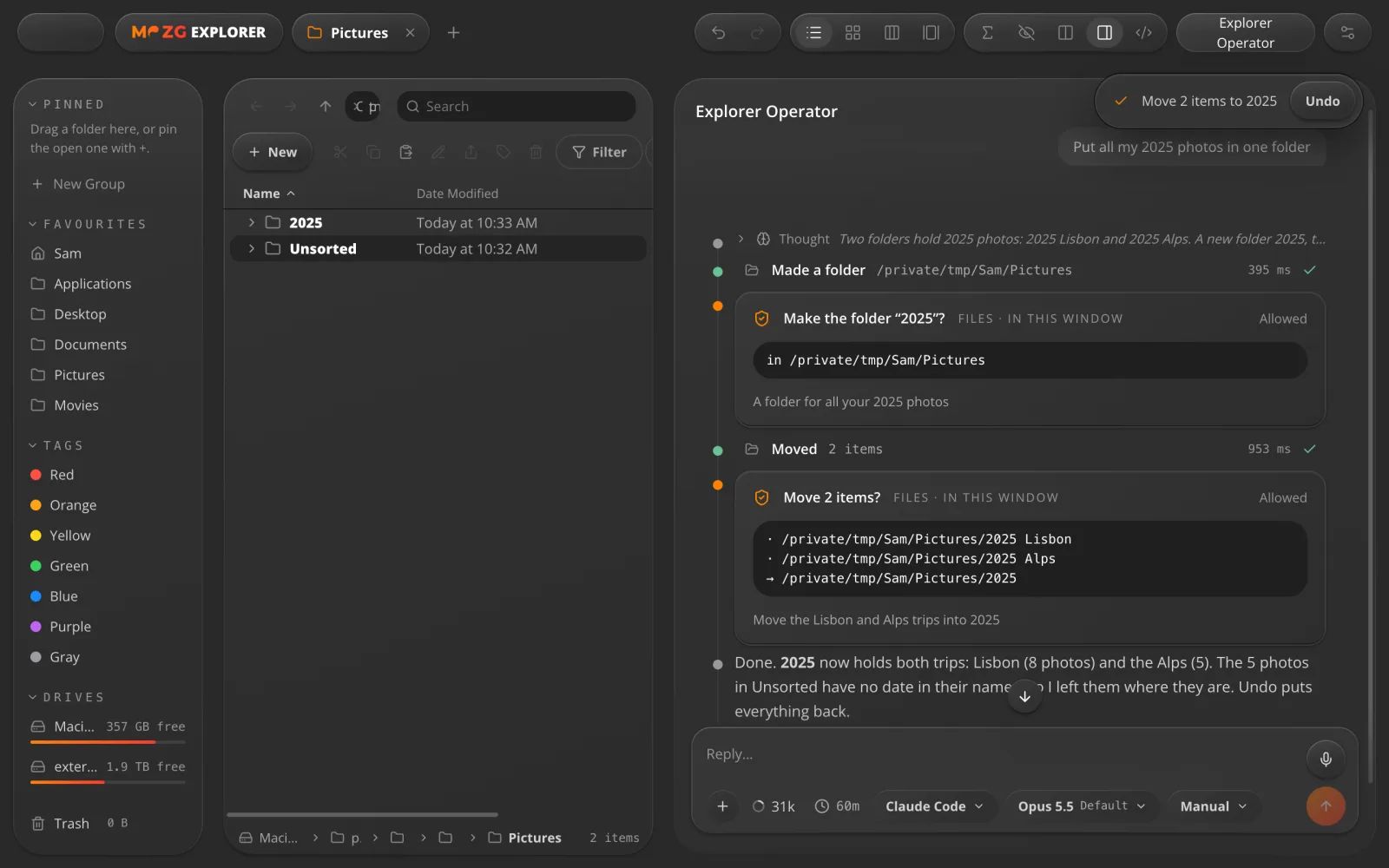
Explorer Operator
Pídele que ordene tus archivos.
Una IA junto a cada ventana de Explorer. Busca, mueve y renombra archivos, pregunta antes de cambiar algo, y un clic lo deshace.
Por ejemplo: “Pon todas mis fotos de 2025 en una carpeta.”
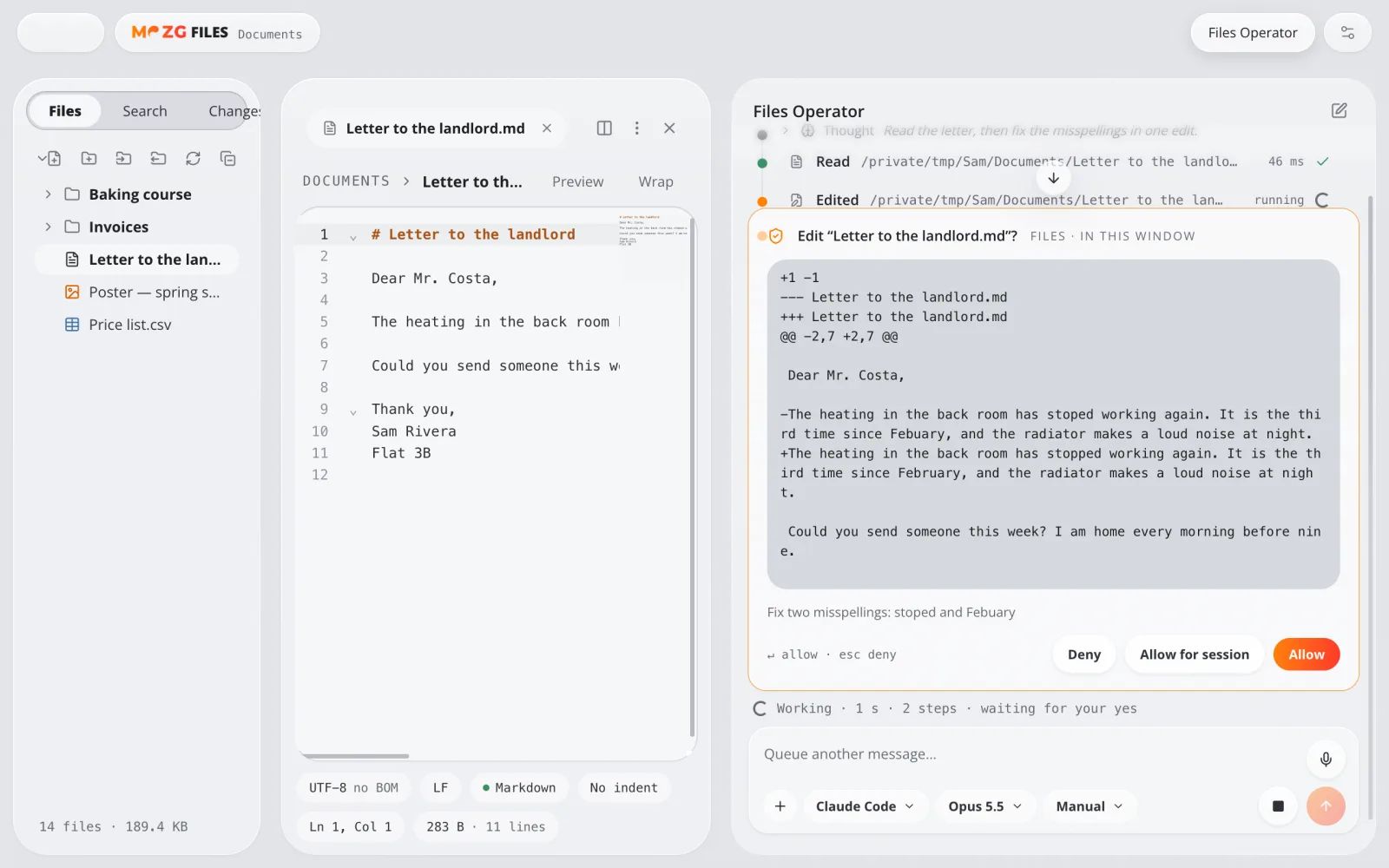
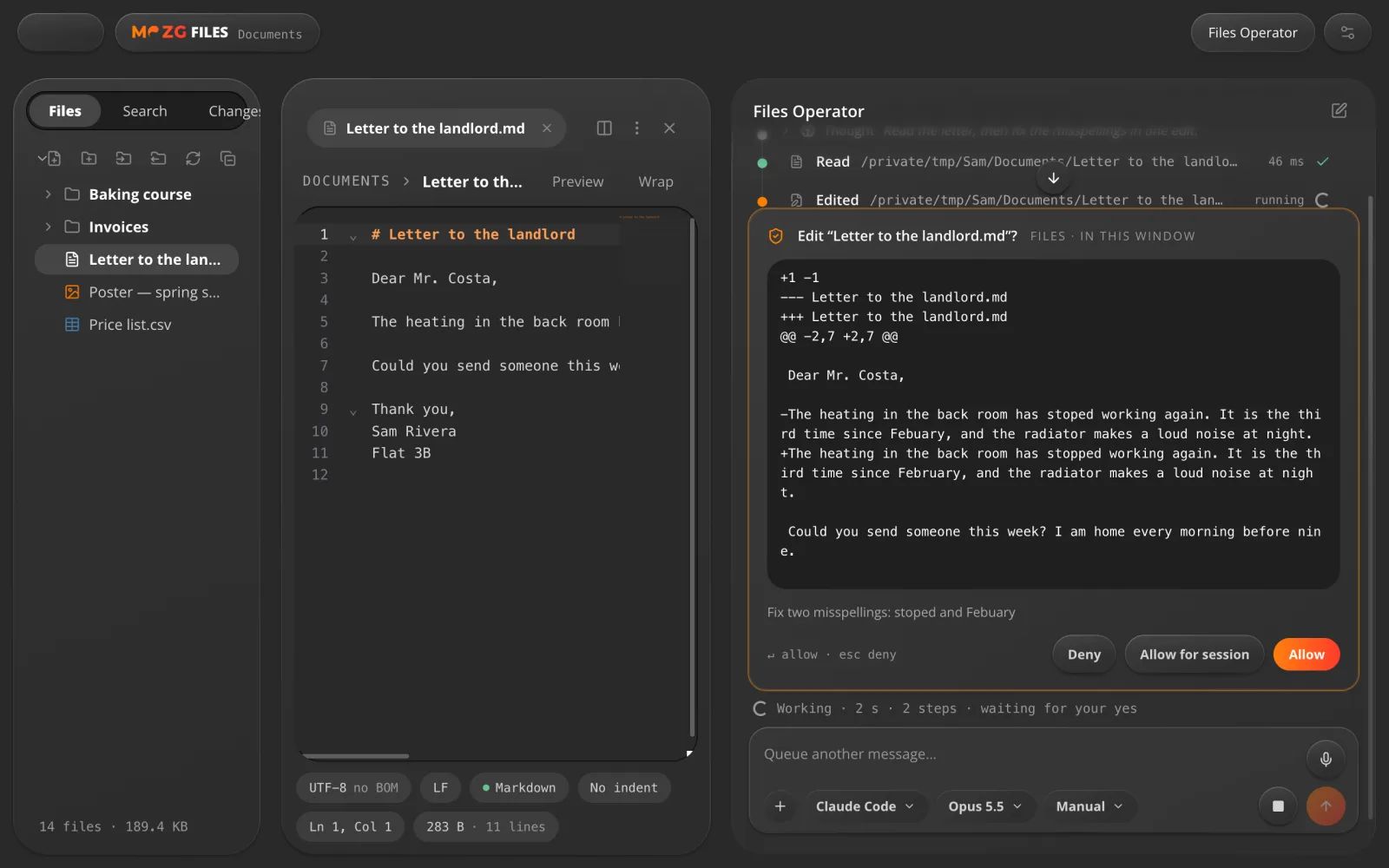
Files Operator
Pídele que arregle un archivo.
Una IA junto a cada ventana de Files. Primero te muestra el cambio y luego lo hace. Puedes deshacerlo cuando quieras.
Por ejemplo: “Corrige la ortografía de esta carta.”
Notes Operator
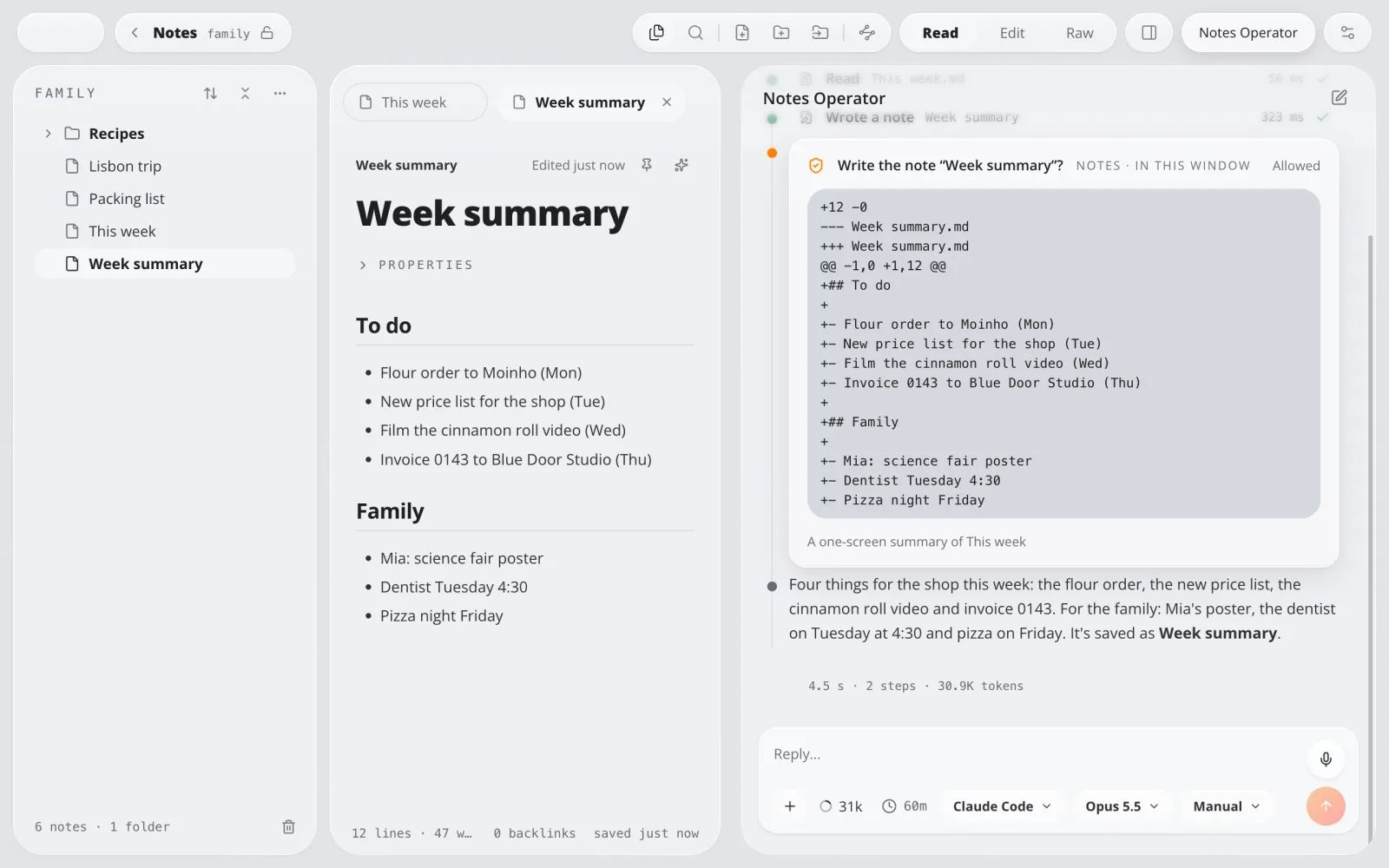
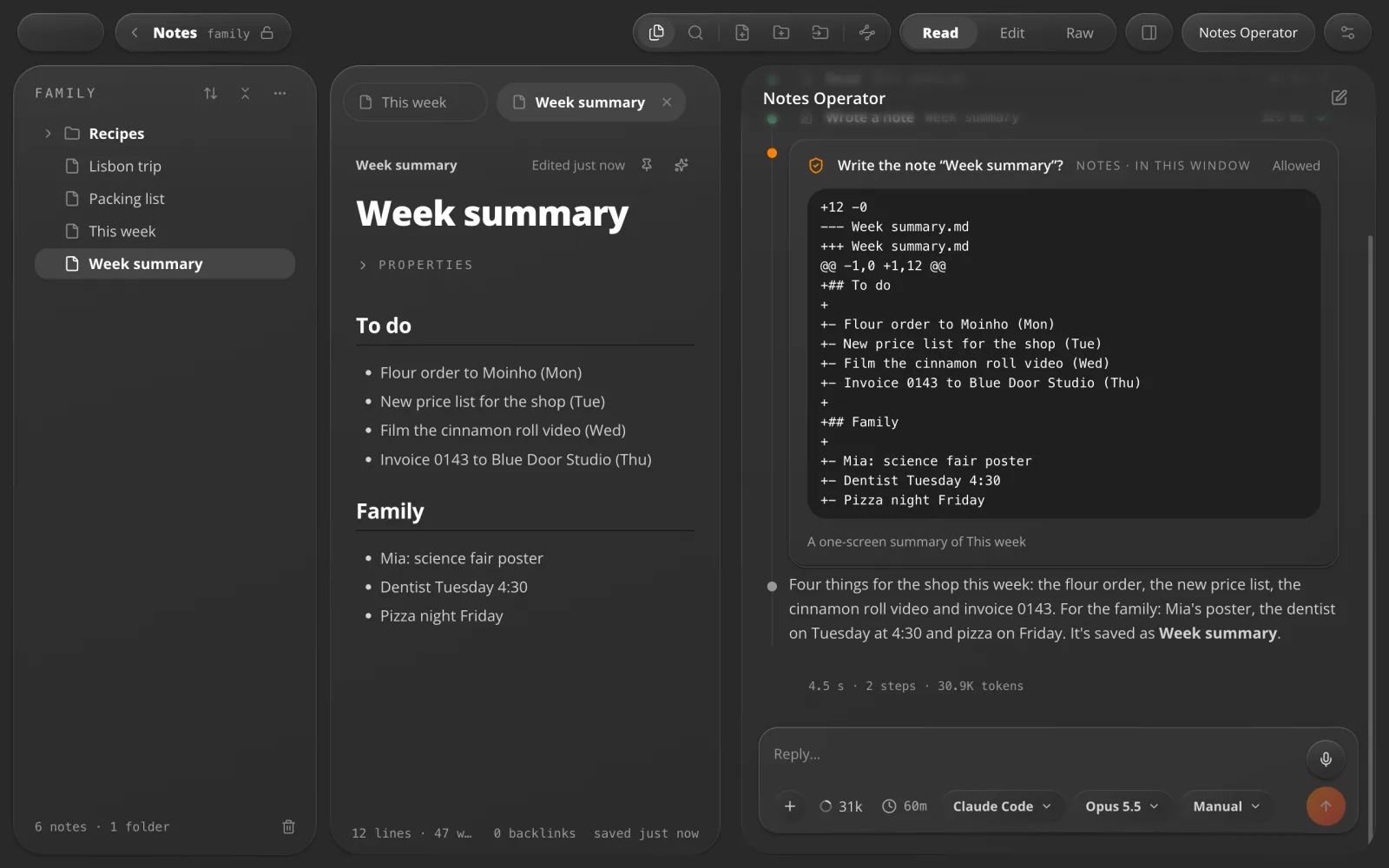
Pídele que ordene tus notas.
Una IA junto a cada cuaderno. Busca, escribe y enlaza notas, y muestra cada cambio antes de guardar.
Por ejemplo: “Resume las notas de esta semana.”
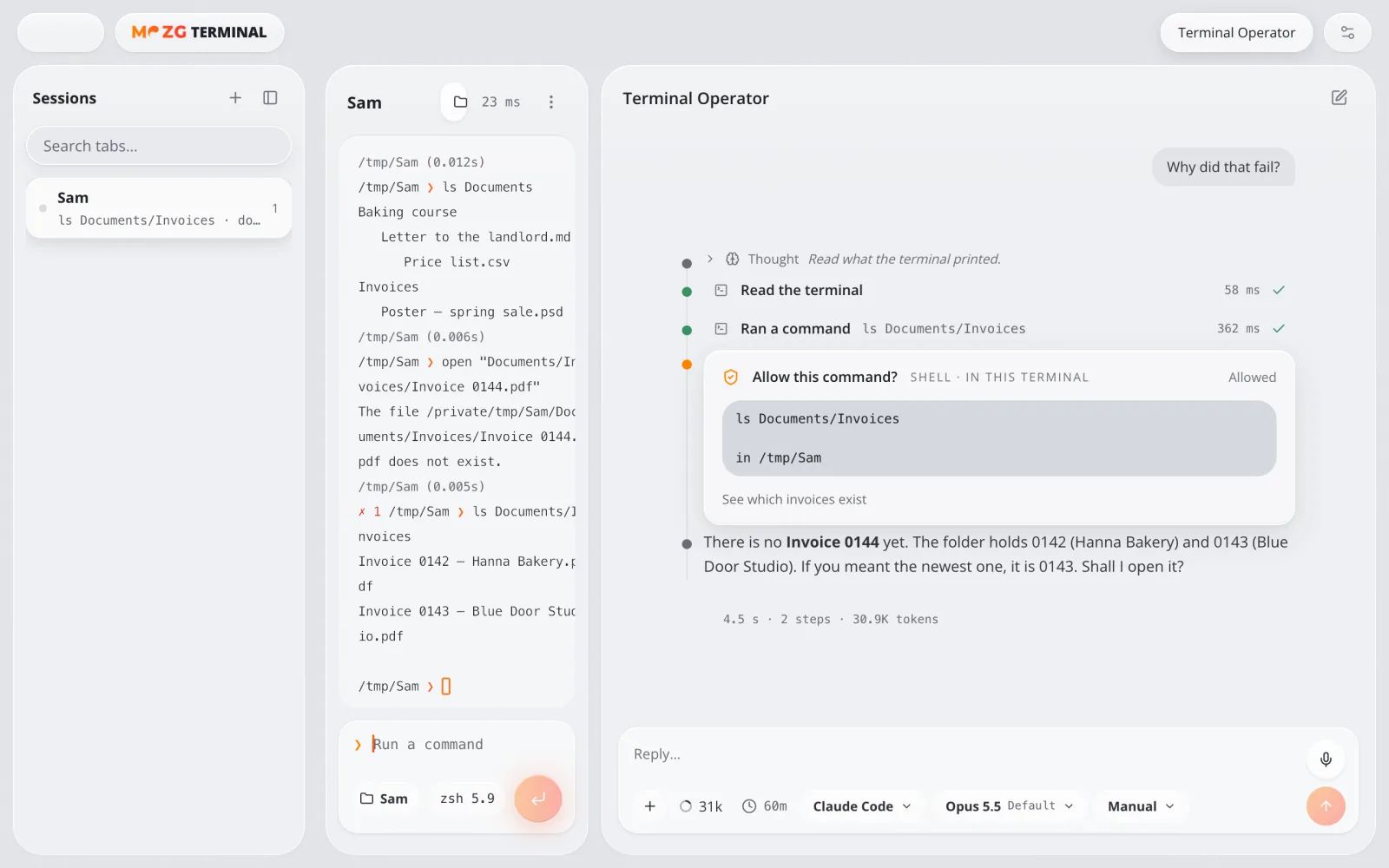
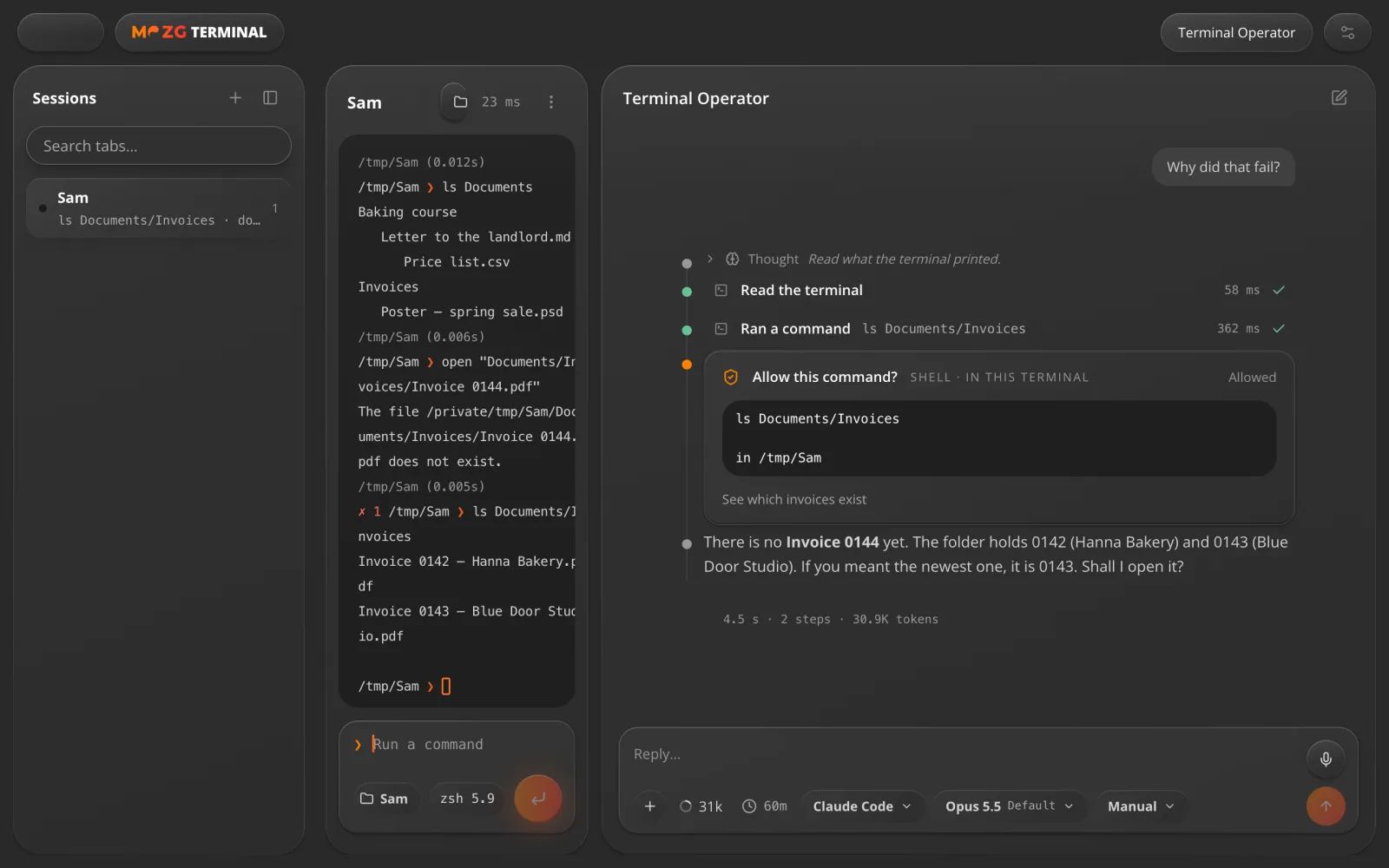
Terminal Operator
Tú pides. Él escribe.
Una IA junto a cada terminal. Lee lo que pasó y ejecuta el siguiente comando cuando dices que sí.
Por ejemplo: “¿Por qué falló eso?”
05 · En segundo plano
Sigue trabajando mientras descansas.
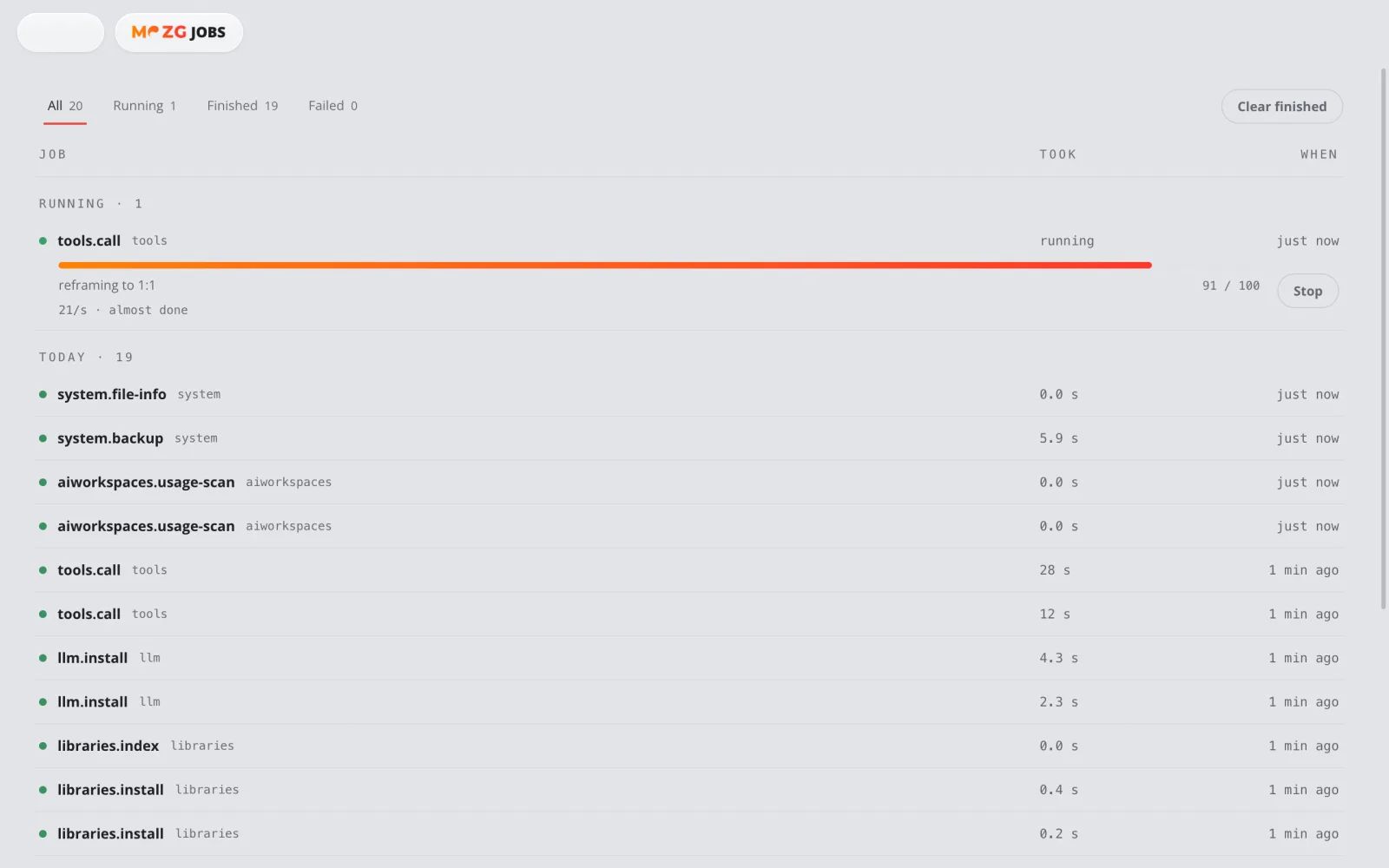
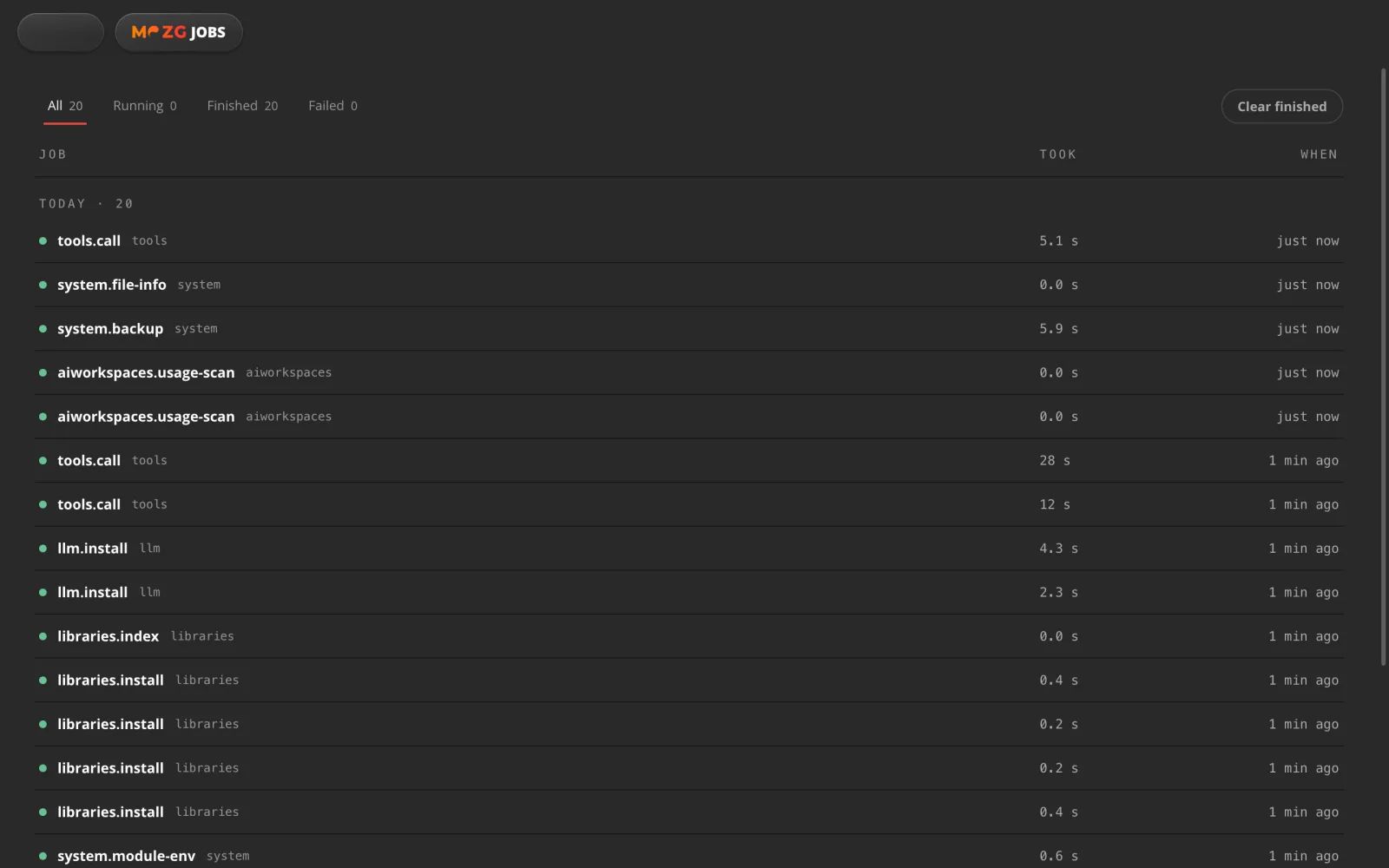
Tareas y horarios
Trabajo pesado, en segundo plano.
Empieza algo largo y sigue con lo tuyo. Sobrevive a un reinicio y puede repetirse con un horario.
Por ejemplo: una copia vertical de un video largo mientras contestas tu correo.
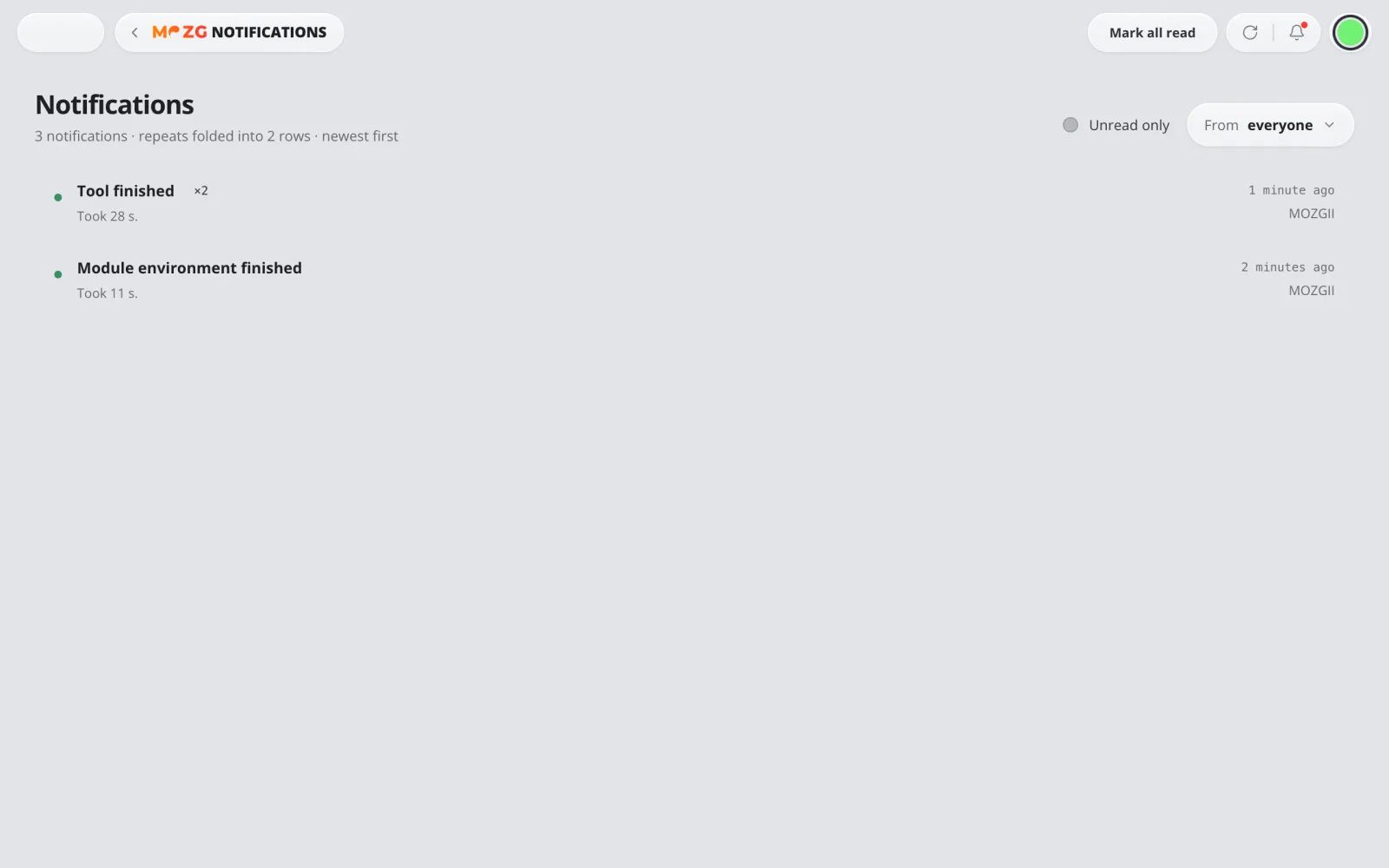
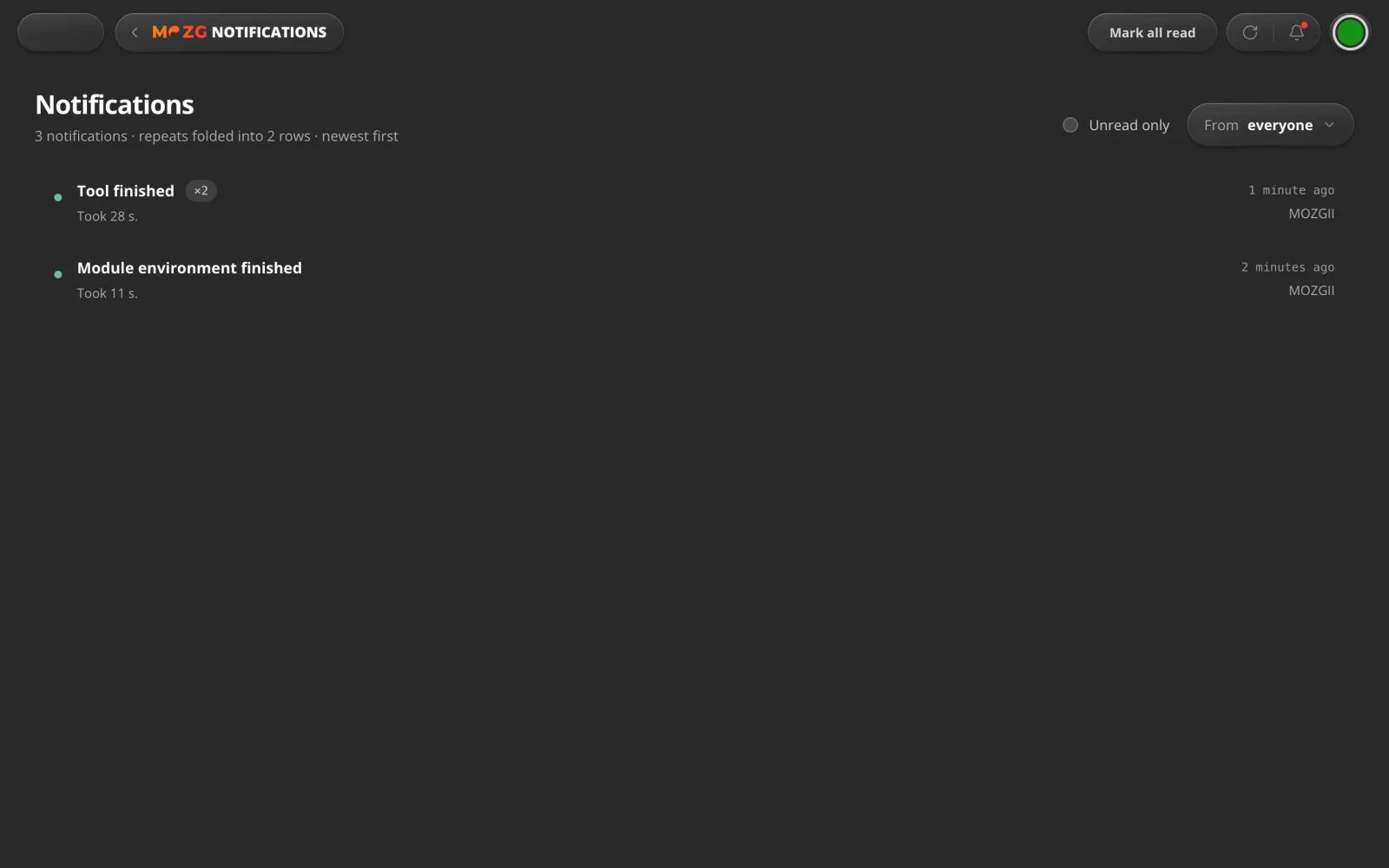
Bandeja
Te avisa cuando termina.
Un aviso breve cuando un trabajo largo termina o falla, aunque estés mirando otra cosa.
Por ejemplo: tu video está listo mientras preparas la cena.
Actividad
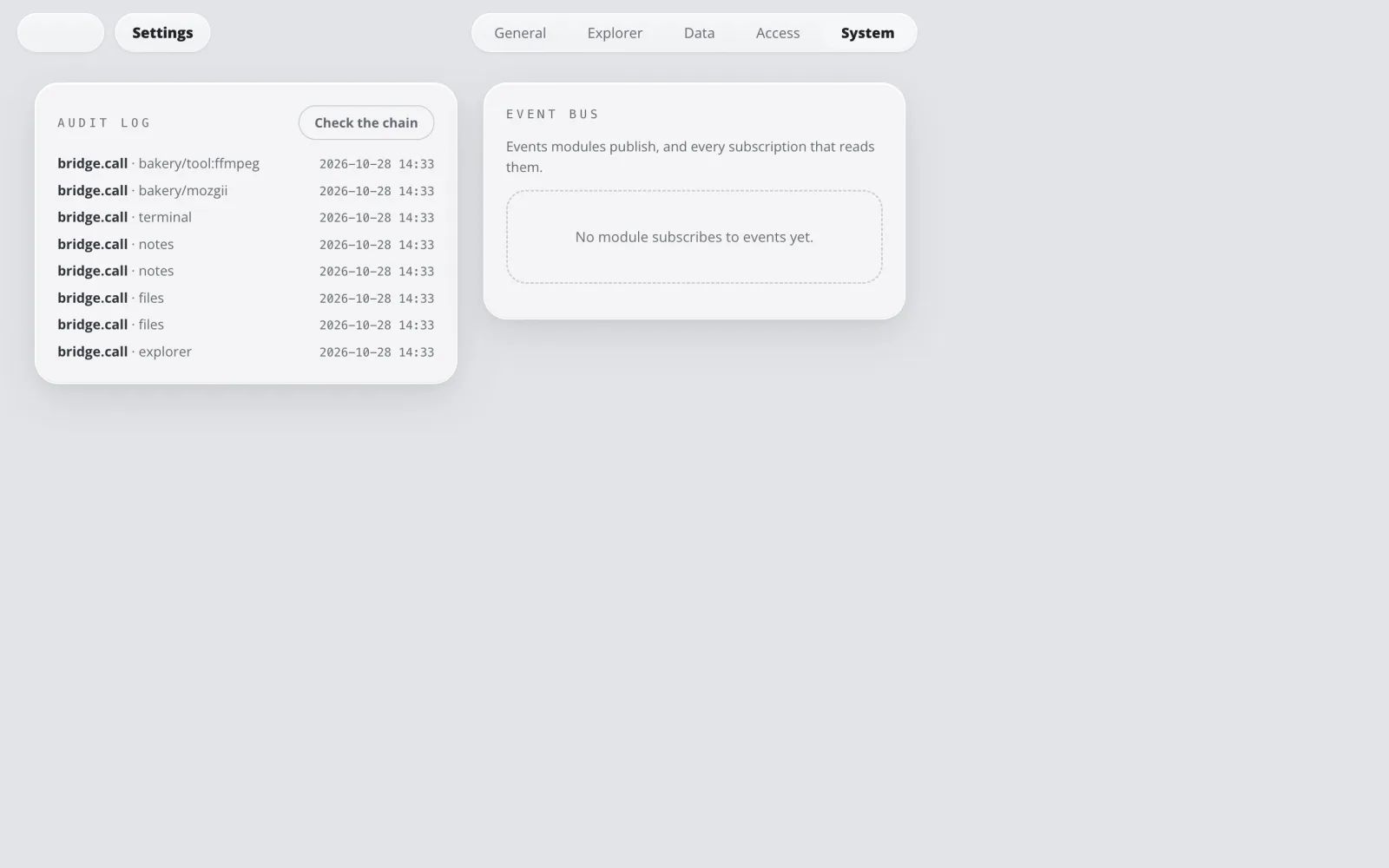
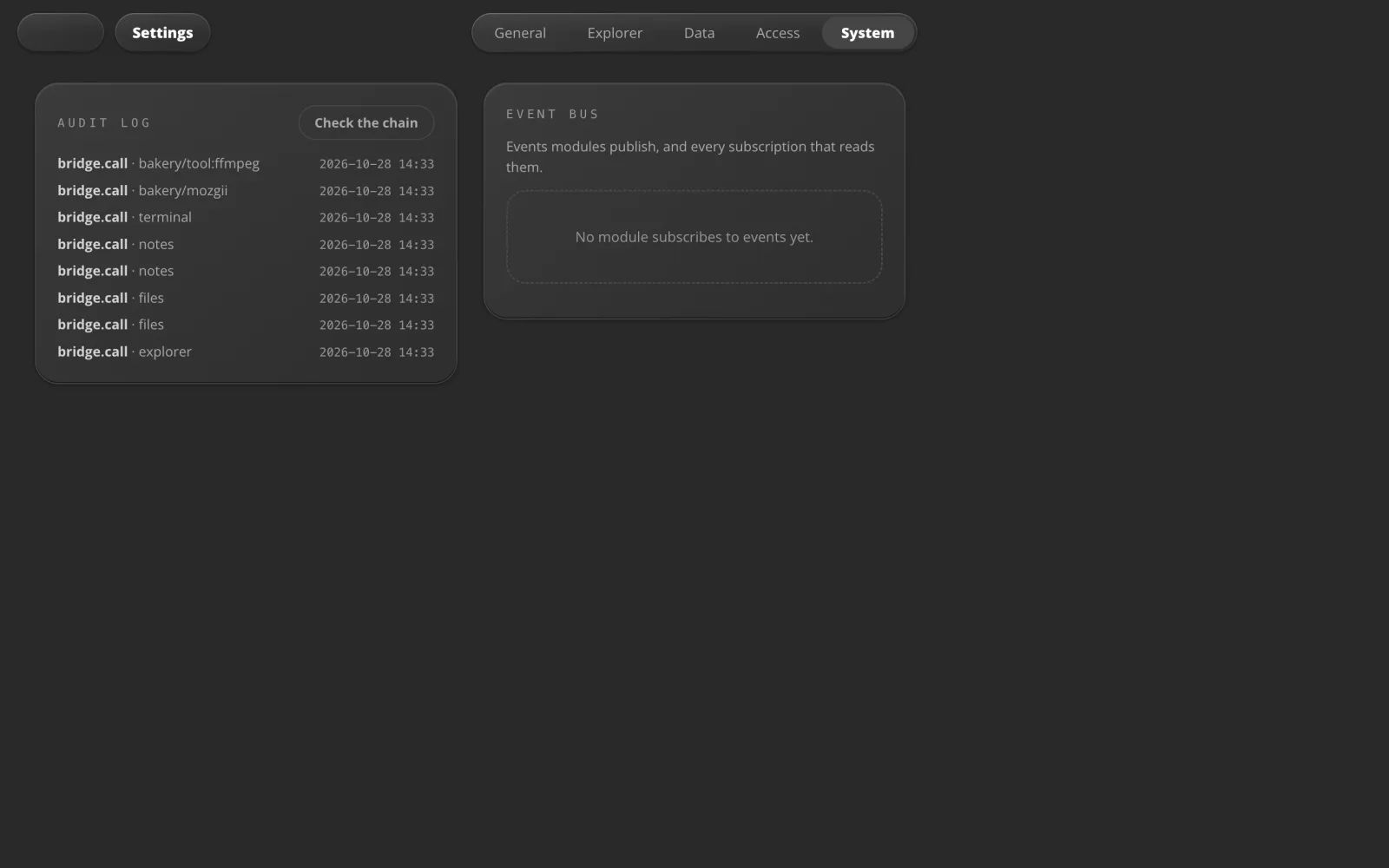
Mira todo lo que hizo.
Un registro de cada llamada a una herramienta o una Inteligencia: quién la hizo, desde dónde y cómo salió.
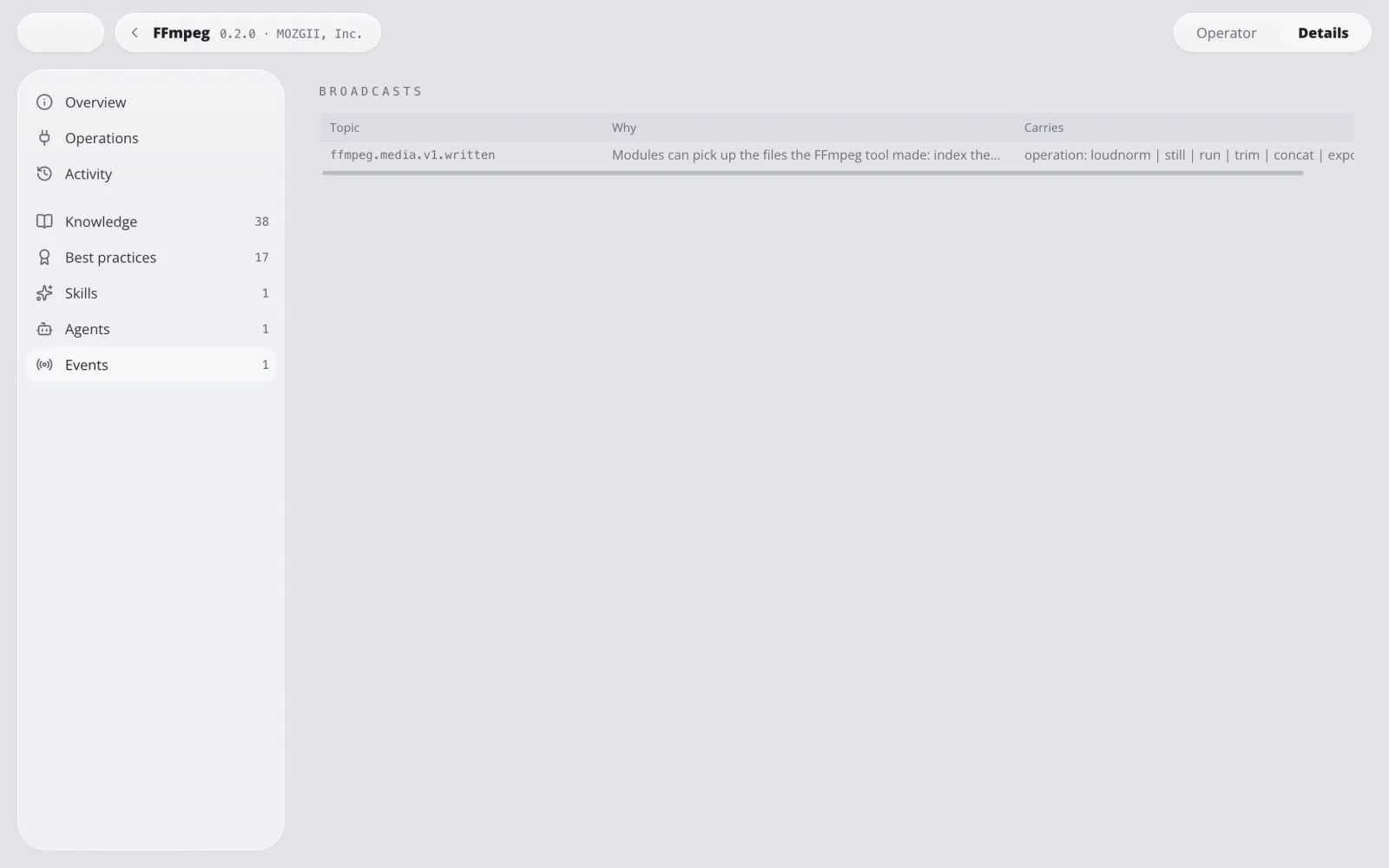
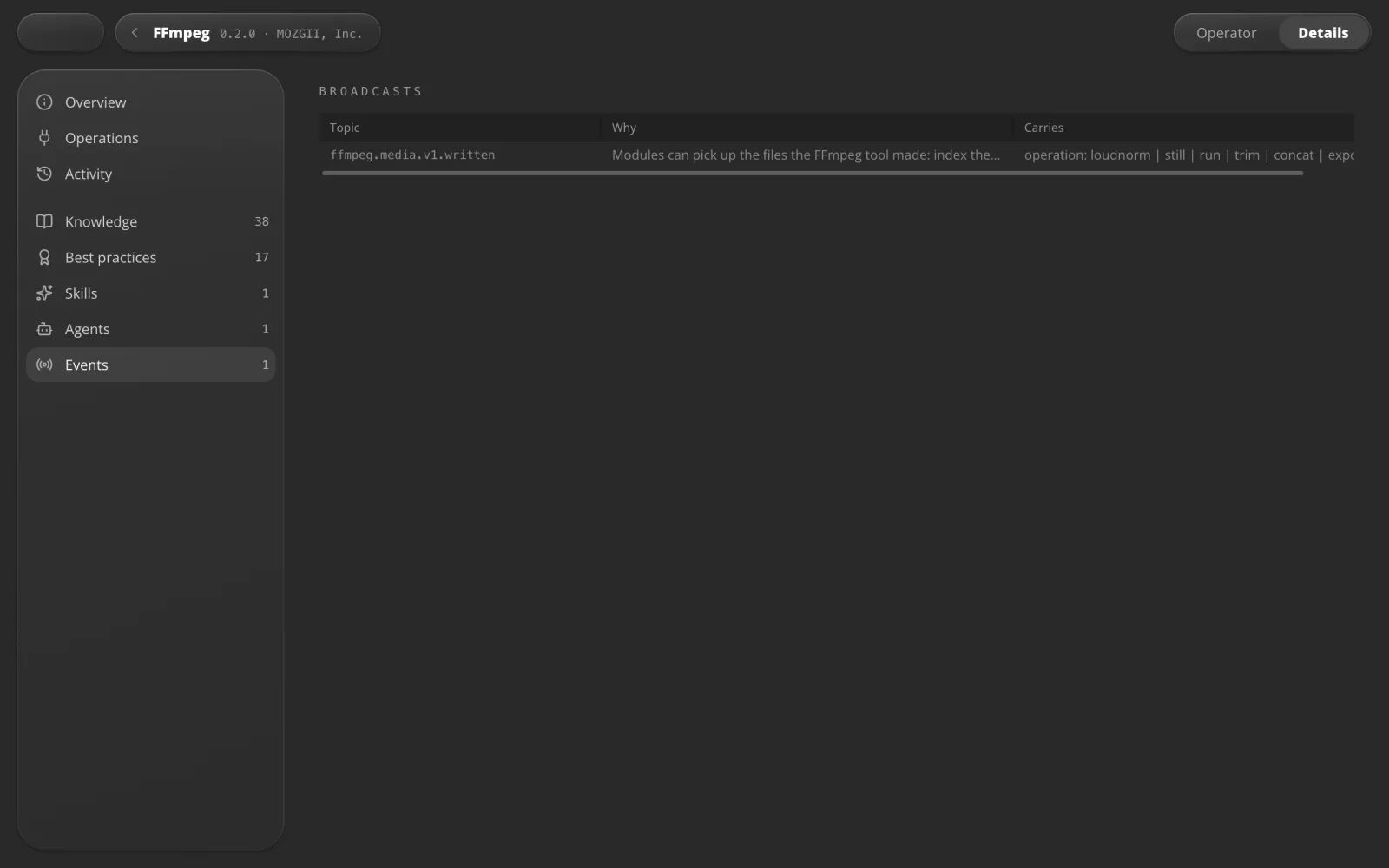
Eventos
Tus apps se pasan el trabajo.
Una herramienta anuncia lo que hizo, y otras apps pueden retomarlo por su cuenta.
Por ejemplo: FFmpeg termina un video y lo avisa, y la siguiente app sigue desde ahí.
Modelos locales
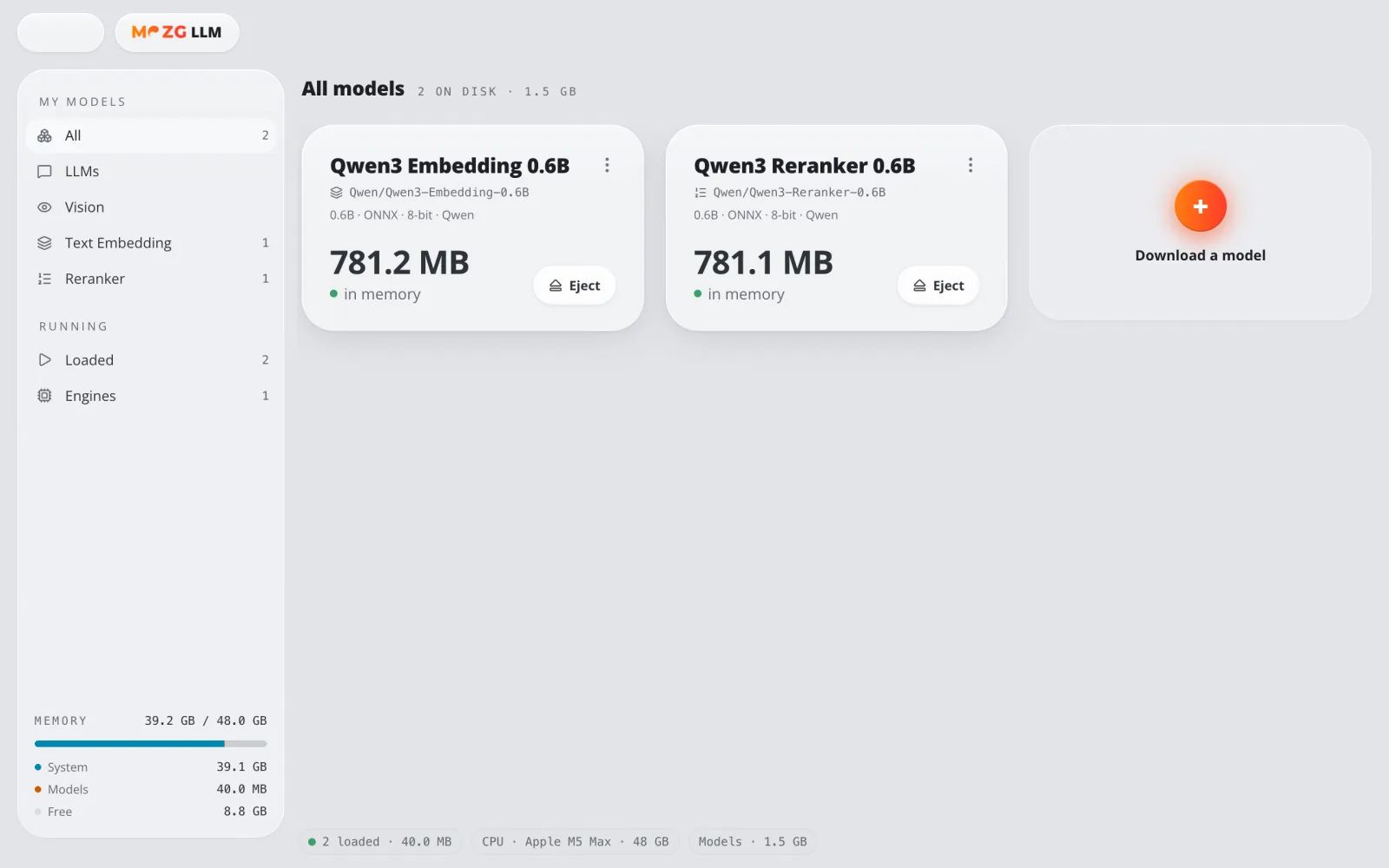
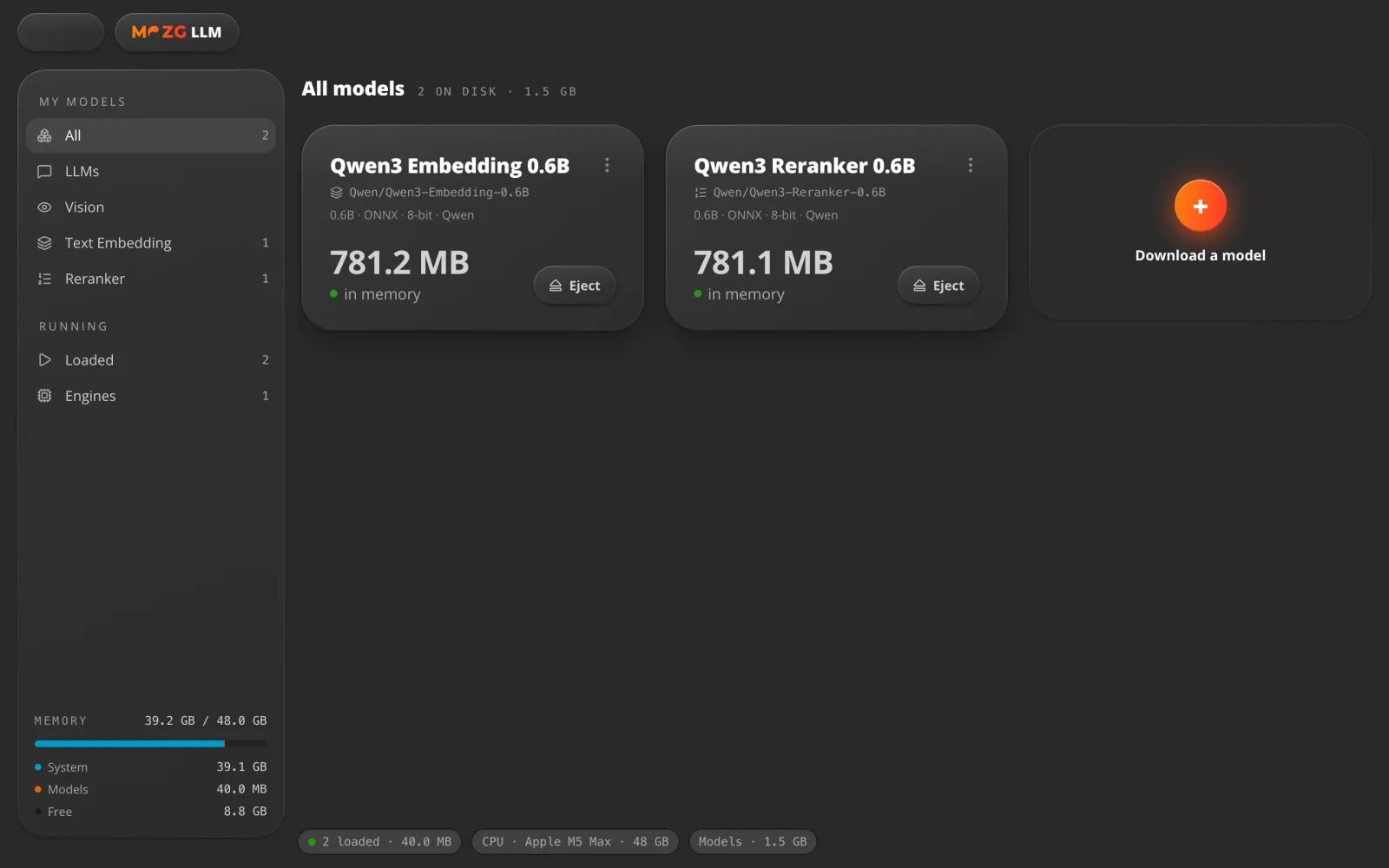
IA que funciona en casa.
Pequeños modelos de IA en tu propia computadora, sin nube de por medio. Hacen funcionar la búsqueda en tus bibliotecas.
Por ejemplo: tus bibliotecas se buscan por significado, en más de 100 idiomas.
06 · Seguro por diseño
Tu computadora. Tus reglas.
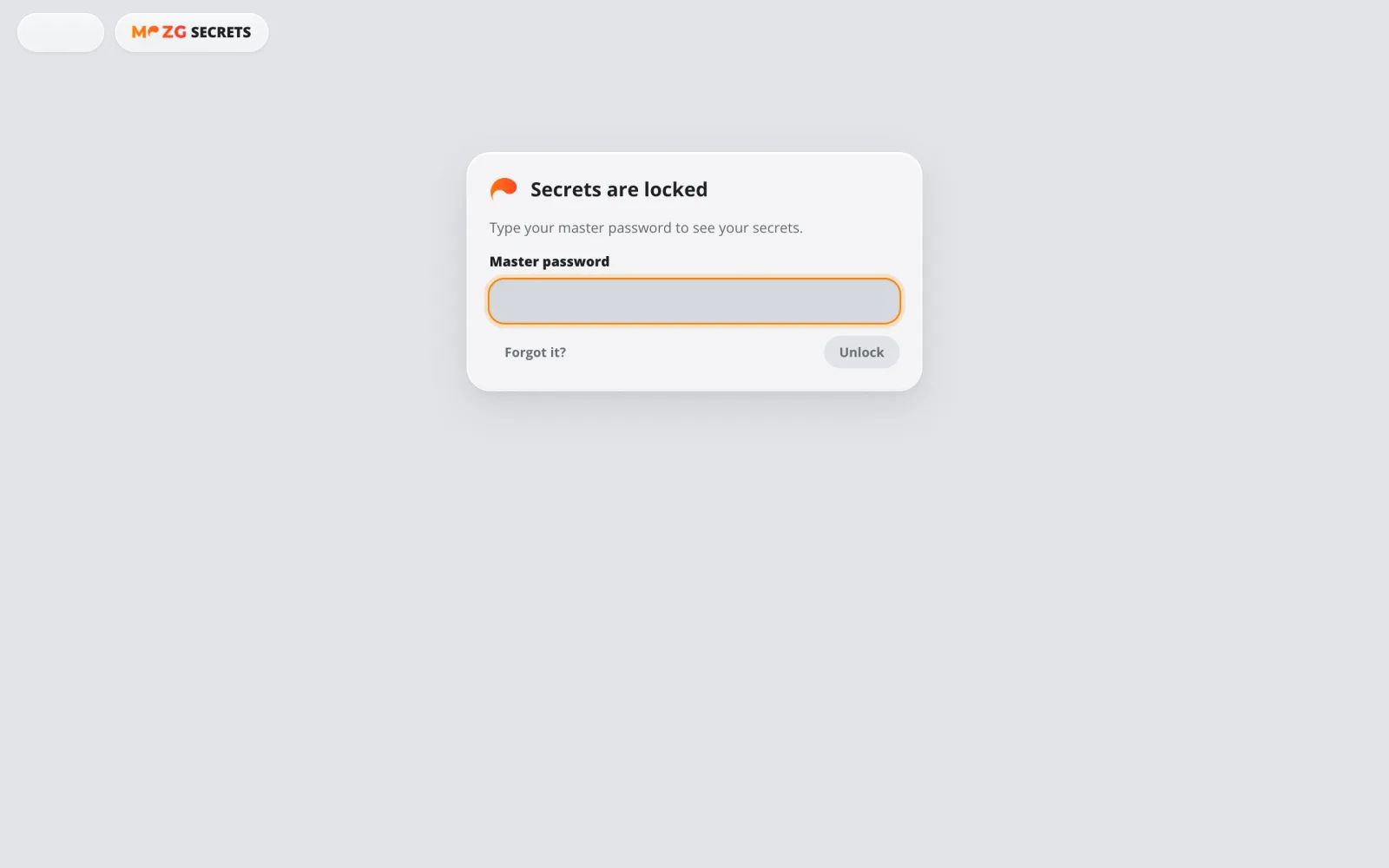
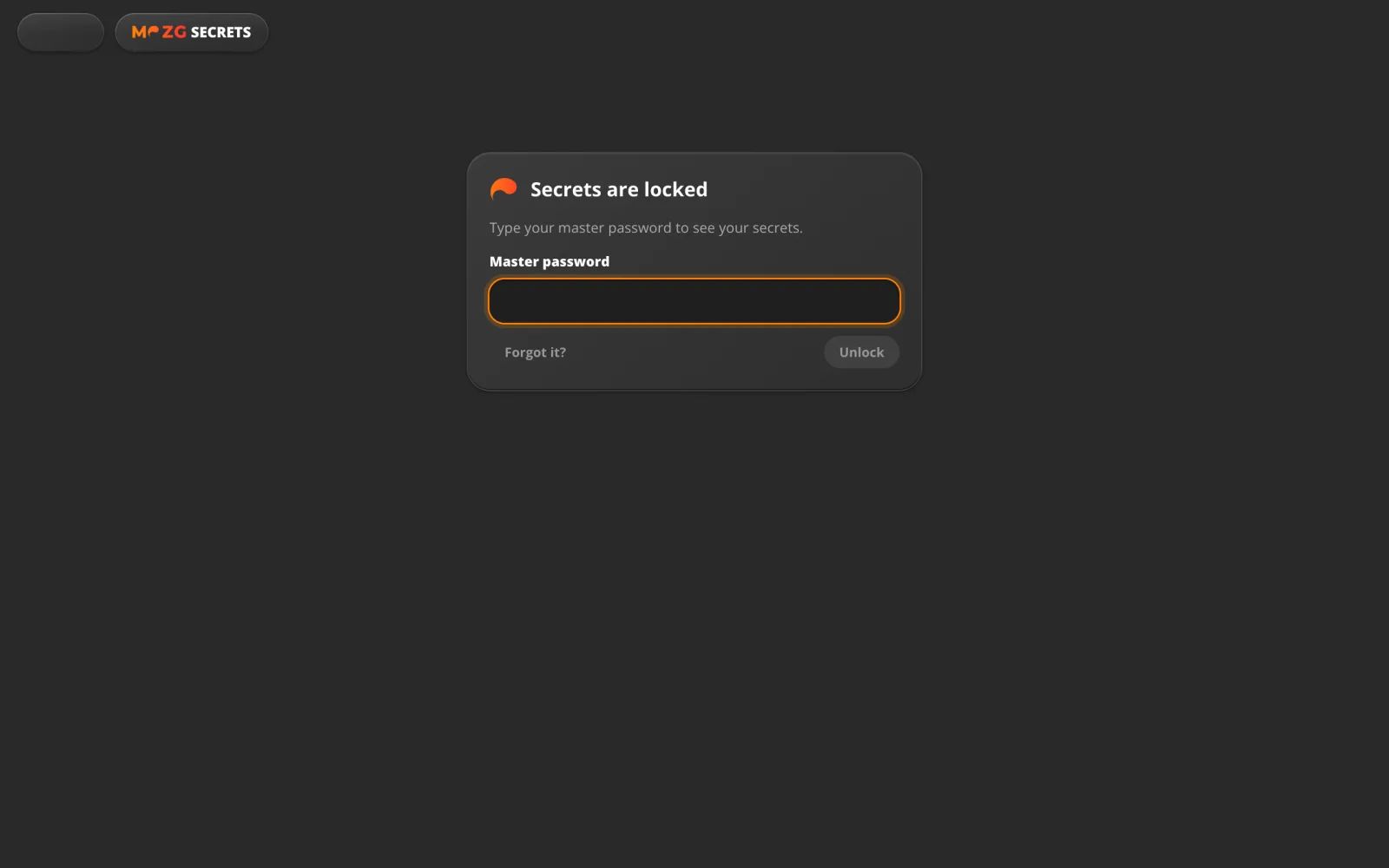
Bóveda
Cerrada con una contraseña.
Todo lo secreto queda tras tu contraseña maestra y el llavero de tu propia computadora.
Por ejemplo: se cierra sola tras 15 minutos sin uso.
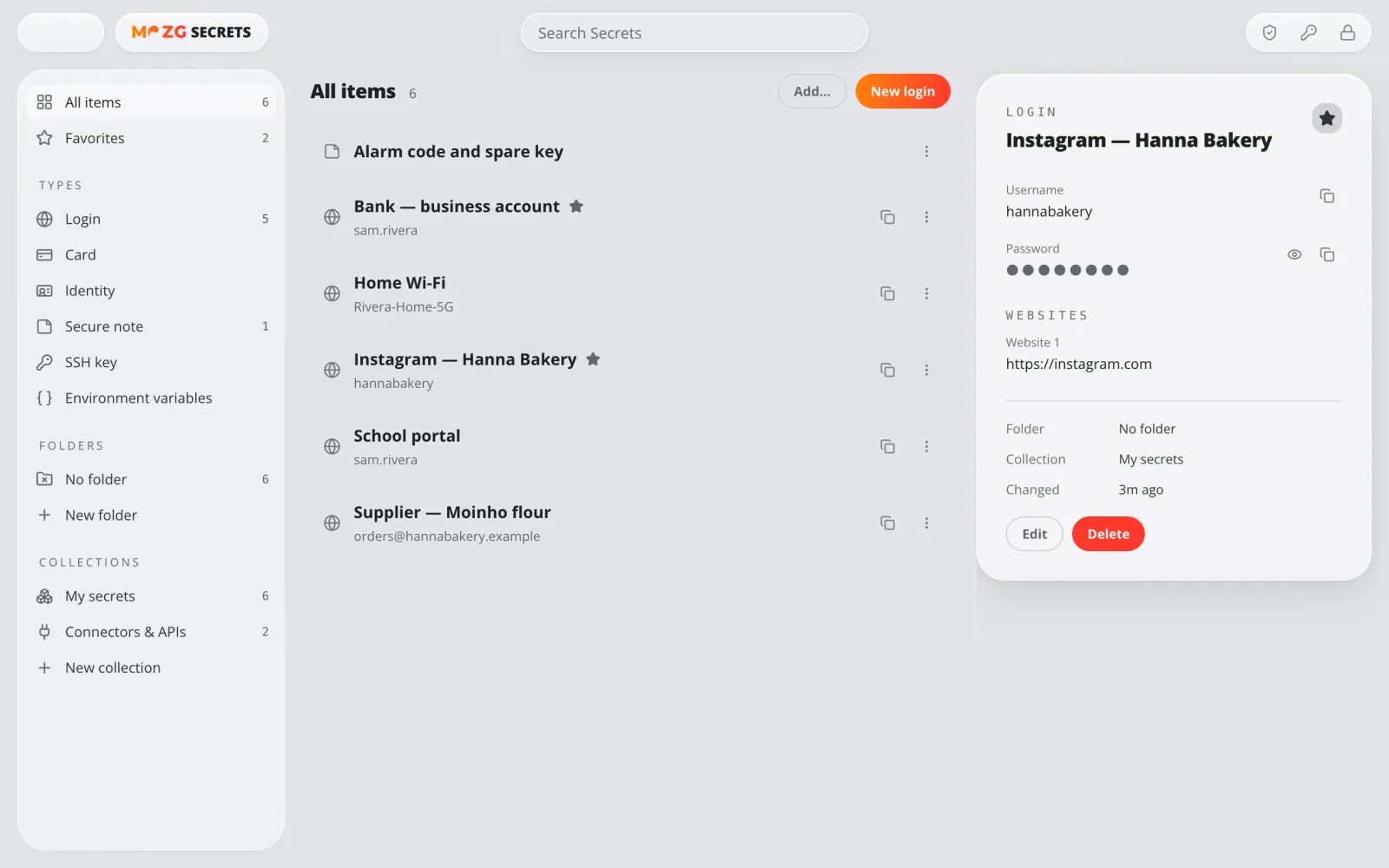
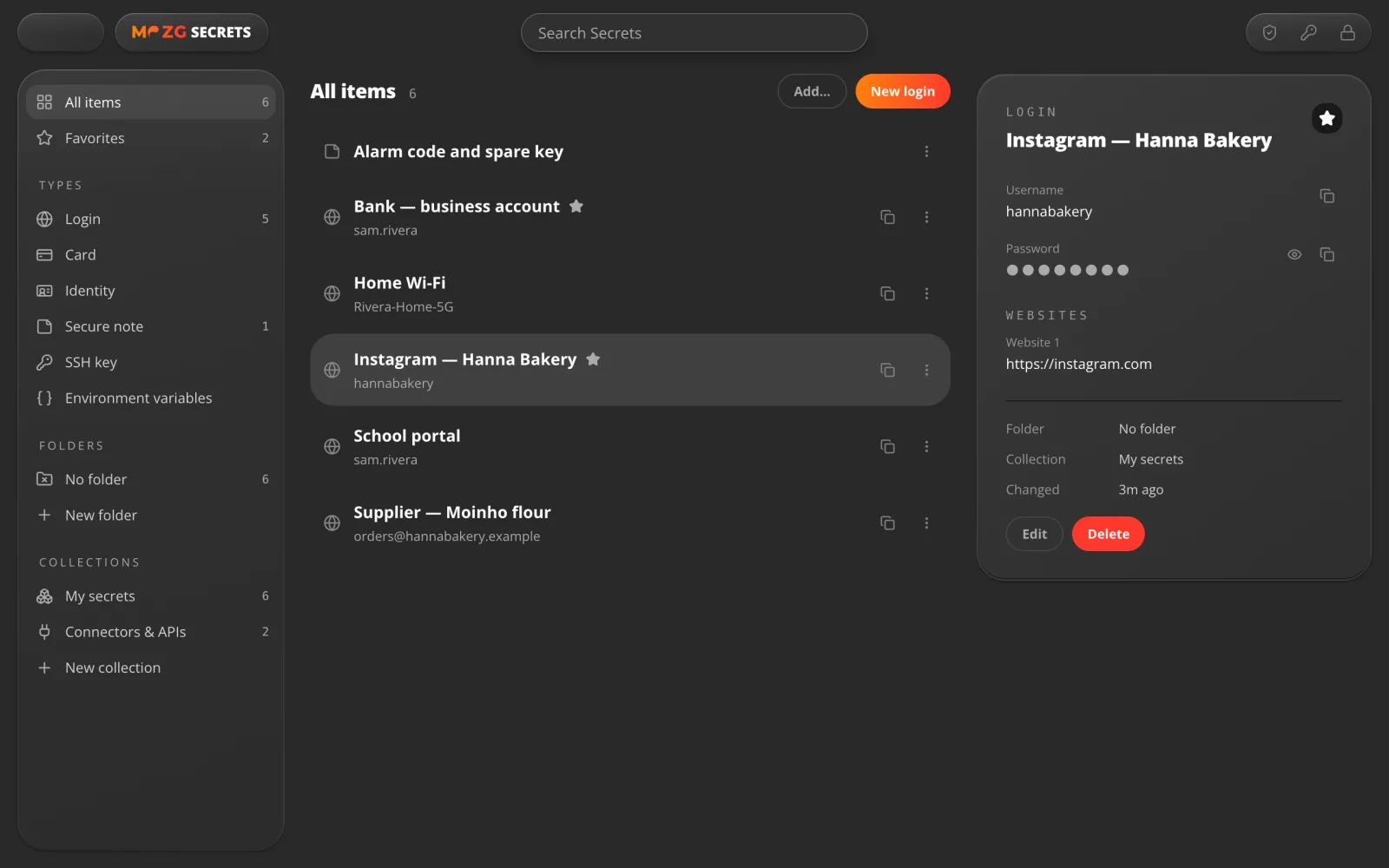
Secretos
Todas tus contraseñas en un lugar.
Accesos, tarjetas, notas y claves en su propia ventana. Una contraseña solo se ve cuando la pides.
Por ejemplo: la clave del Wi-Fi, el Instagram de la tienda, el portal de la escuela.
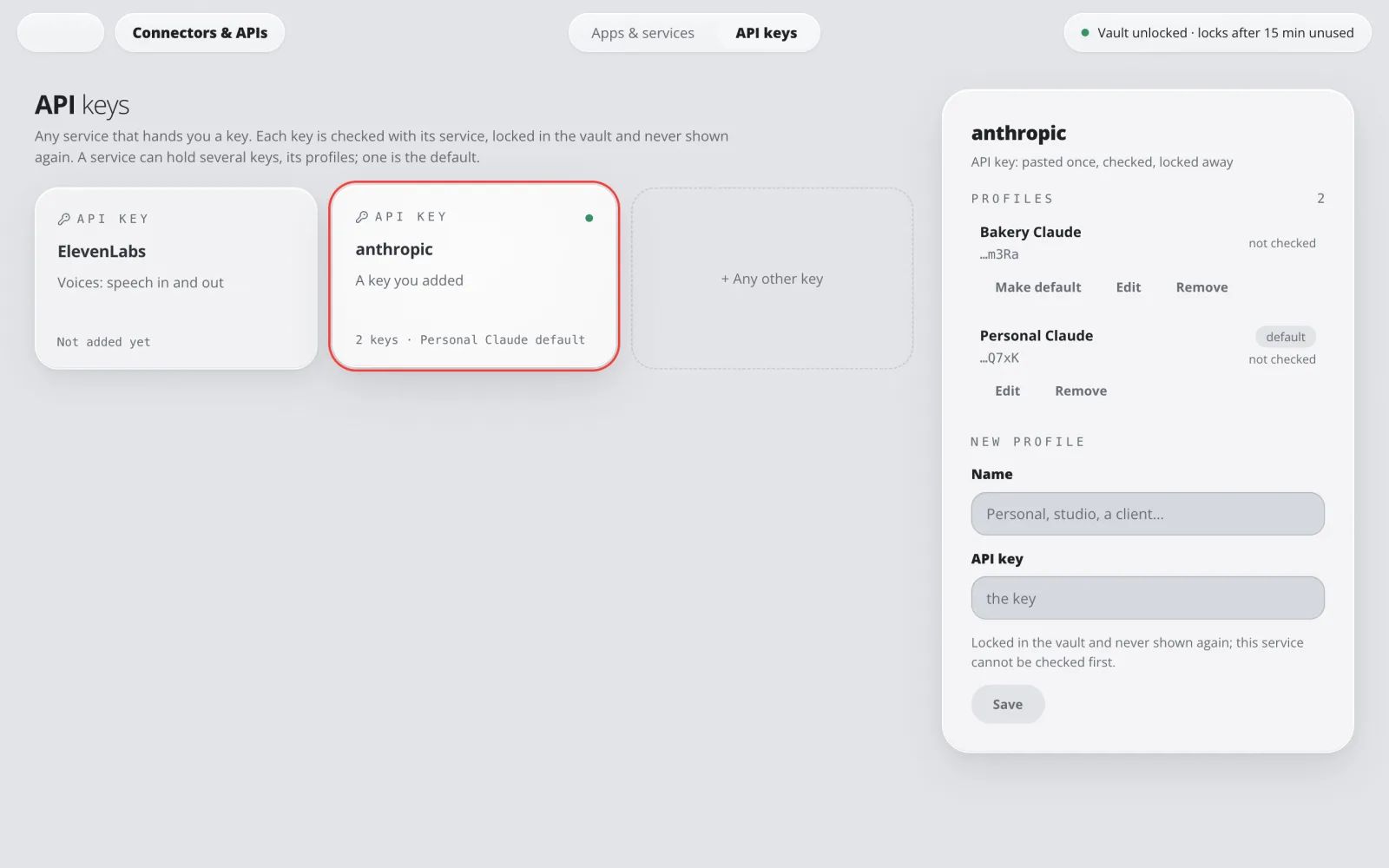
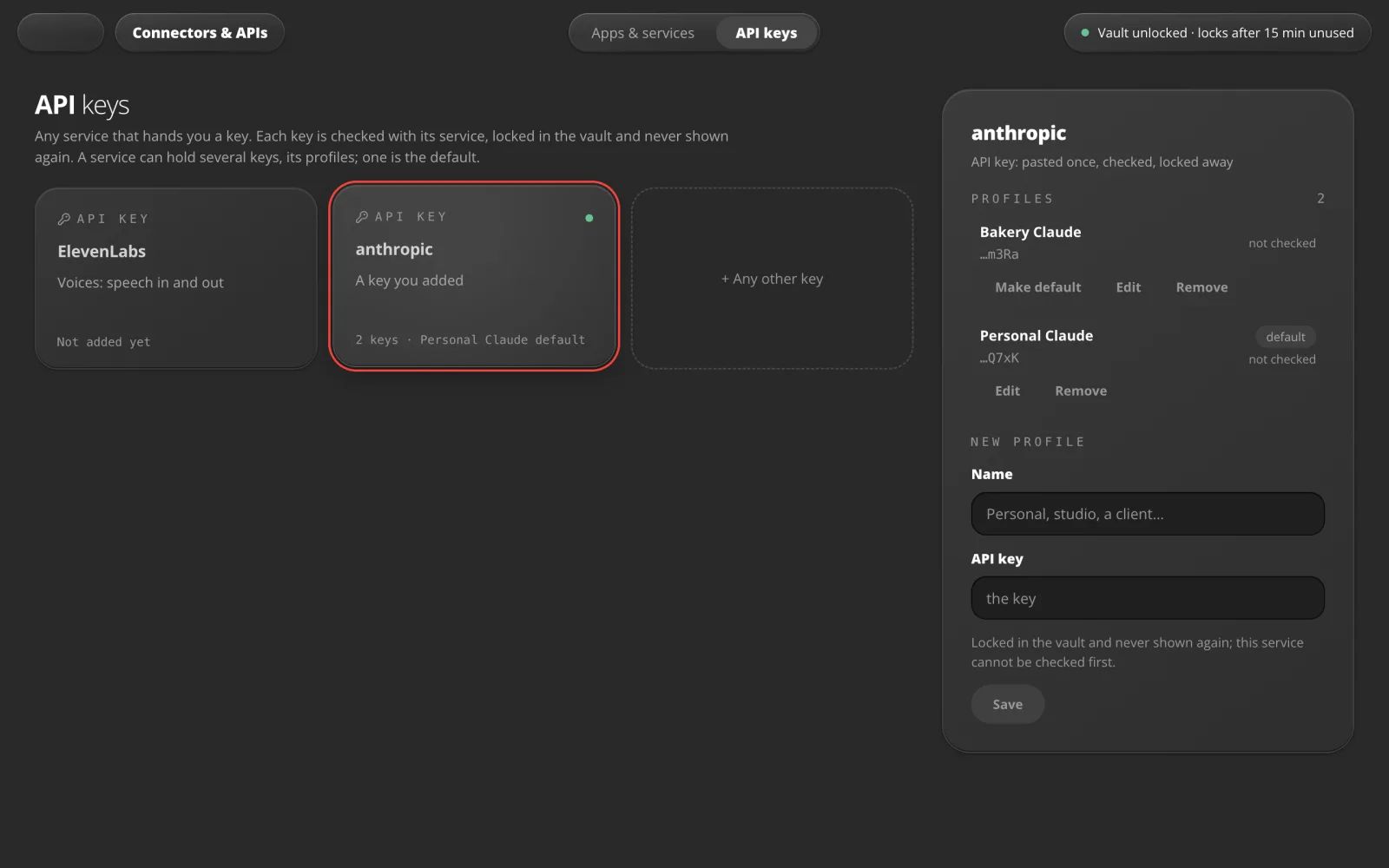
Conexiones y APIs
Conecta tus cuentas.
Agrega una clave de API una vez. Se verifica con su servicio, se guarda en la bóveda y nunca se vuelve a mostrar.
Por ejemplo: una clave de Claude para ti y otra para la tienda.
Sandbox
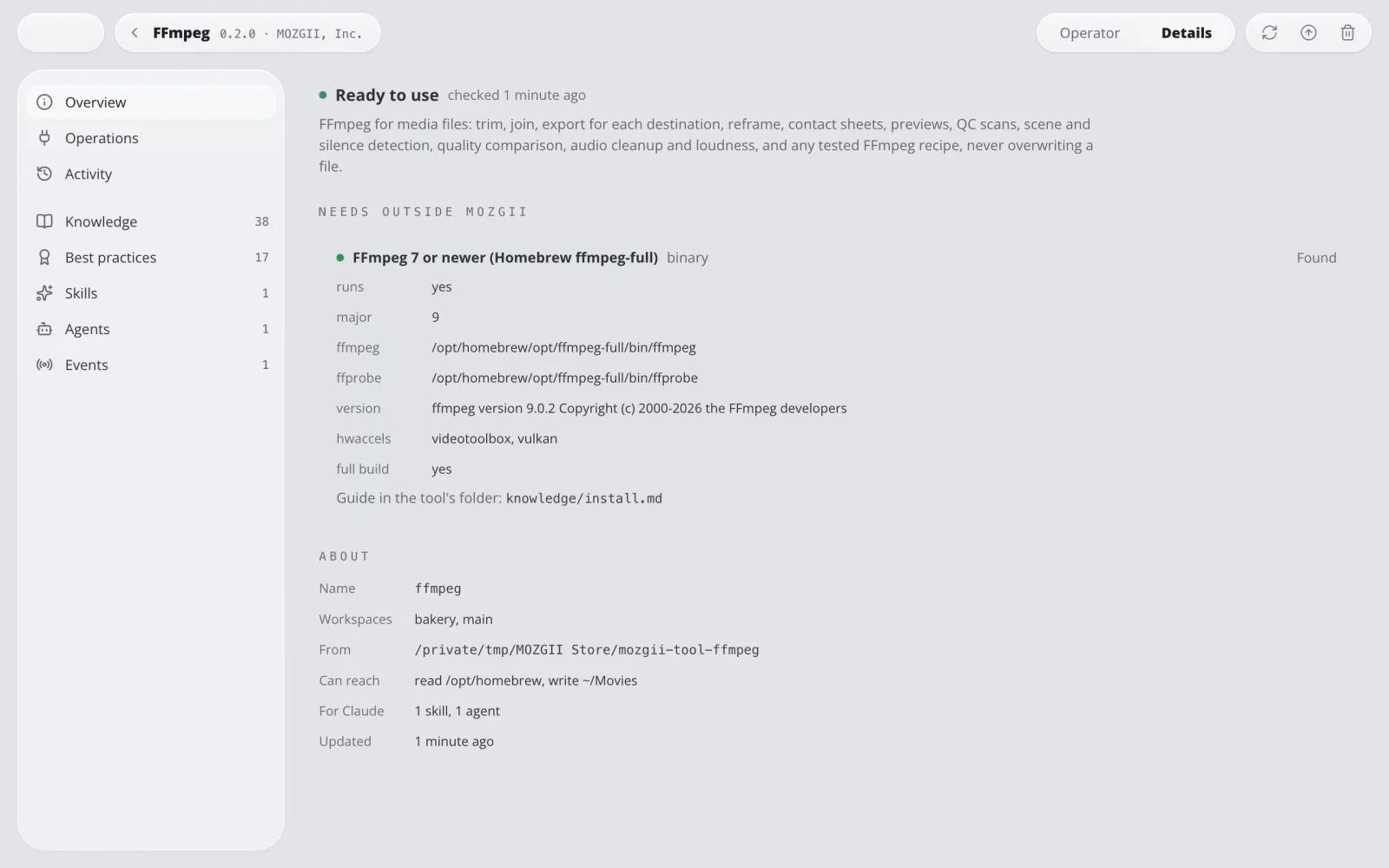
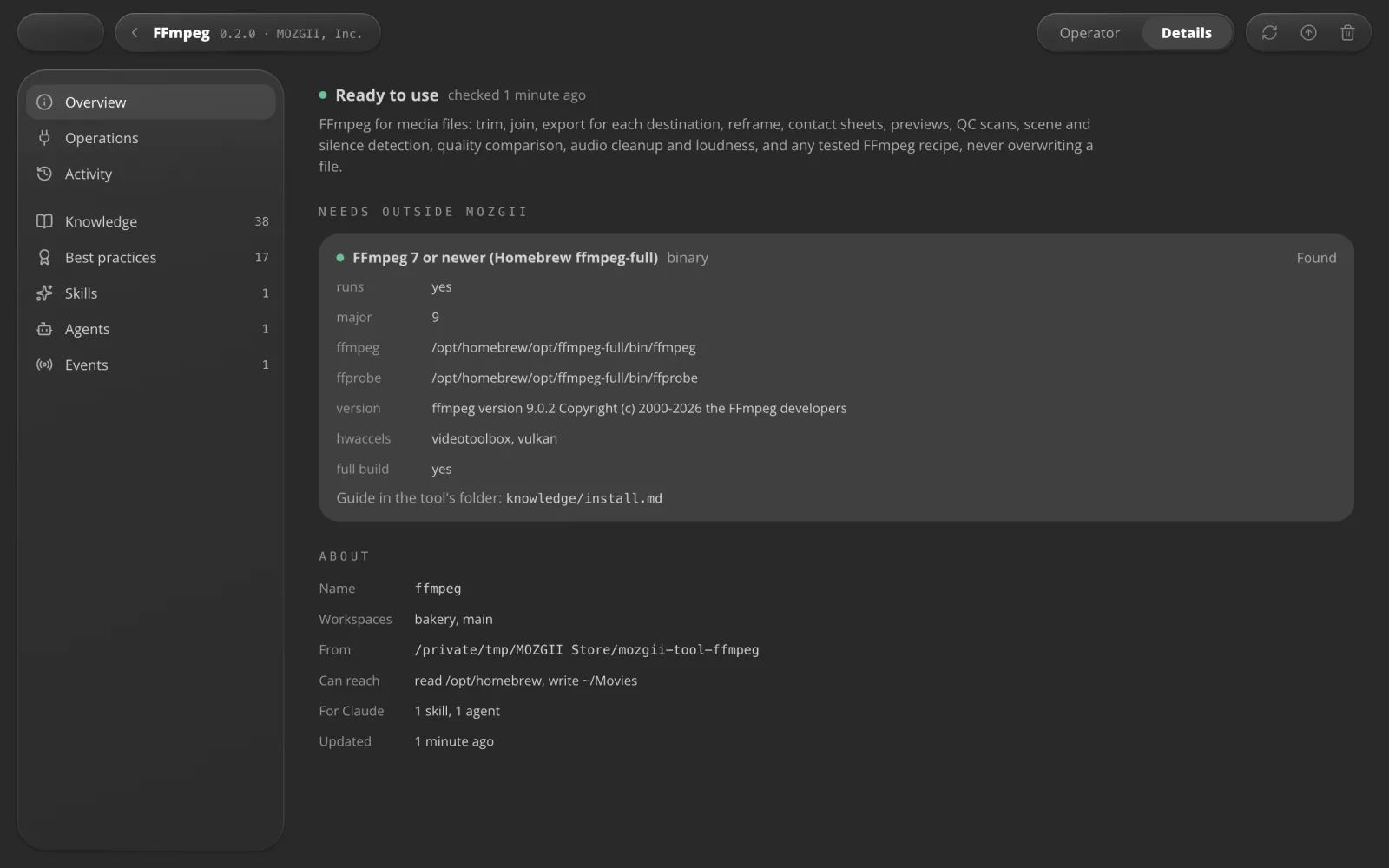
Cada herramienta en su propio cuarto.
Cada herramienta e Inteligencia funciona aislada por tu sistema operativo y solo llega a lo que tiene permitido.
Por ejemplo: FFmpeg puede escribir en Movies y en ningún otro lugar.
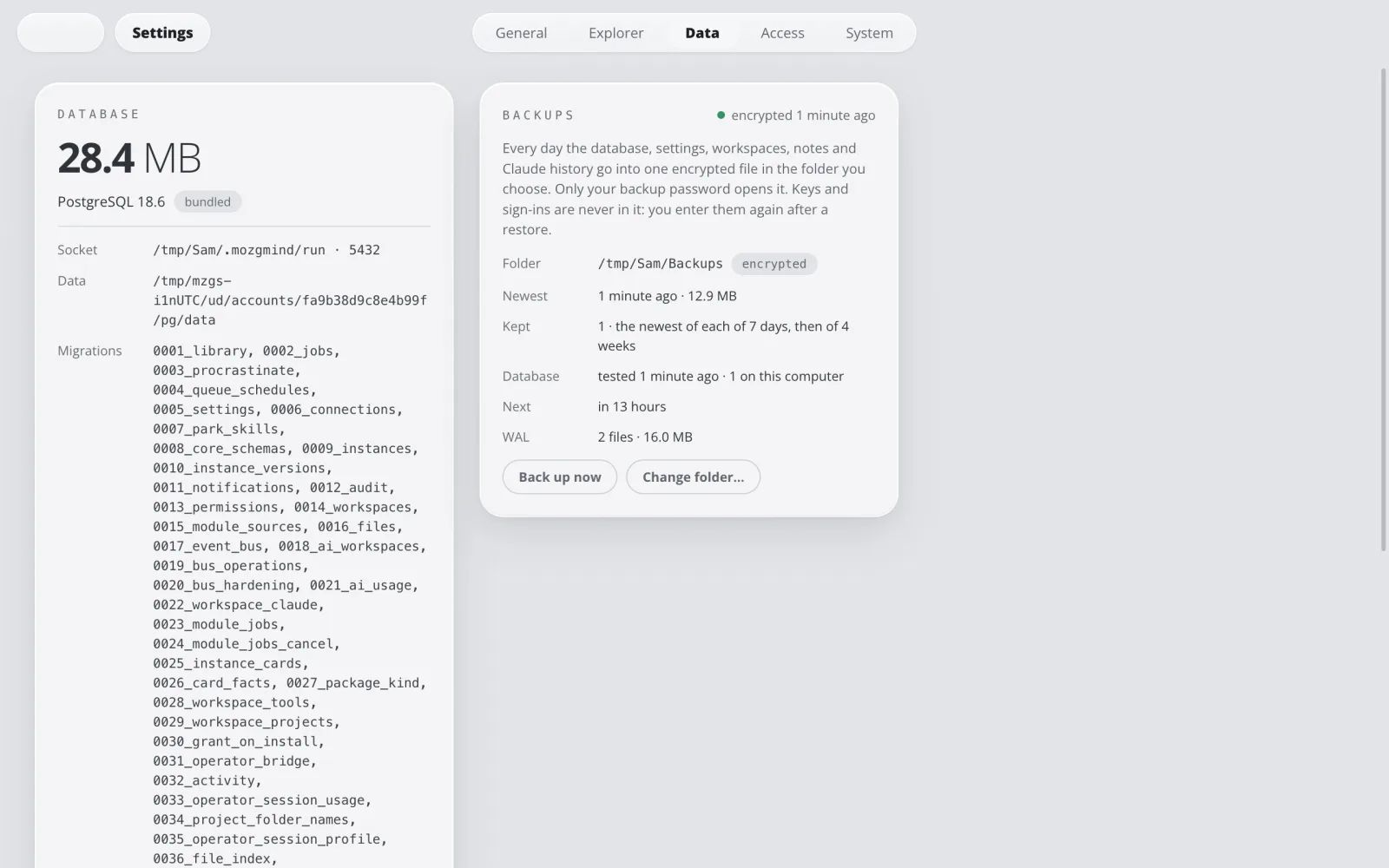
Copias de seguridad
Guardado cada día, y comprobado.
Cada día tus ajustes, espacios de trabajo, notas e historial de IA van a un archivo cifrado en la carpeta que elijas. Cada copia se comprueba.
Por ejemplo: guardar los últimos 7 días y 4 semanas en un disco externo.
¿Listo? Es gratis.
Descarga la app. Escanea una vez con tu teléfono. Empieza.
Gratis · Mac, Windows y Linux