MOZG Mind · So funktioniert es
Eine App. Erledigt die Arbeit.
Sagen Sie in Ihren eigenen Worten, was Sie brauchen. Die Arbeit läuft direkt auf Ihrem Computer.
Kostenlos · Mac, Windows und Linux
SieMach das Video dieser Woche für Shorts
Steuern Sie Ihr Leben.
Sie sagen, was Sie wollen. Ihr KI-Operator bringt jede App dazu, daran zu arbeiten, wie ein Profi.
Alles drin.
20 Teile. Eine App. Tippen Sie auf einen, um mehr zu lesen.
Hat einen eigenen KI-Assistenten
01 · Start
Zwei Minuten bis zum Loslegen.
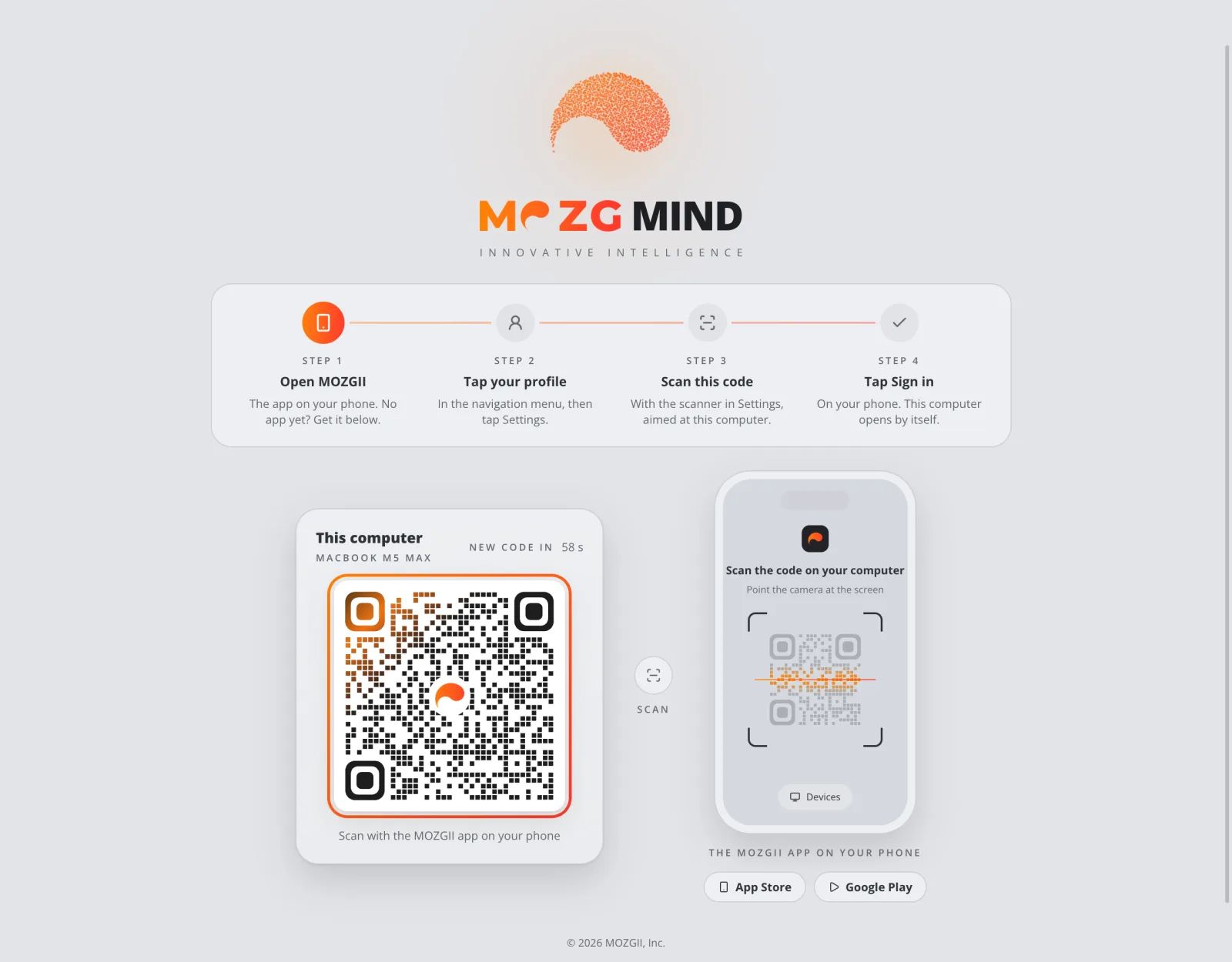
Ihr MOZGII-Konto
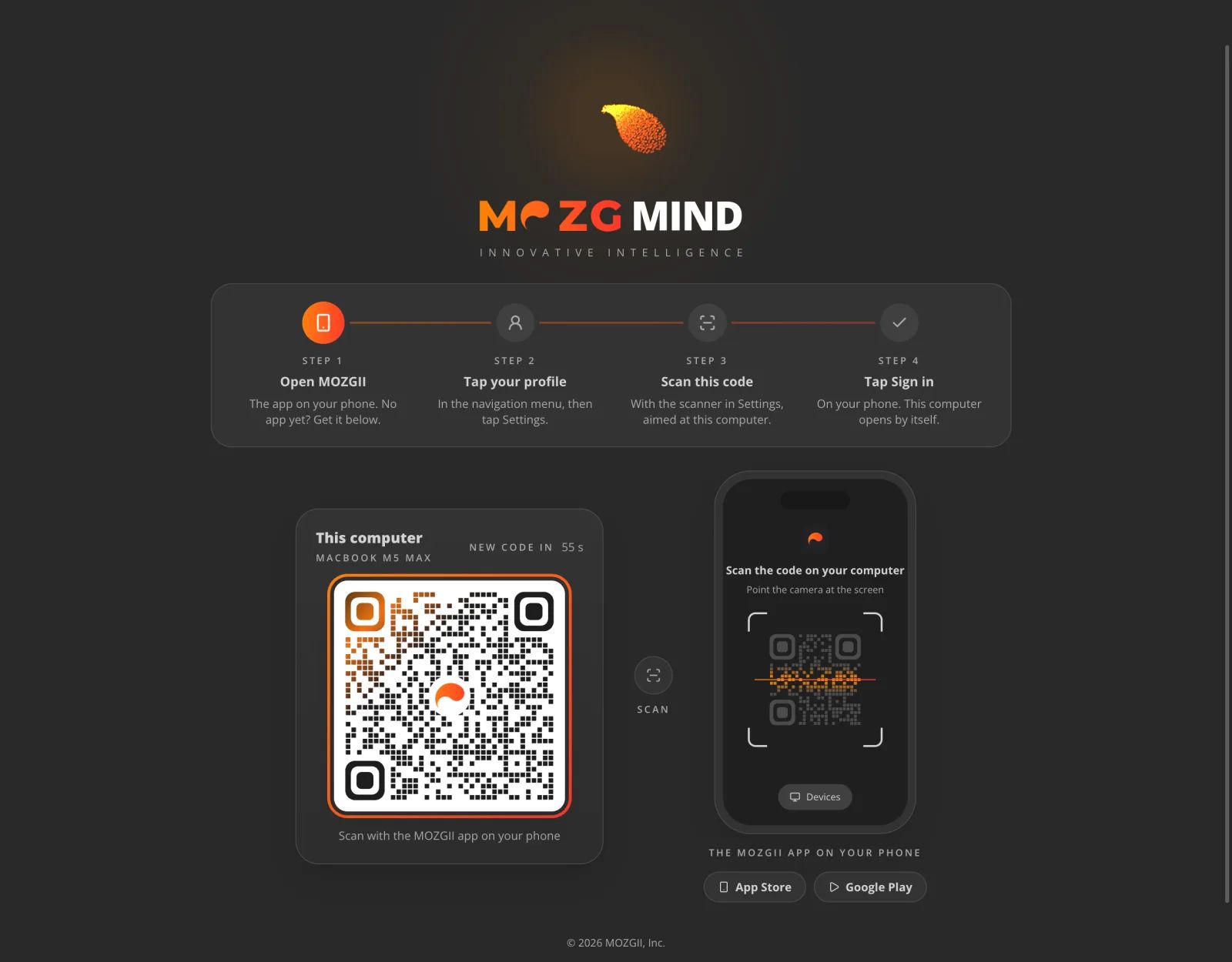
Einmal scannen. Fertig.
Öffnen Sie die App und scannen Sie den Code mit der MOZGII-App auf Ihrem Handy. Kein Passwort zu tippen.
Zum Beispiel: jedes Familienmitglied hat seinen eigenen Bereich auf einem Computer.
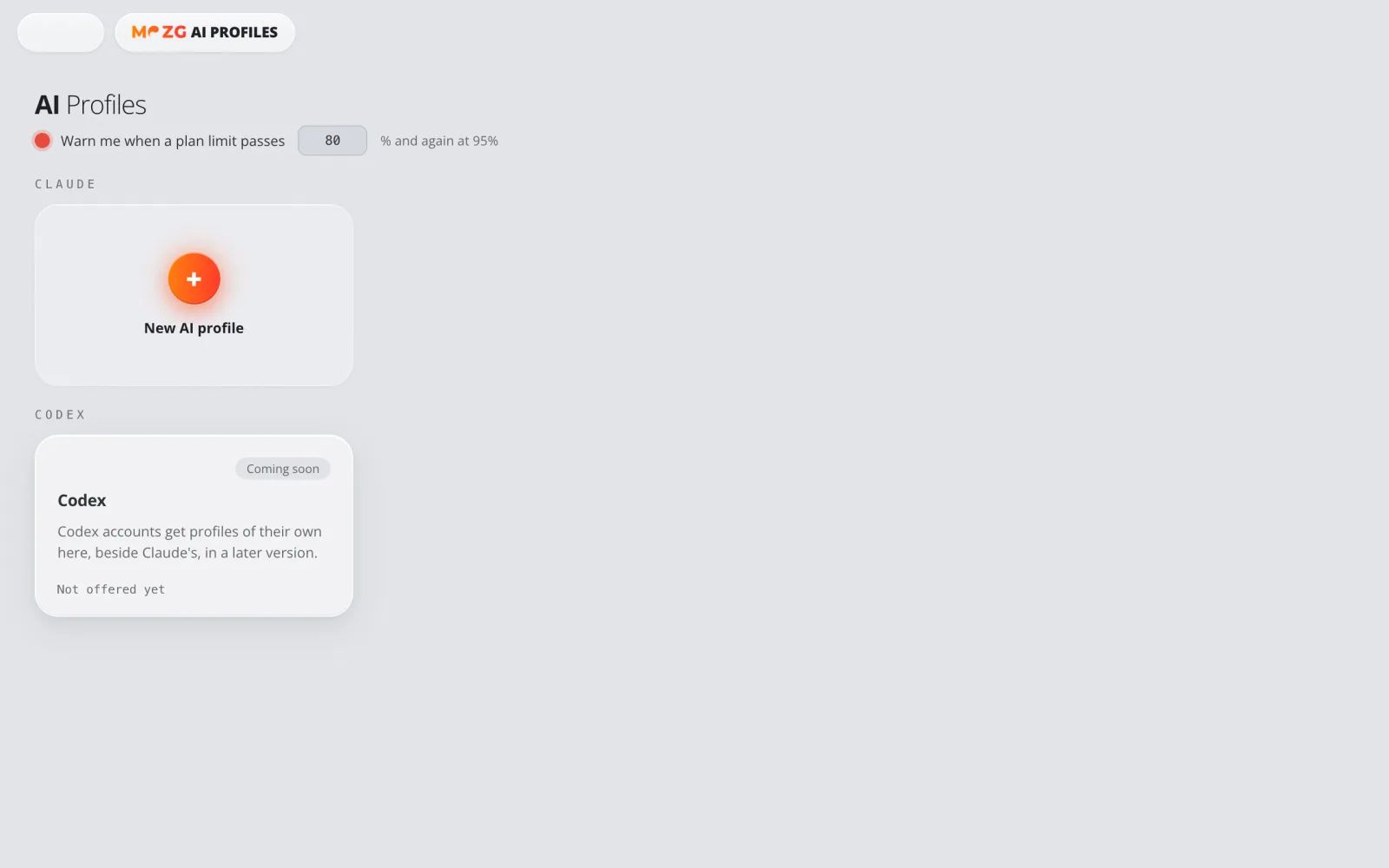
KI-Profile
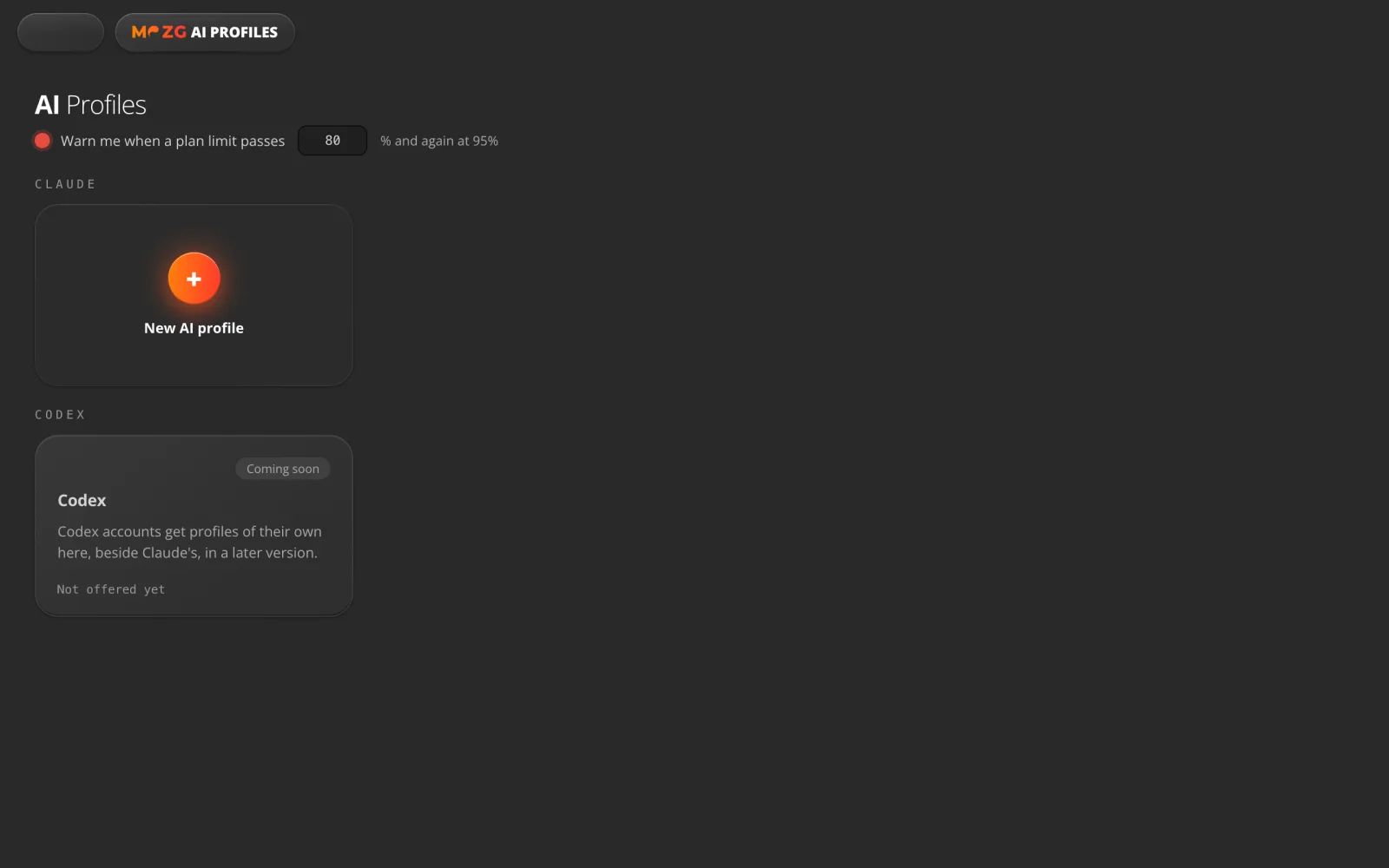
Alle KI-Konten nebeneinander.
Nutzen Sie ein privates und ein berufliches Claude-Konto gleichzeitig. Jedes bleibt für sich angemeldet.
Zum Beispiel: eines für Sie, eines für jeden Kunden.
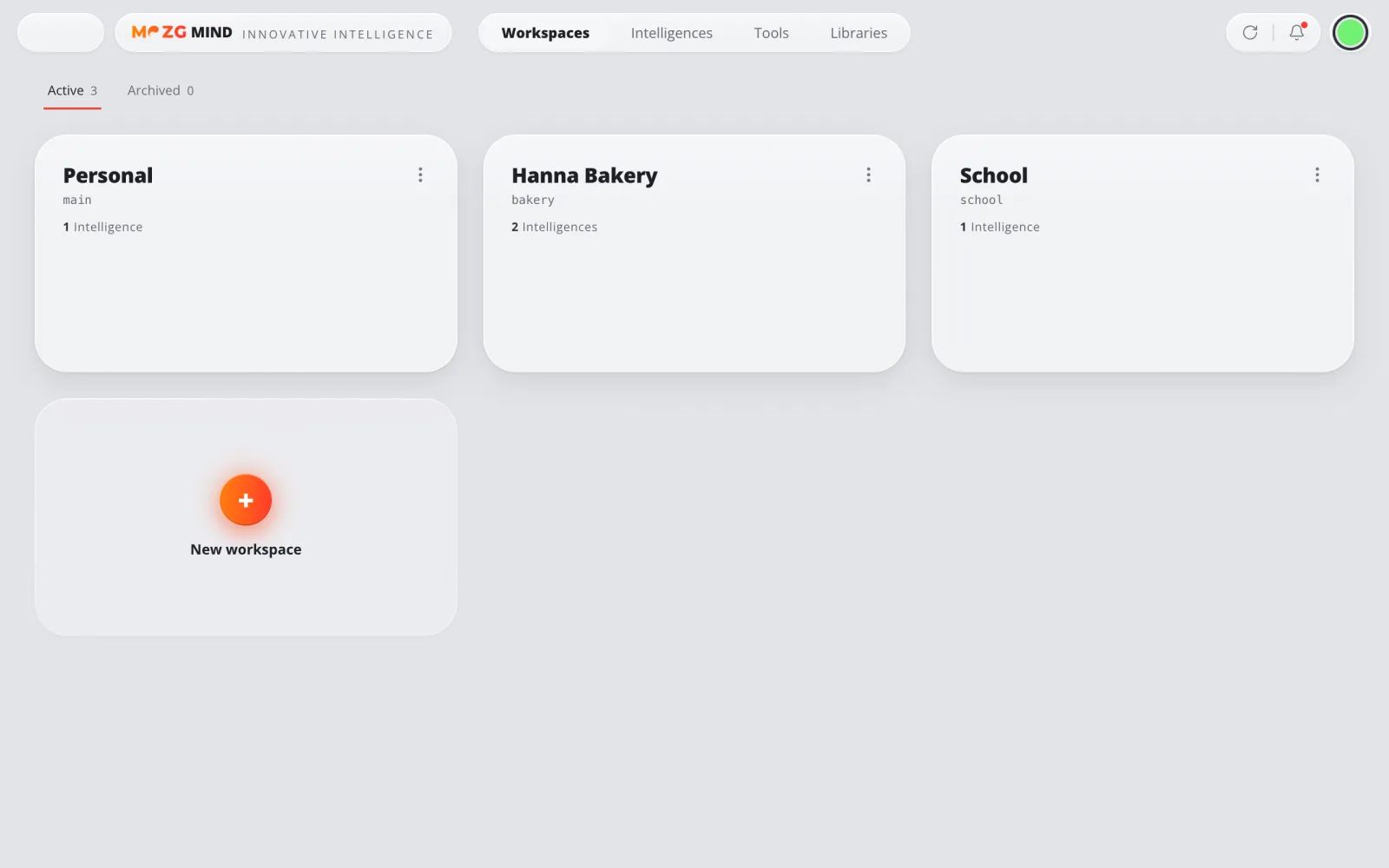
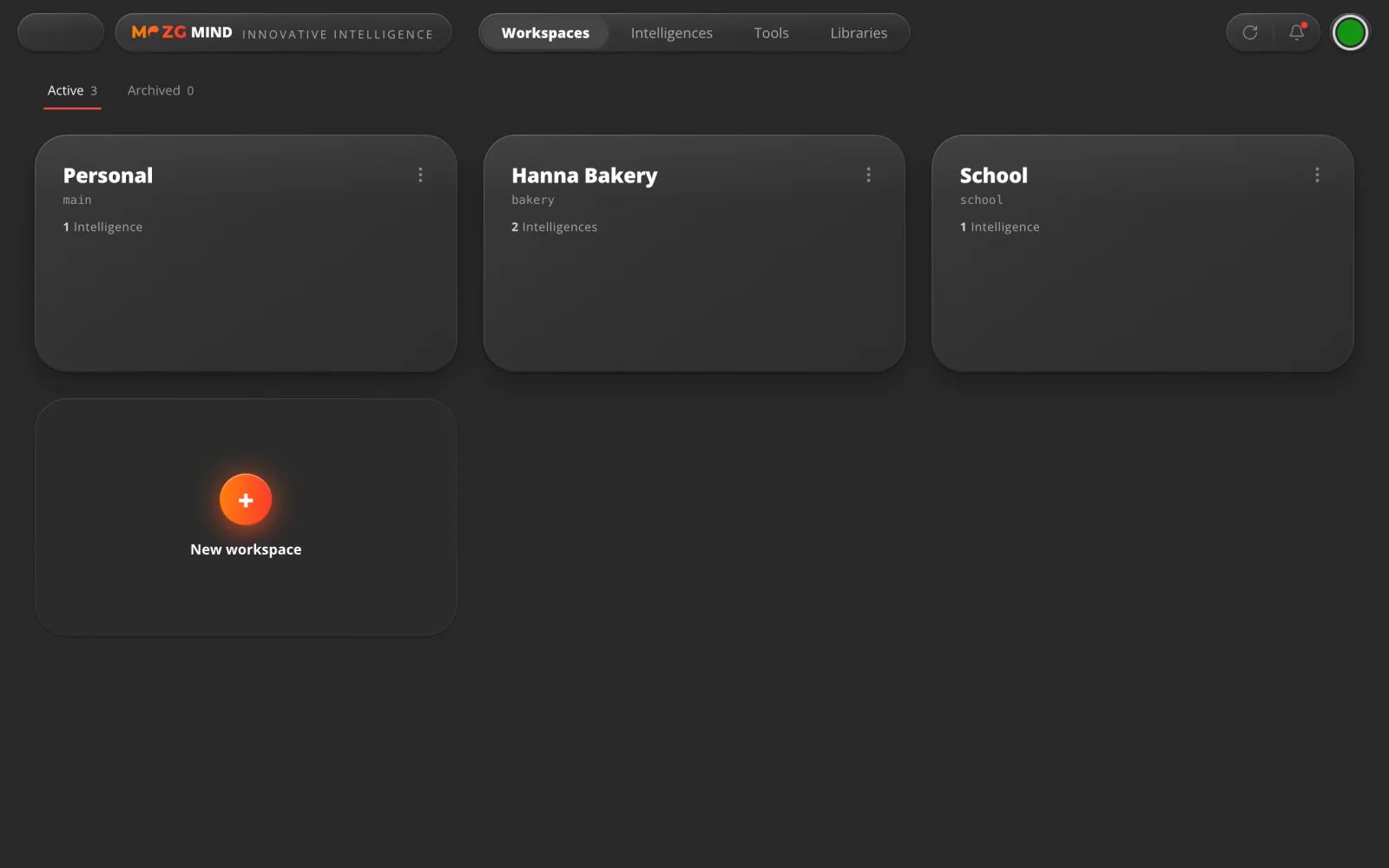
Arbeitsbereiche
Einer für die Schule. Einer für die Arbeit.
Jeder Arbeitsbereich hält seine eigenen Intelligenzen, Tools und Einstellungen von den anderen getrennt.
Zum Beispiel: eine Bäckerin hat einen für den Laden und einen für zu Hause.
02 · Aus dem Store
Fügen Sie hinzu, was Sie brauchen. Kostenlos.
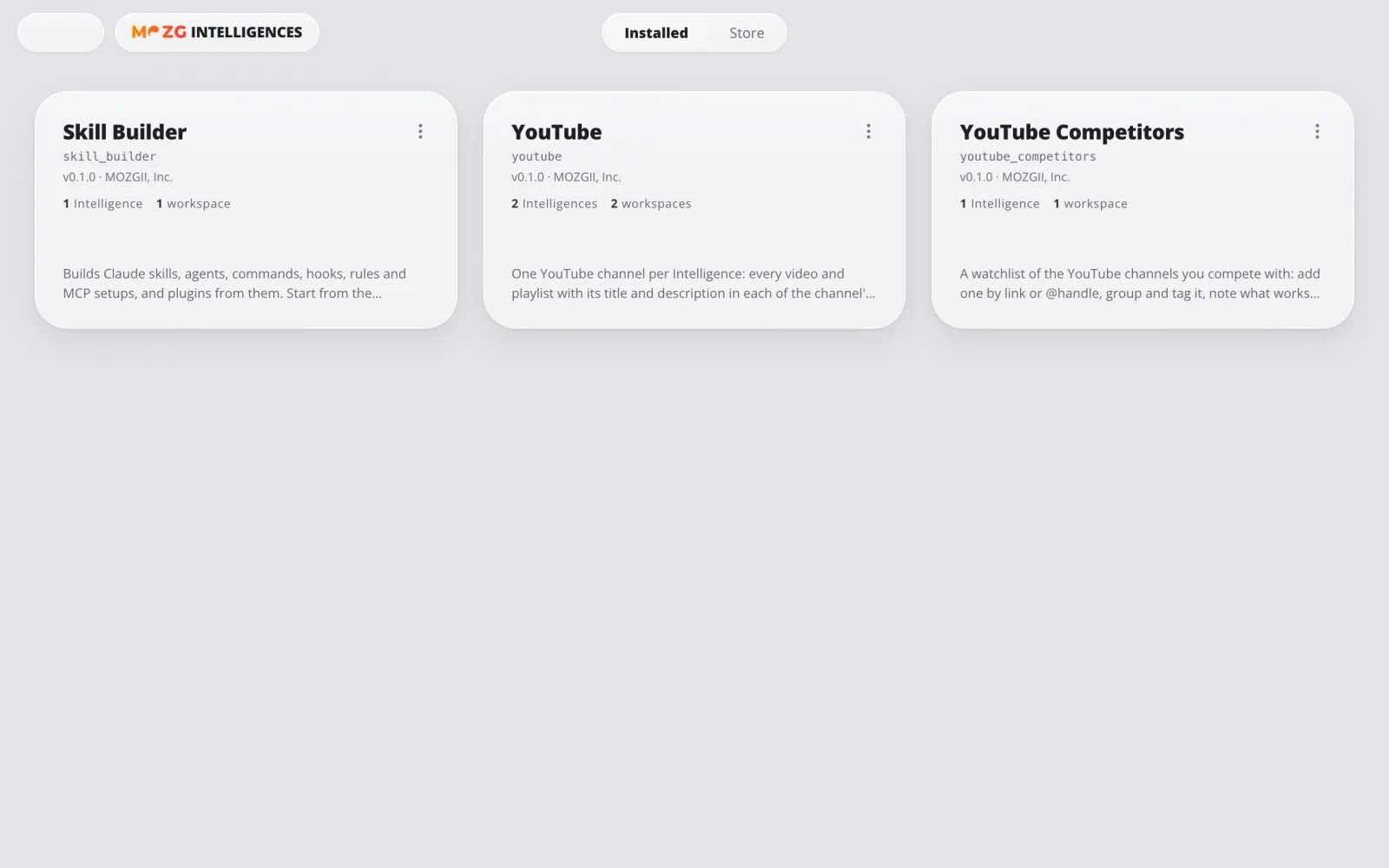
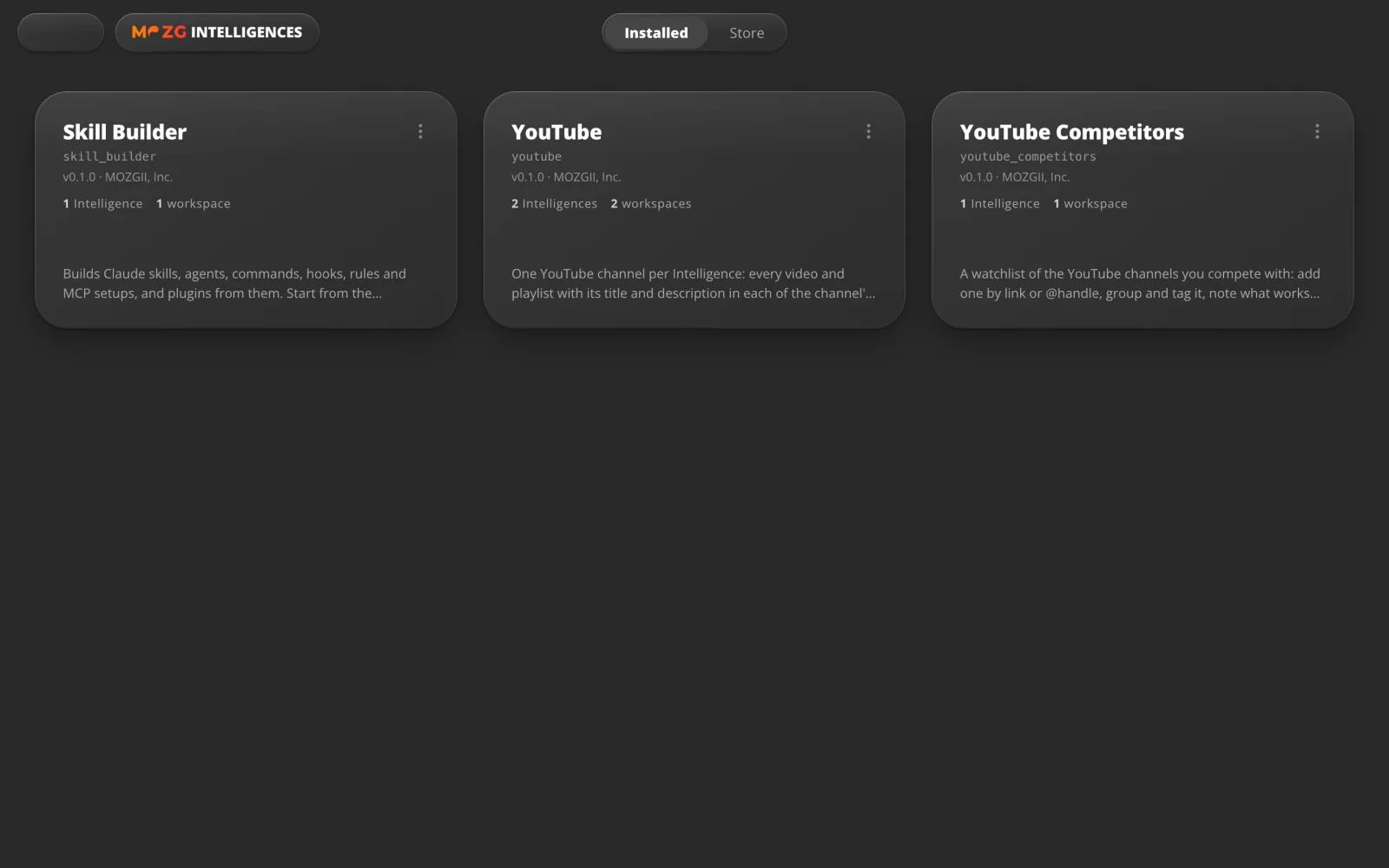
Intelligenzen · KI-Agenten
Eine ganze Aufgabe, eine Installation.
Ein Agent, der eine Aufgabe gut kennt, mit eigenen Ansichten und eigenen Daten. Eine pro Kanal, Kunde oder Projekt.
Zum Beispiel: eine betreut Ihren YouTube-Kanal in all seinen Sprachen.
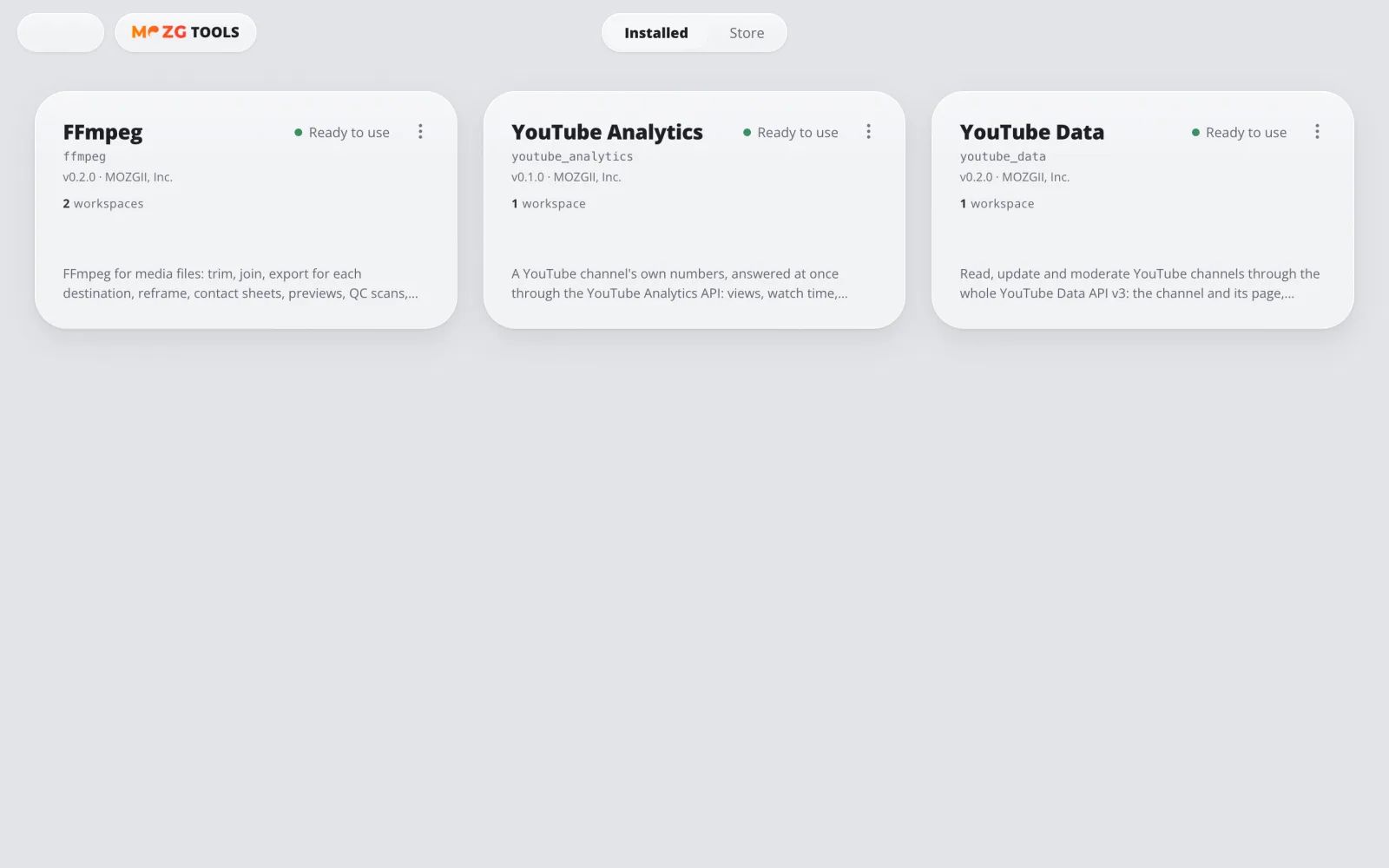
Tools · KI-Tools
Echte Programme, startklar.
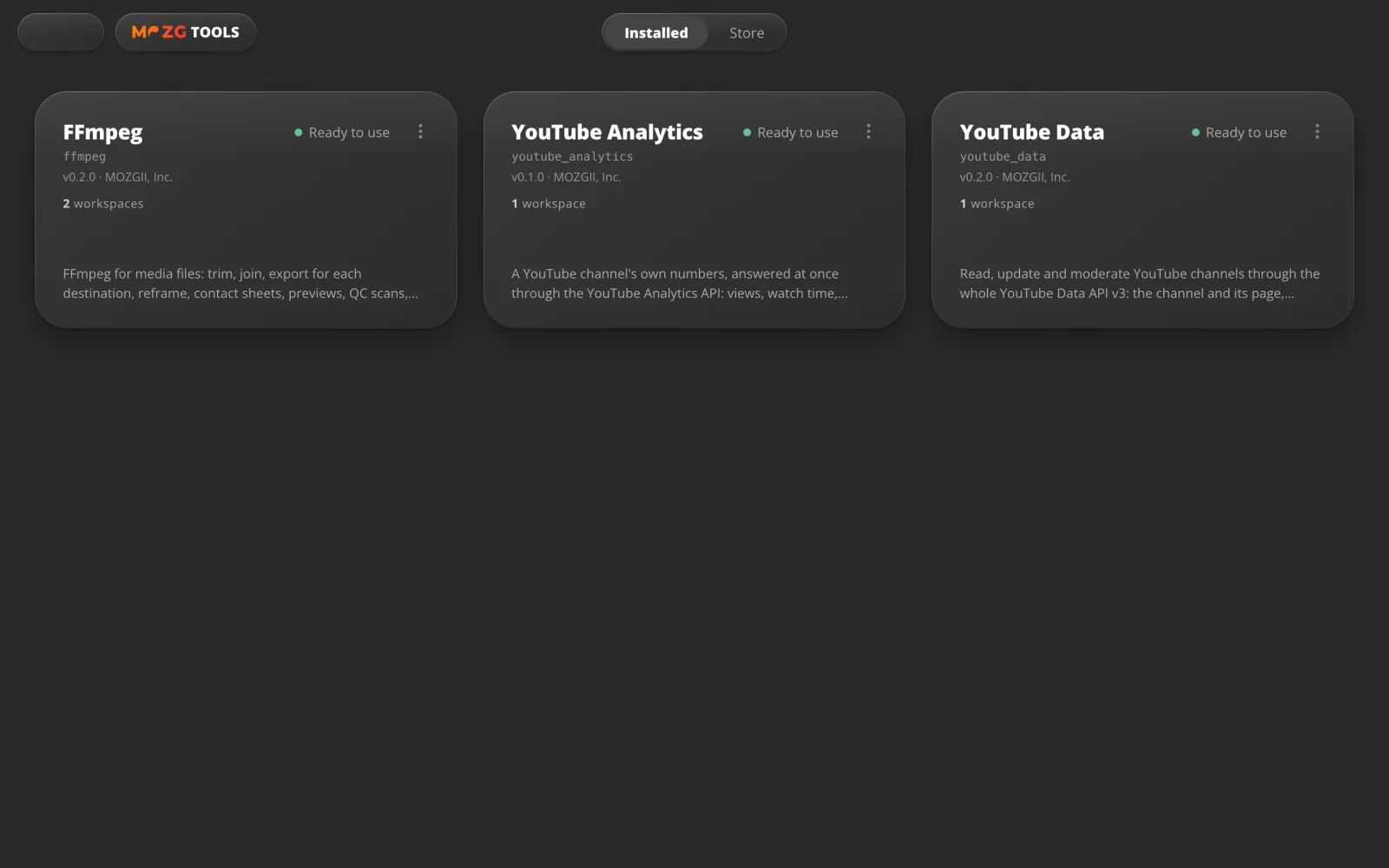
Ein Tool bindet ein Programm wie FFmpeg oder einen Dienst wie YouTube an. Es wird einmal eingerichtet und geprüft, danach kann jeder Arbeitsbereich es nutzen.
Zum Beispiel: ein Video kürzen oder eine Hochformat-Kopie für Shorts erstellen.
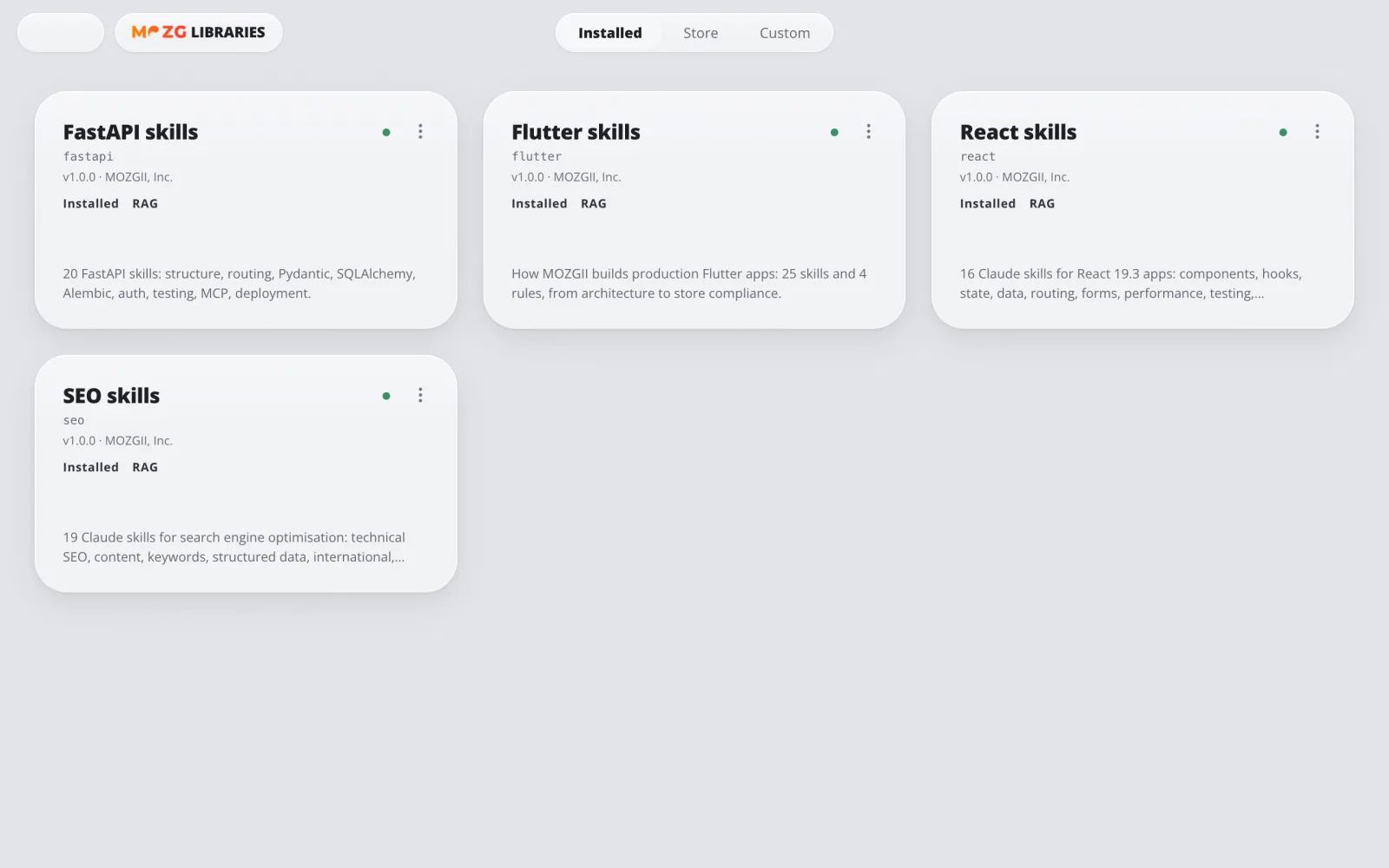
Bibliotheken · KI-Bibliotheken
Bücher, die Ihre KI liest.
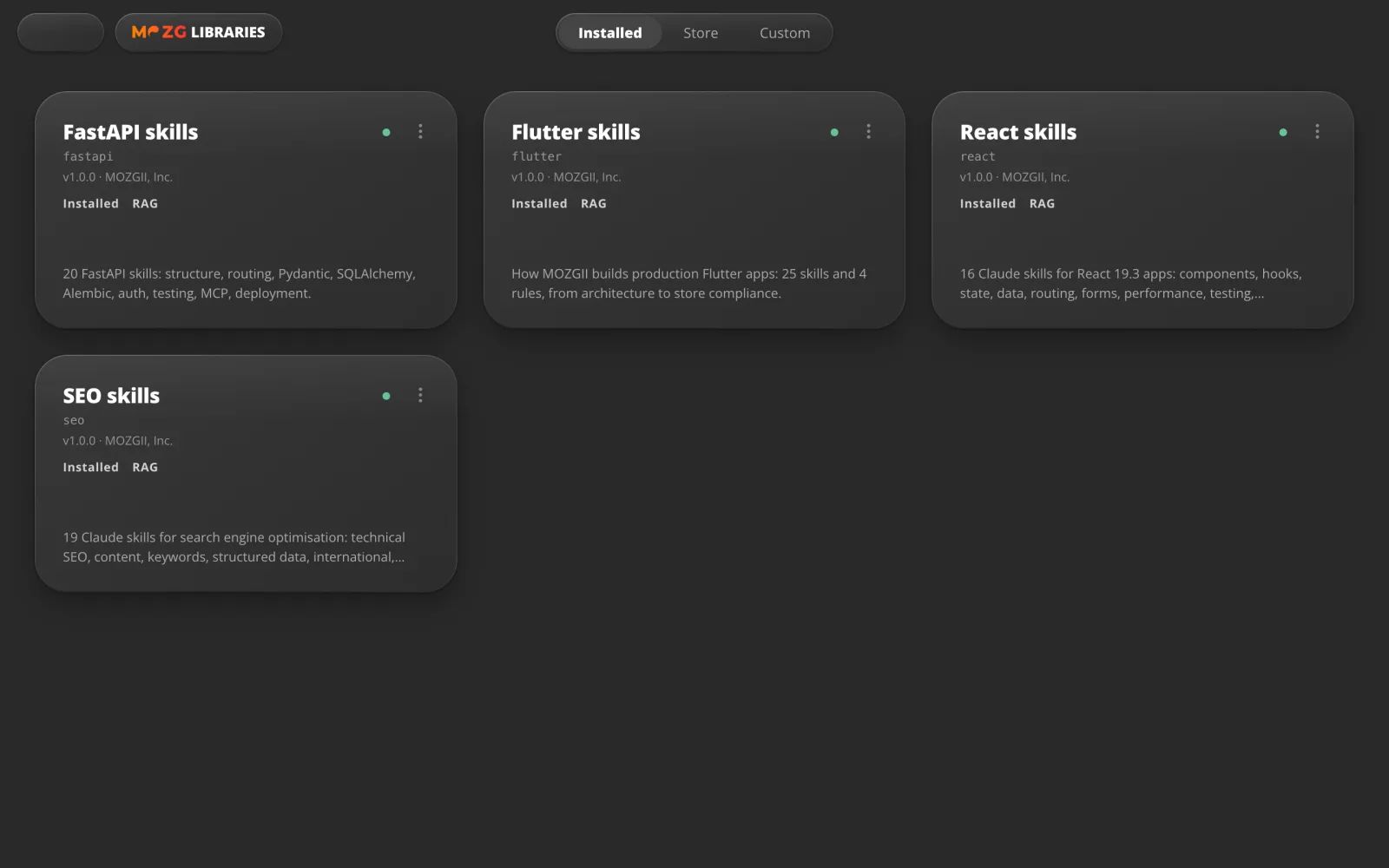
Bücher, Kurse und Dokumentation, die sie auf Ihrem Computer durchsucht. Sie zeigt immer, woher eine Antwort stammt.
Zum Beispiel: fragen Sie Ihren Backkurs und erhalten Sie die Antwort mit der passenden Lektion.
03 · Eingebaut
Ihre Alltags-Apps, schon da.
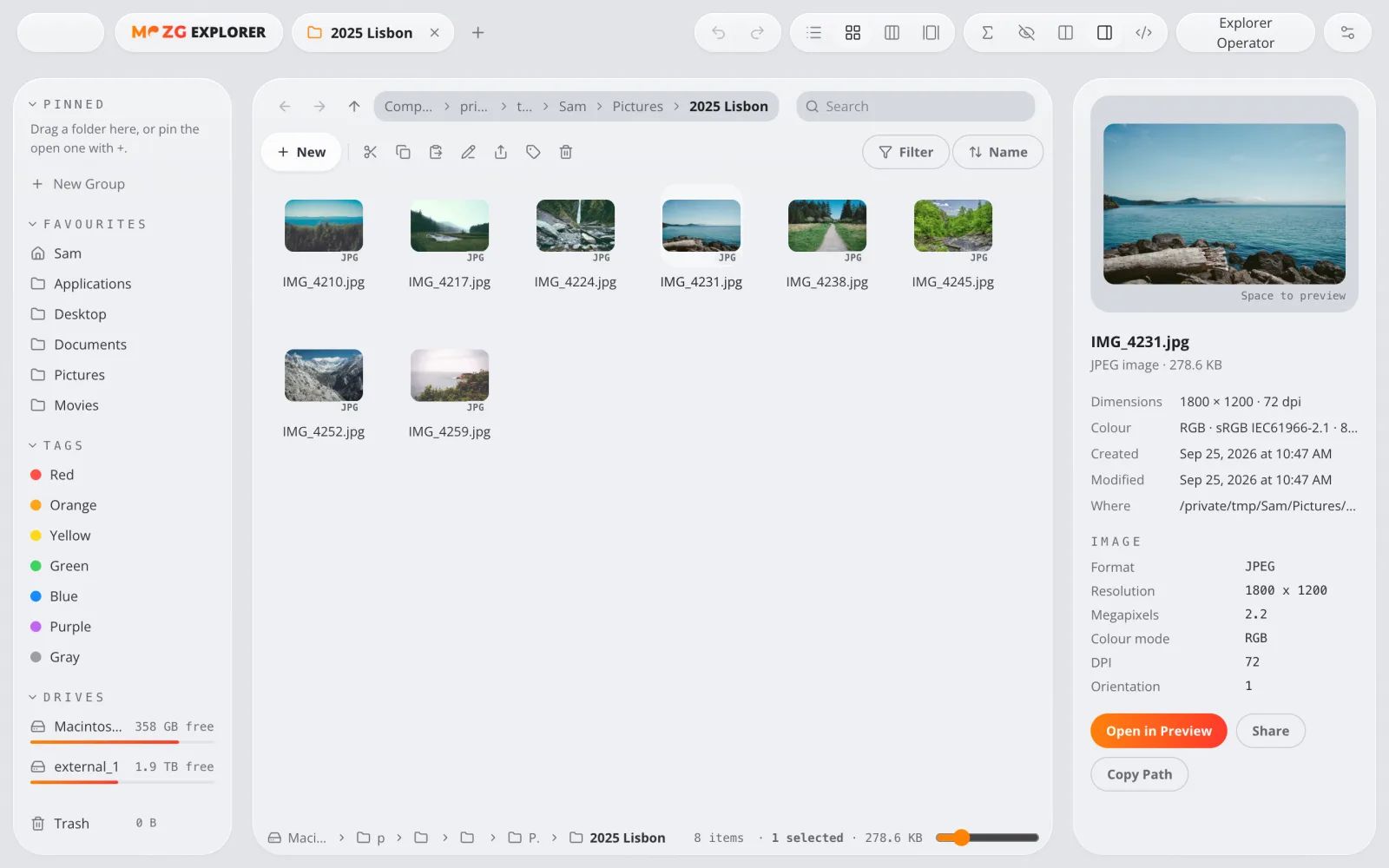
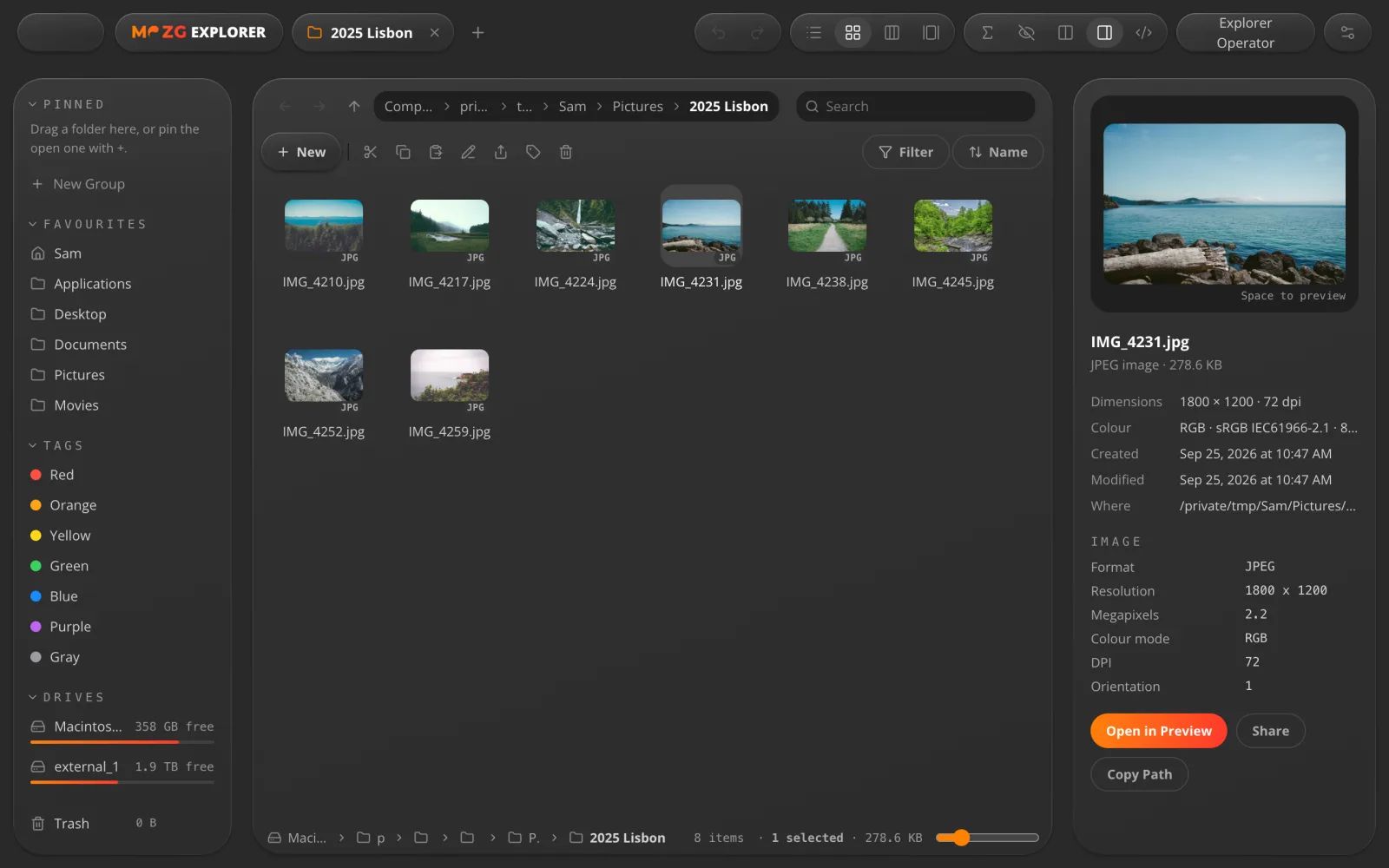
Explorer
Ihre Dateien, schneller.
Ein Dateimanager mit Tabs und zwei Bereichen nebeneinander. Mit der Leertaste sehen Sie in jede Datei hinein.
Zum Beispiel: alle Fotos einer Reise in einem Zug in einen anderen Ordner verschieben.
Files
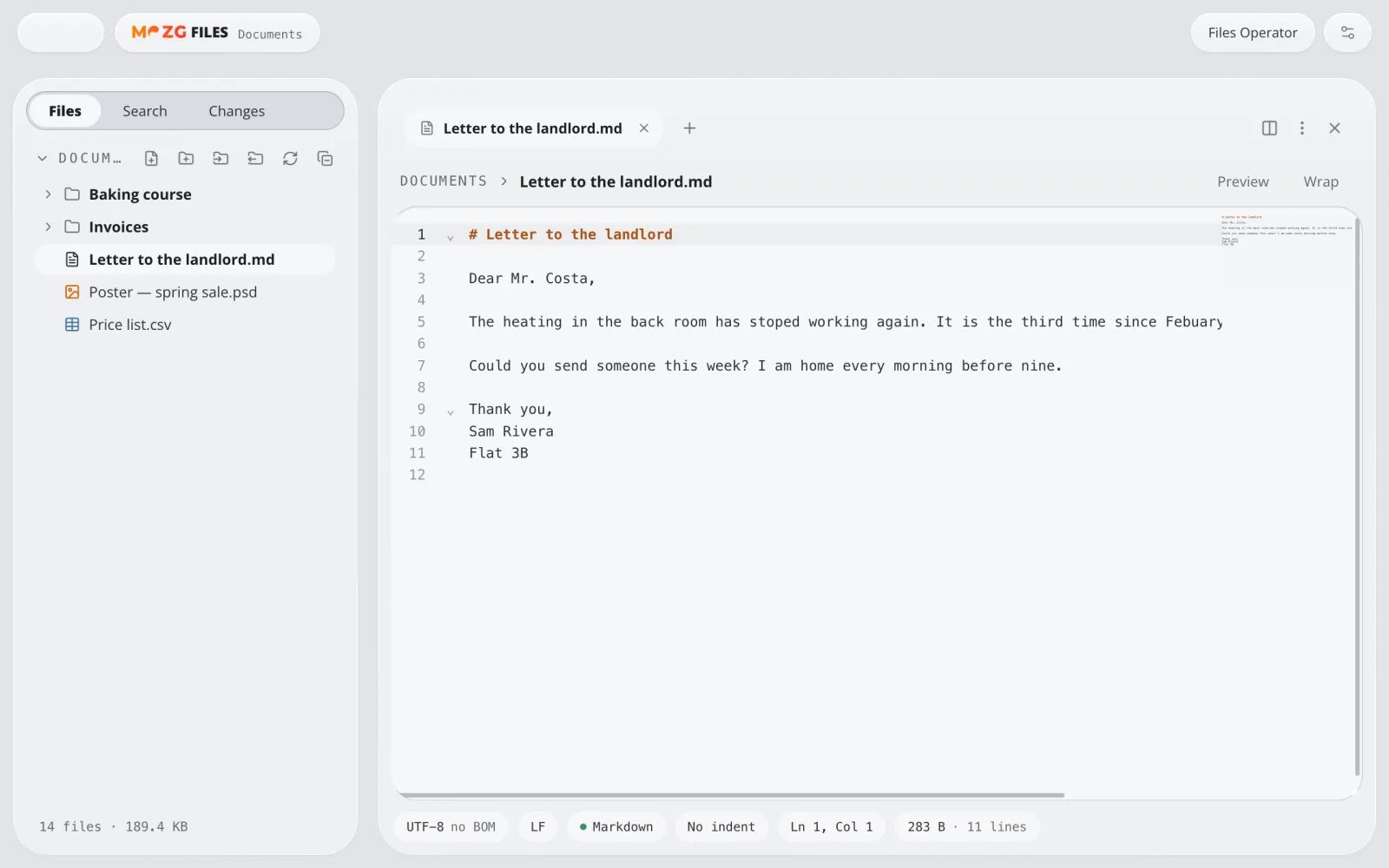
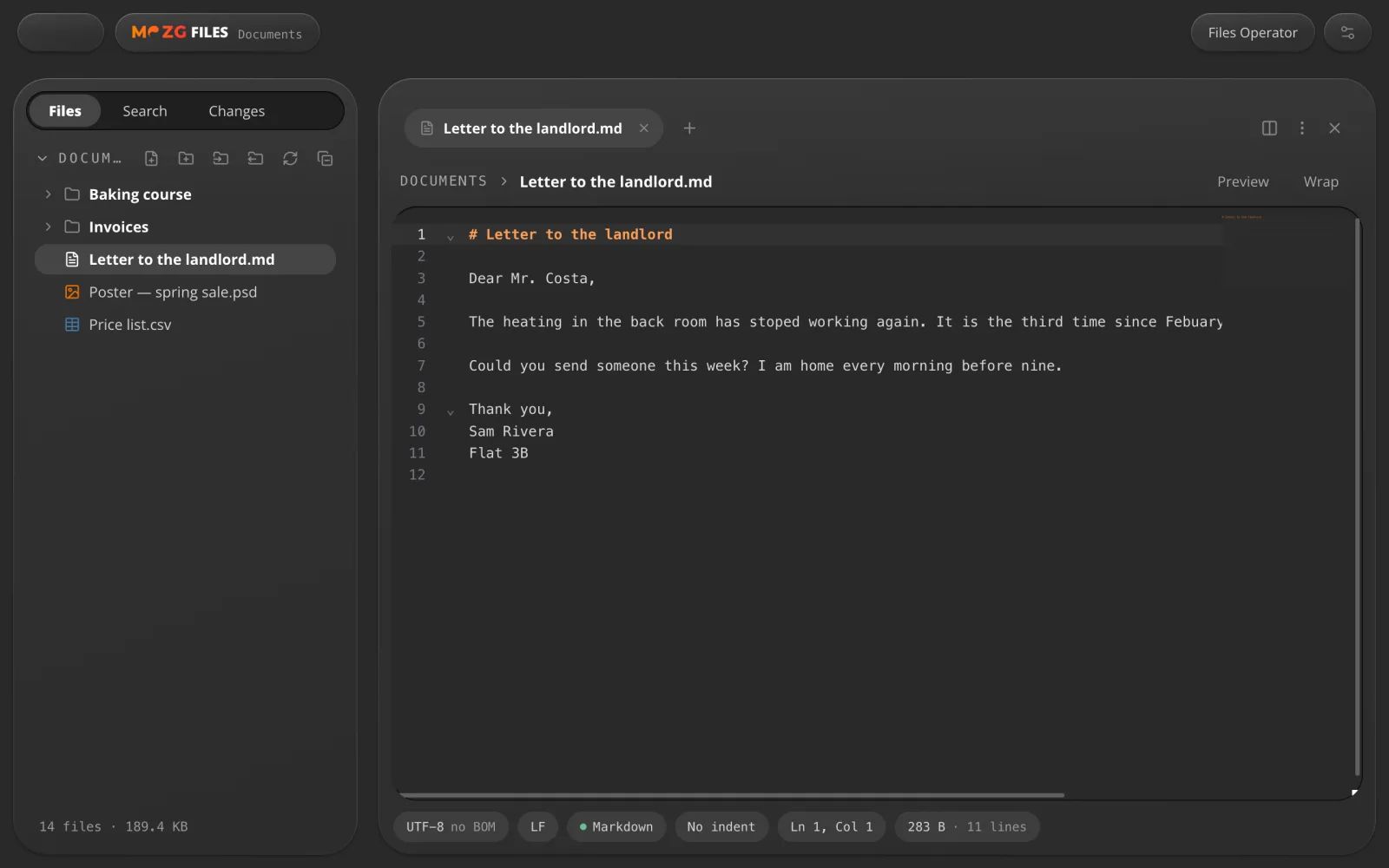
Öffnet alles.
Texte, Code und Dokumente lesen und bearbeiten, Fotos, Videos und Musik ansehen, ohne die App zu verlassen.
Zum Beispiel: ein Brief, eine Preisliste oder ein Skript, jedes in seinem Tab.
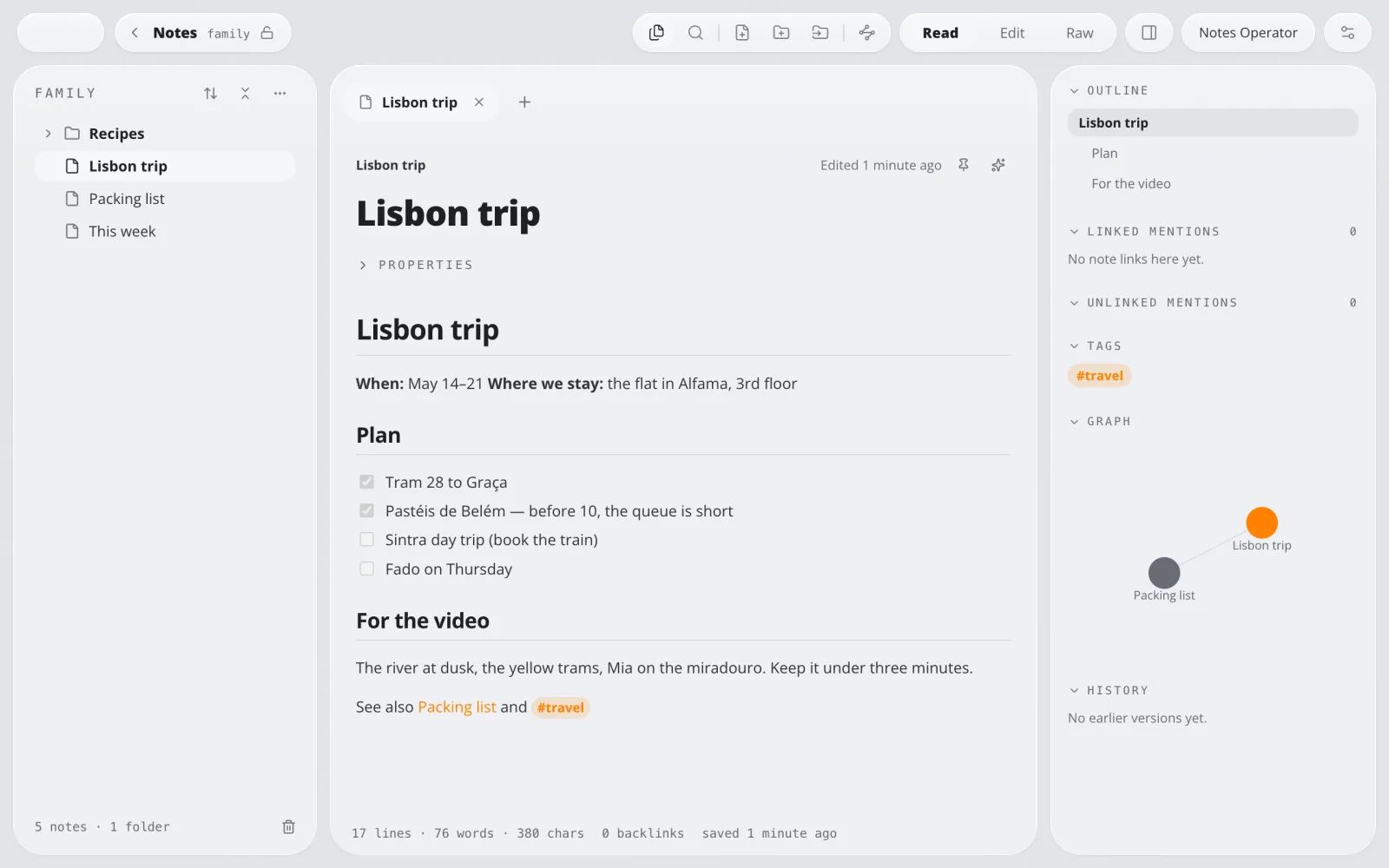
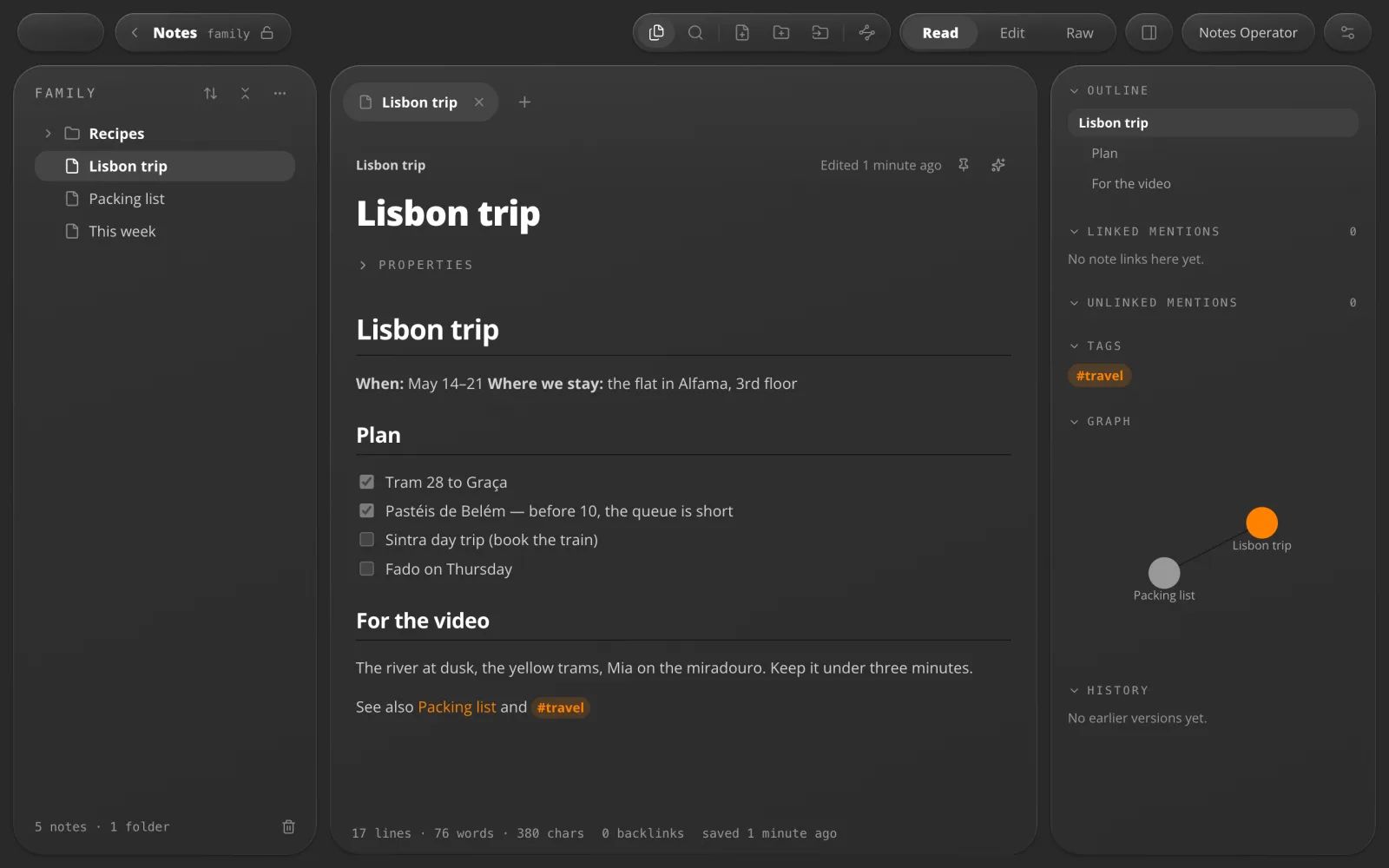
Notes
Notizen, die Ihnen gehören.
Notizbücher aus einfachen Markdown-Dateien, miteinander verknüpft, leicht durchsuchbar und auf Wunsch verschlossen.
Zum Beispiel: ein Reiseplan, die Packliste nur einen Link entfernt.
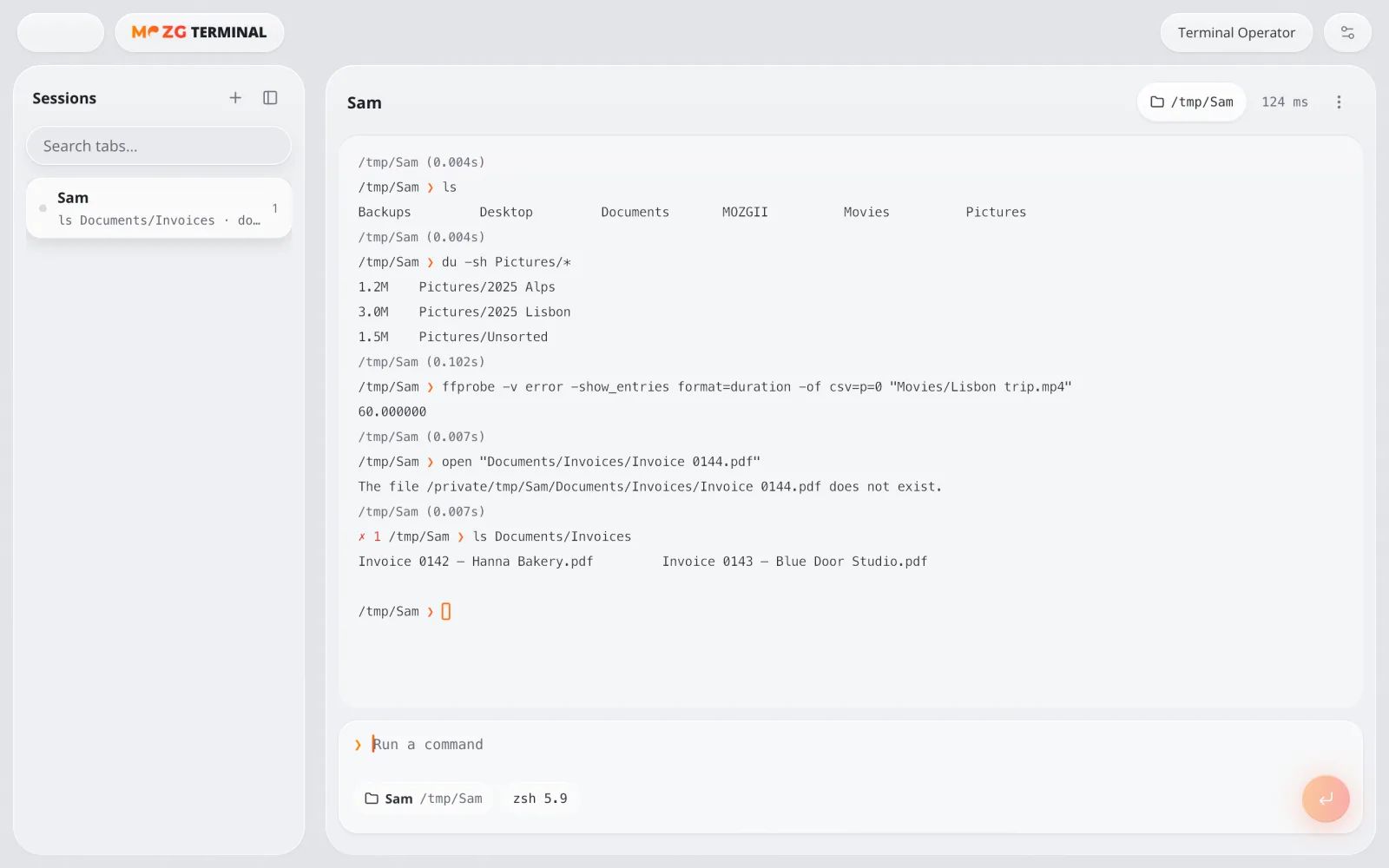
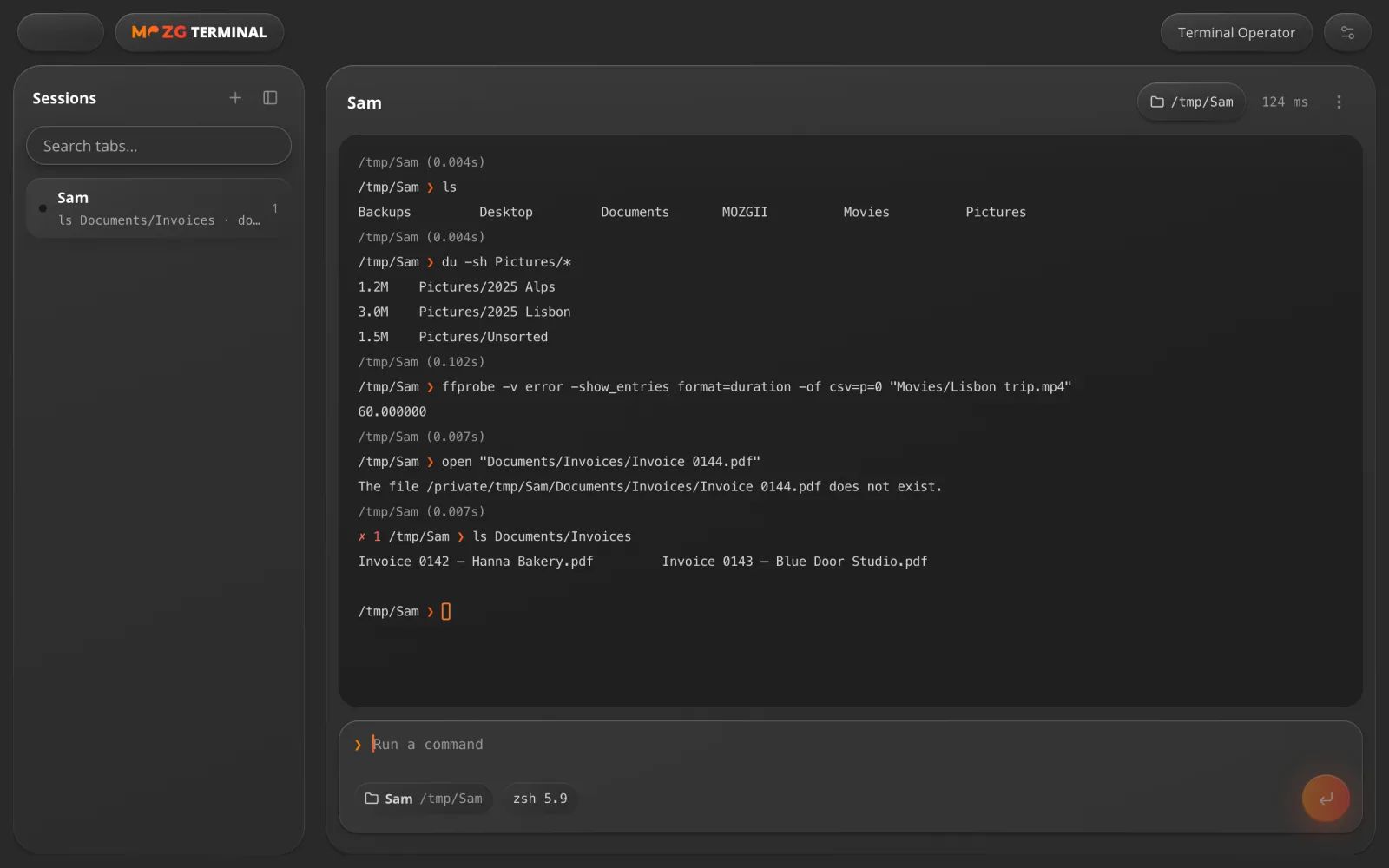
Terminal
Für alle, die Befehle tippen.
Ihre eigene Kommandozeile mit Tabs und geteilten Fenstern. Jeder Befehl steht in seinem eigenen Block mit seinem Ergebnis.
Zum Beispiel: auf einen Blick sehen, welcher Befehl fehlgeschlagen ist.
04 · KI in jeder App
Ein Assistent in jedem Fenster.
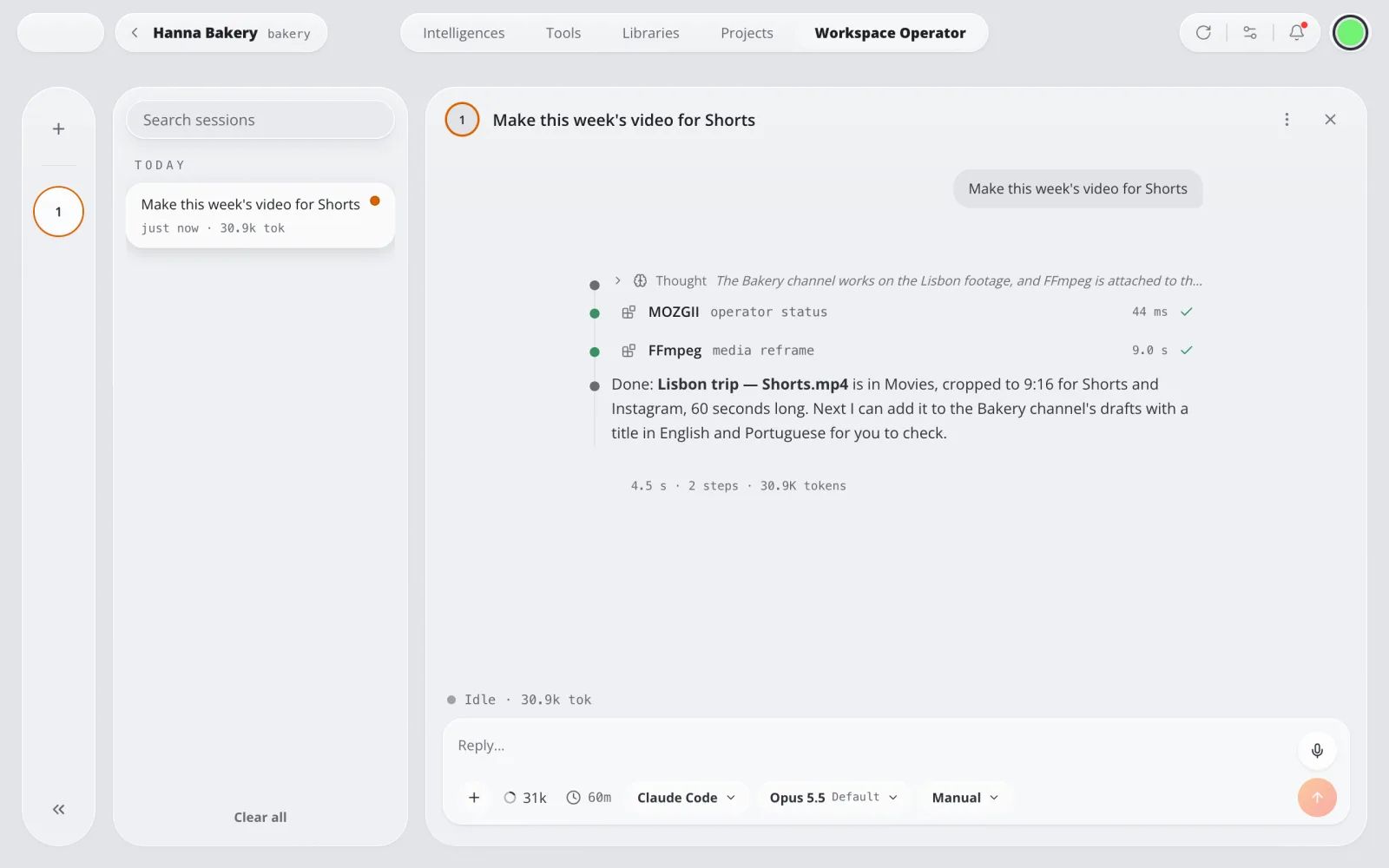
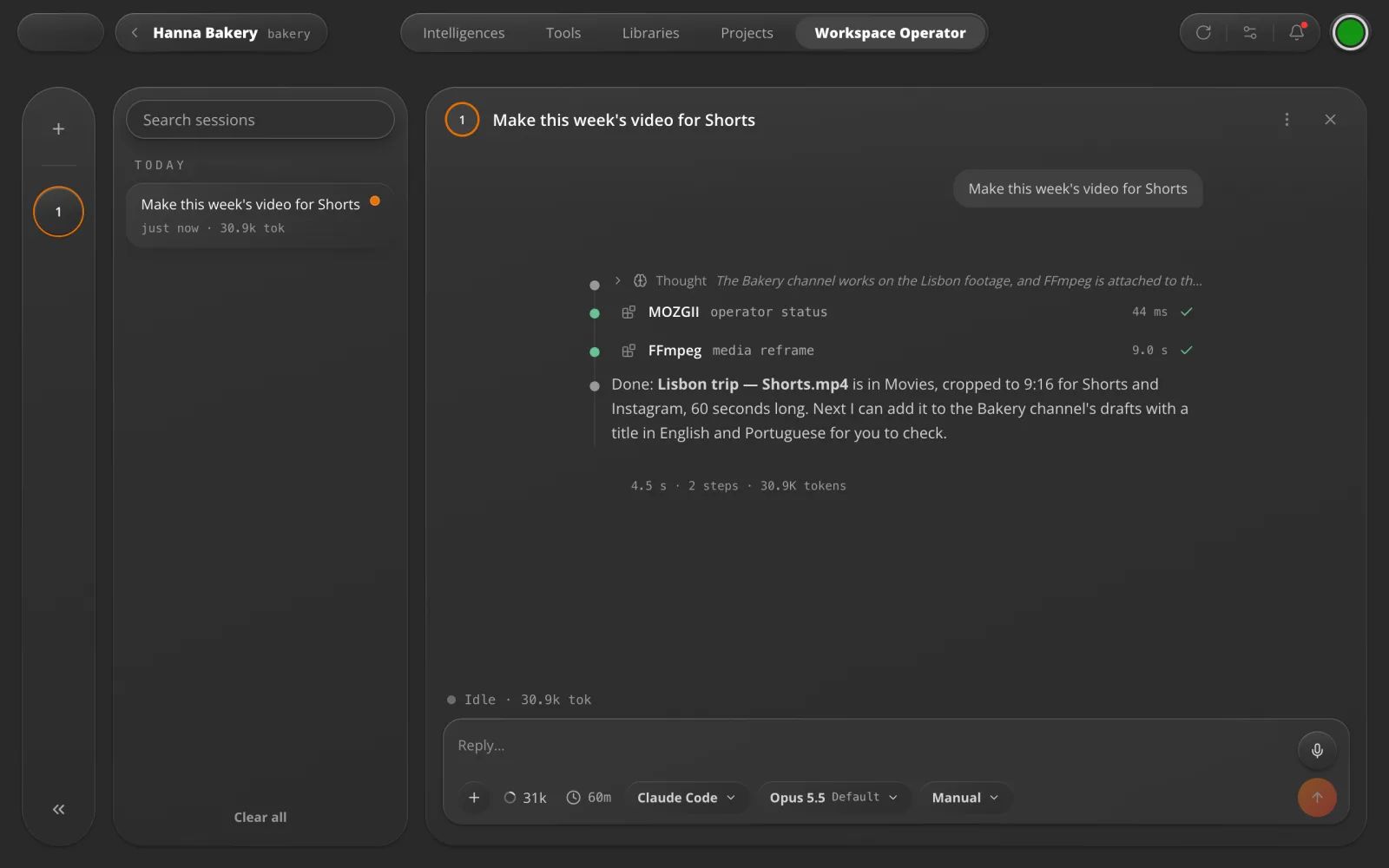
Workspace Operator
Er kennt Ihre Arbeit.
Jeder Arbeitsbereich hat einen KI-Assistenten, der seine Intelligenzen und Tools kennt und das richtige wählt.
Zum Beispiel: „Mach das Video dieser Woche für Shorts“ geht an FFmpeg, und die Datei landet in Movies.
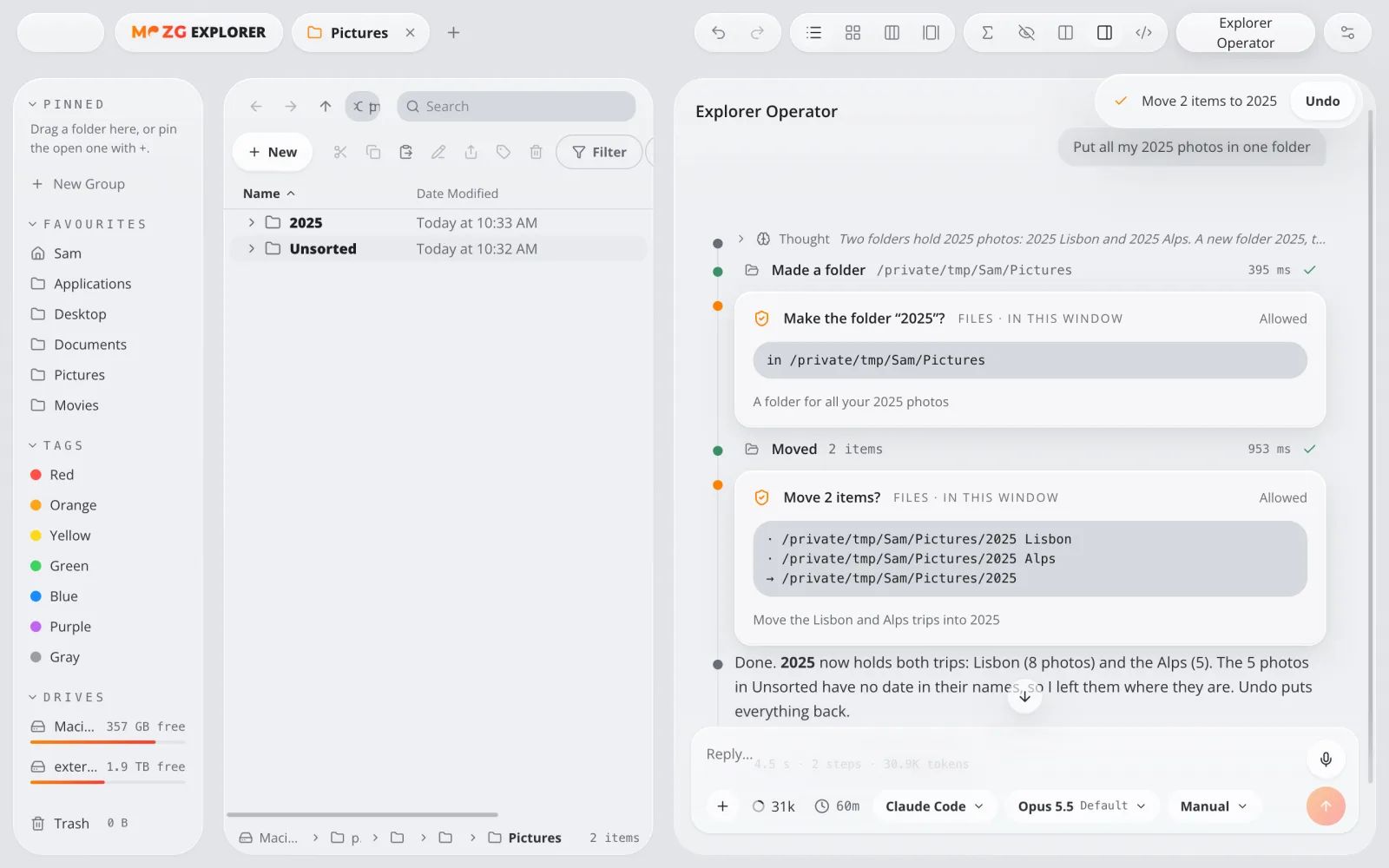
Explorer Operator
Lassen Sie Ihre Dateien sortieren.
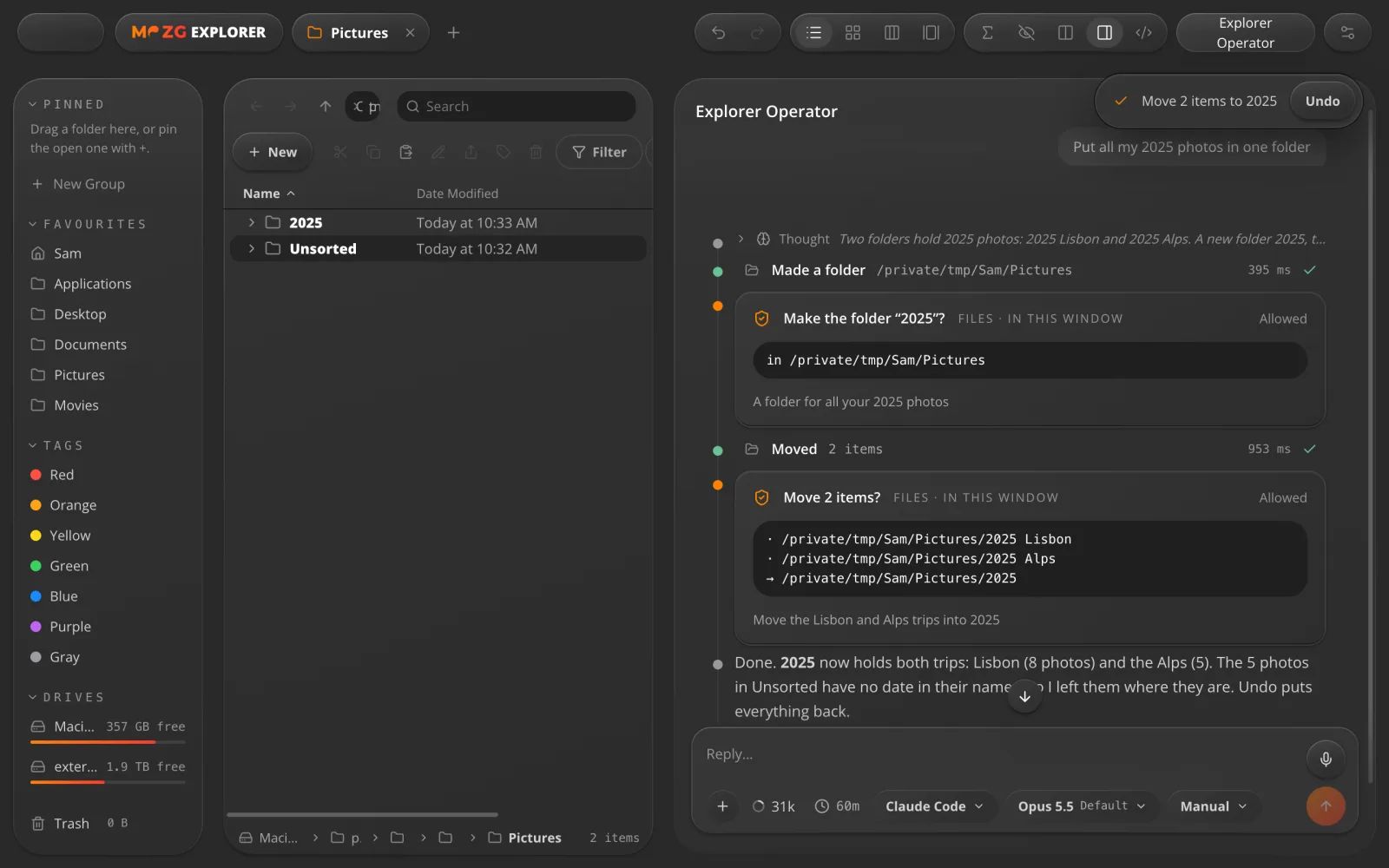
Eine KI neben jedem Explorer-Fenster. Sie findet, verschiebt und benennt Dateien um, fragt vor jeder Änderung, und ein Klick macht alles rückgängig.
Zum Beispiel: „Leg alle Fotos von 2025 in einen Ordner.“
Files Operator
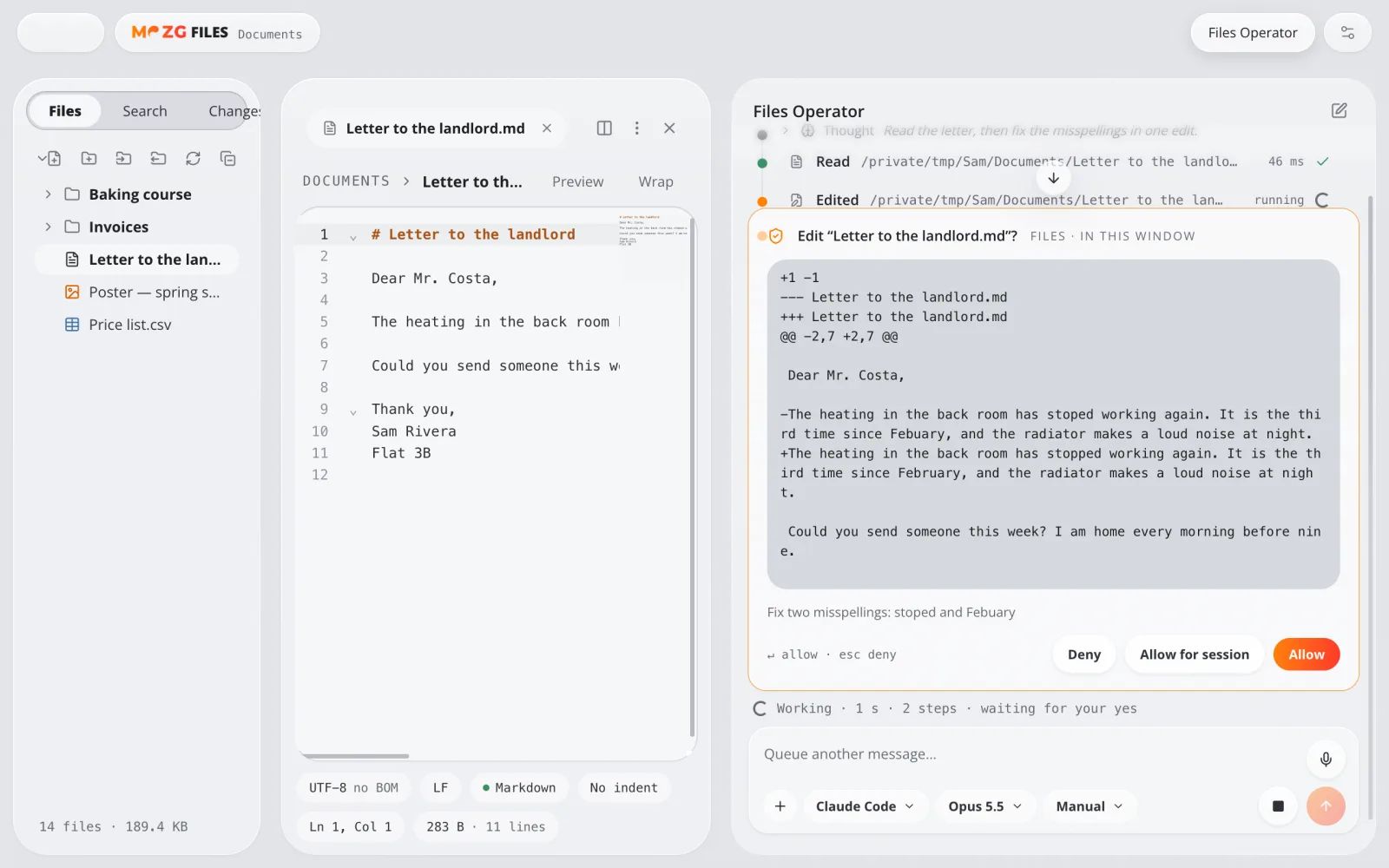
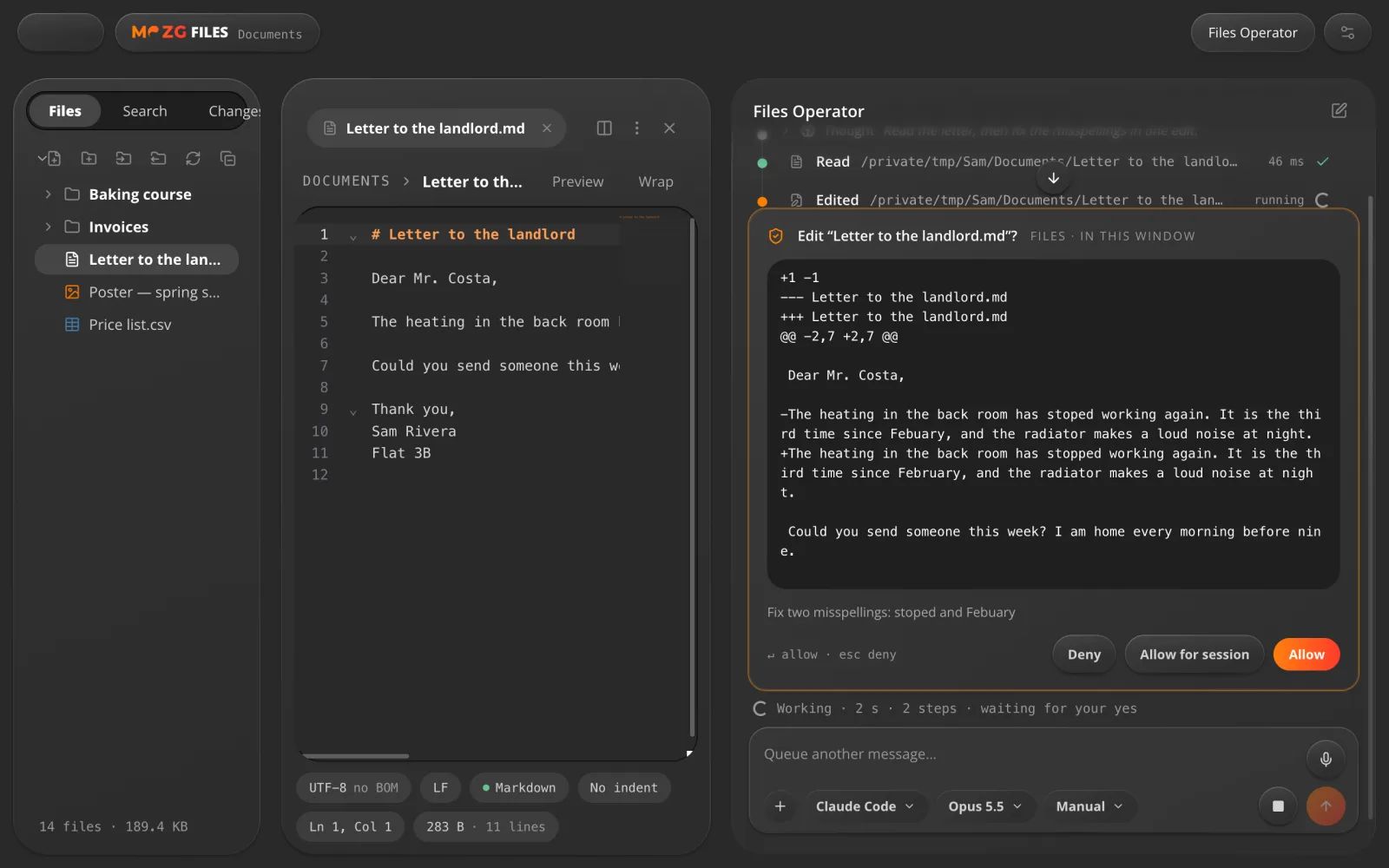
Lassen Sie eine Datei korrigieren.
Eine KI neben jedem Files-Fenster. Sie zeigt die Änderung zuerst und nimmt sie dann vor. Jederzeit rückgängig.
Zum Beispiel: „Korrigier die Rechtschreibung in diesem Brief.“
Notes Operator
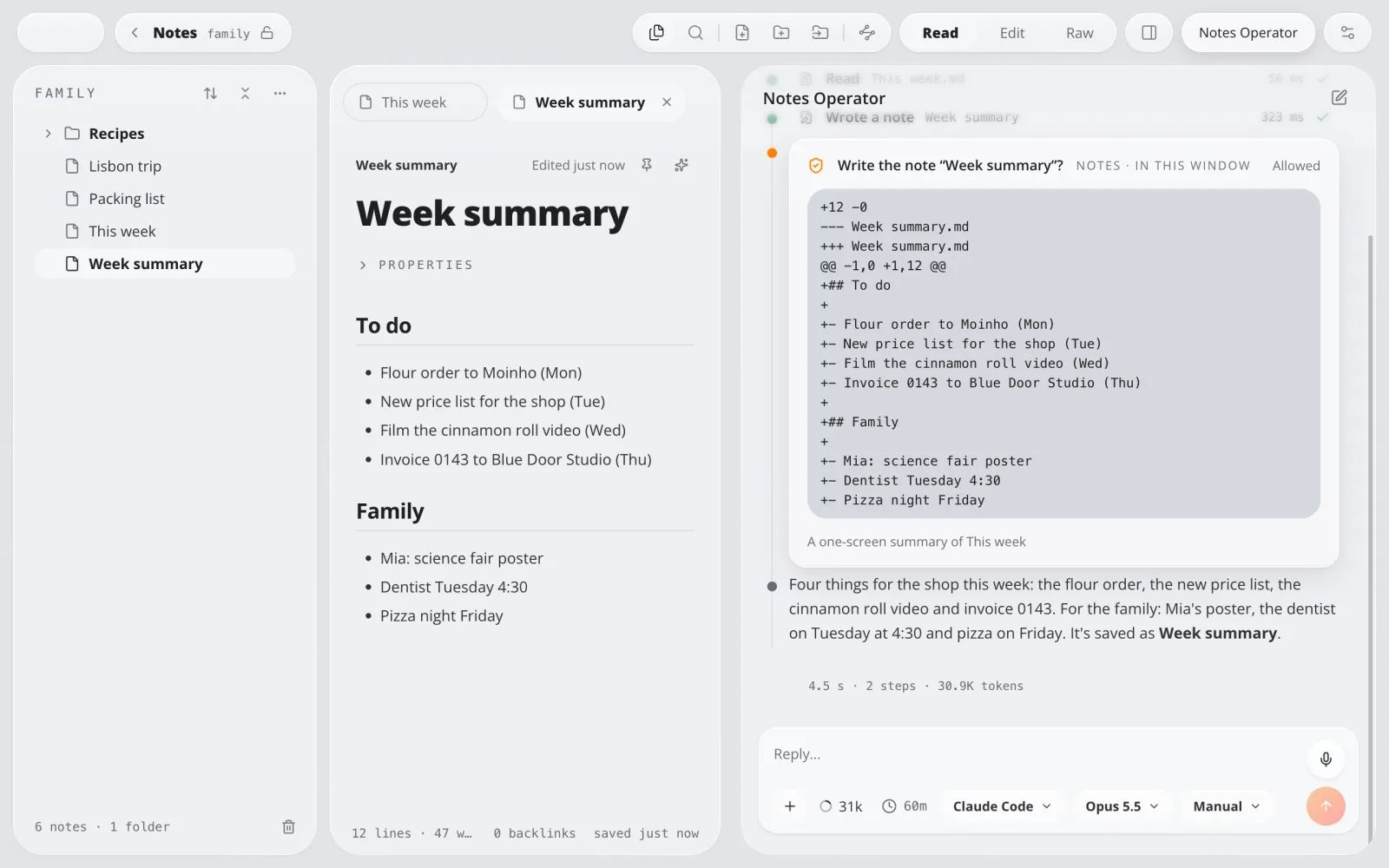
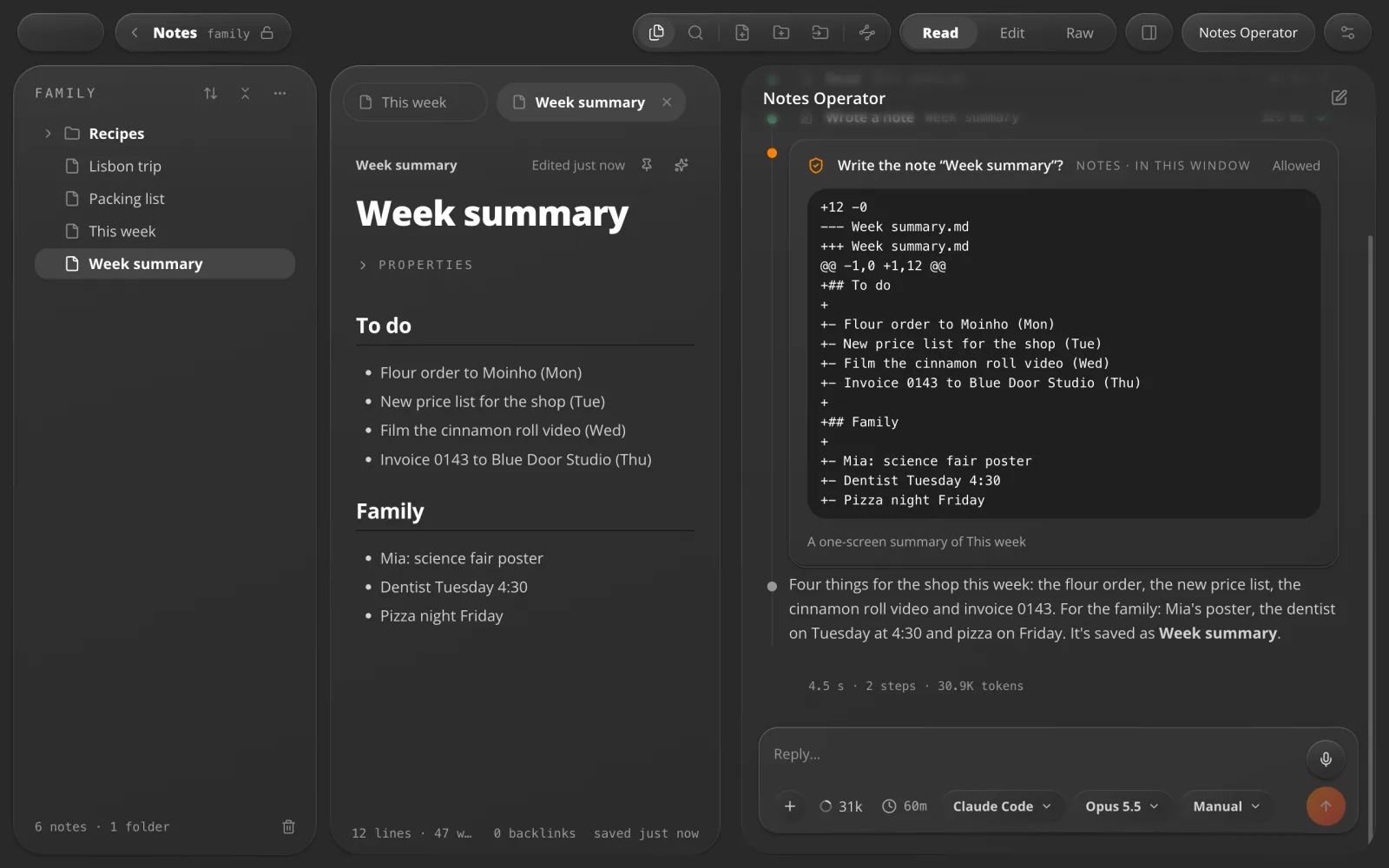
Lassen Sie Ihre Notizen ordnen.
Eine KI neben jedem Notizbuch. Sie findet, schreibt und verknüpft Notizen und zeigt jede Änderung vor dem Speichern.
Zum Beispiel: „Fass die Notizen dieser Woche zusammen.“
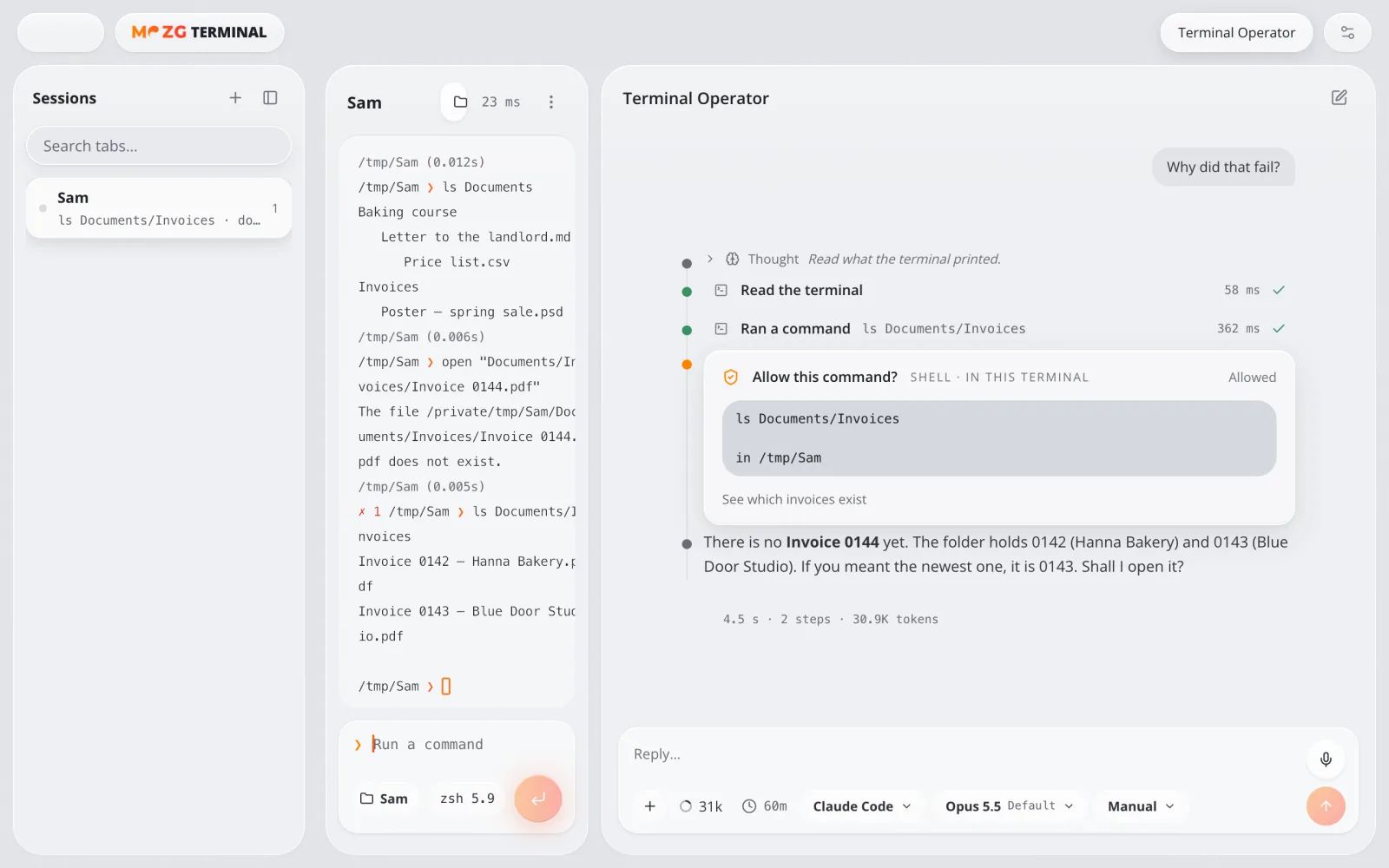
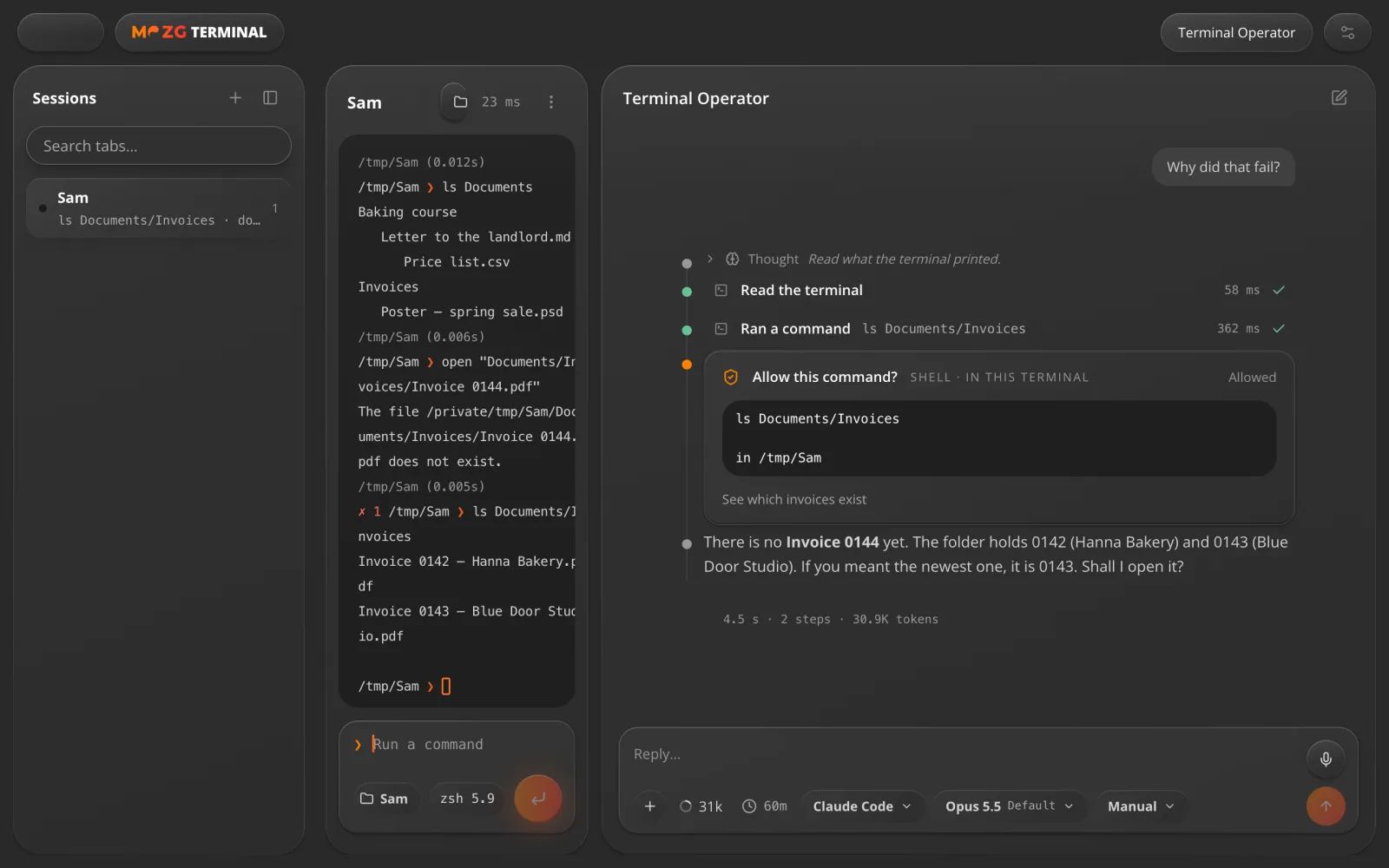
Terminal Operator
Sie fragen. Er tippt.
Eine KI neben jedem Terminal. Sie liest, was passiert ist, und führt den nächsten Befehl aus, sobald Sie zustimmen.
Zum Beispiel: „Warum ist das fehlgeschlagen?“
05 · Im Hintergrund
Es arbeitet weiter, während Sie ruhen.
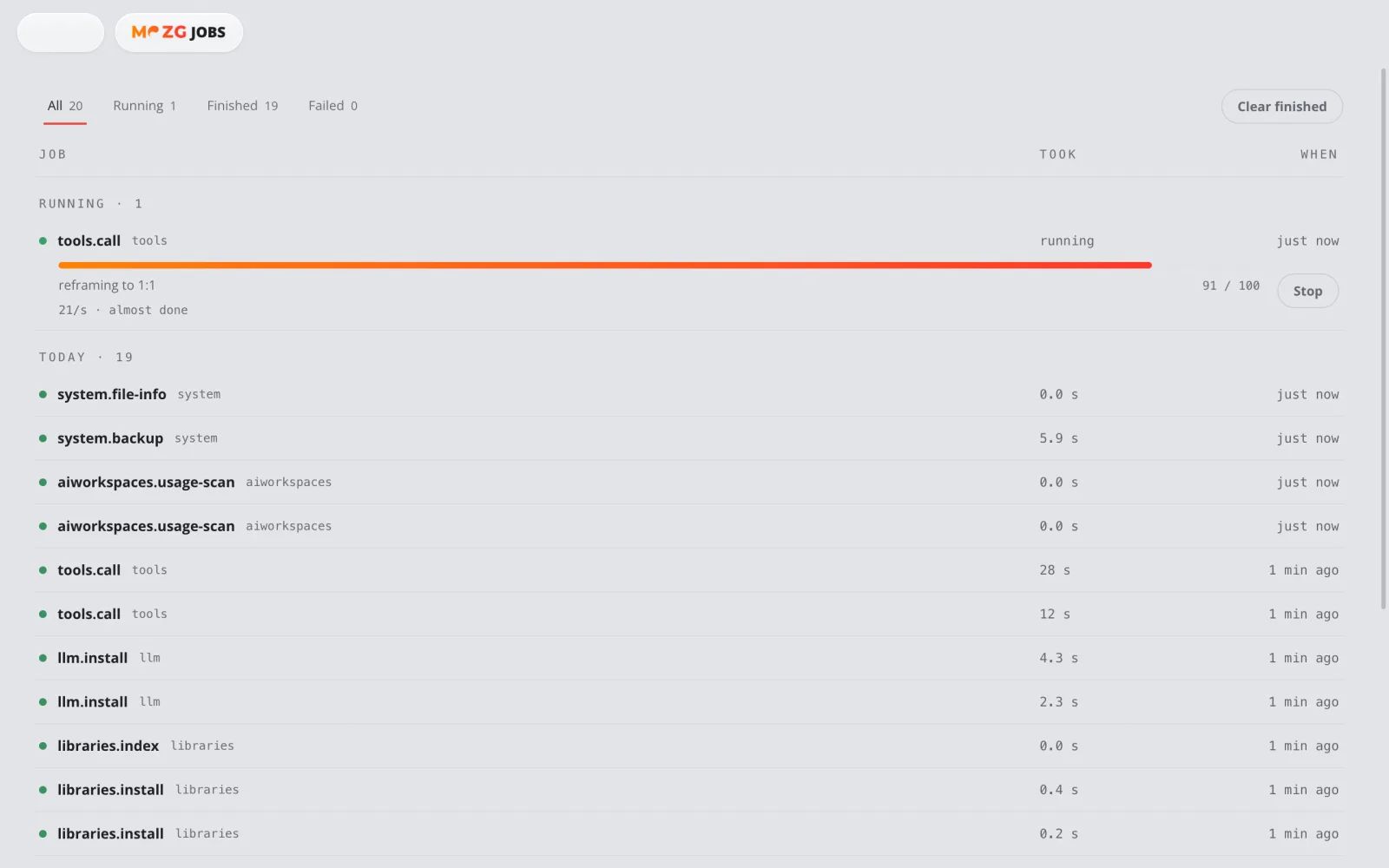
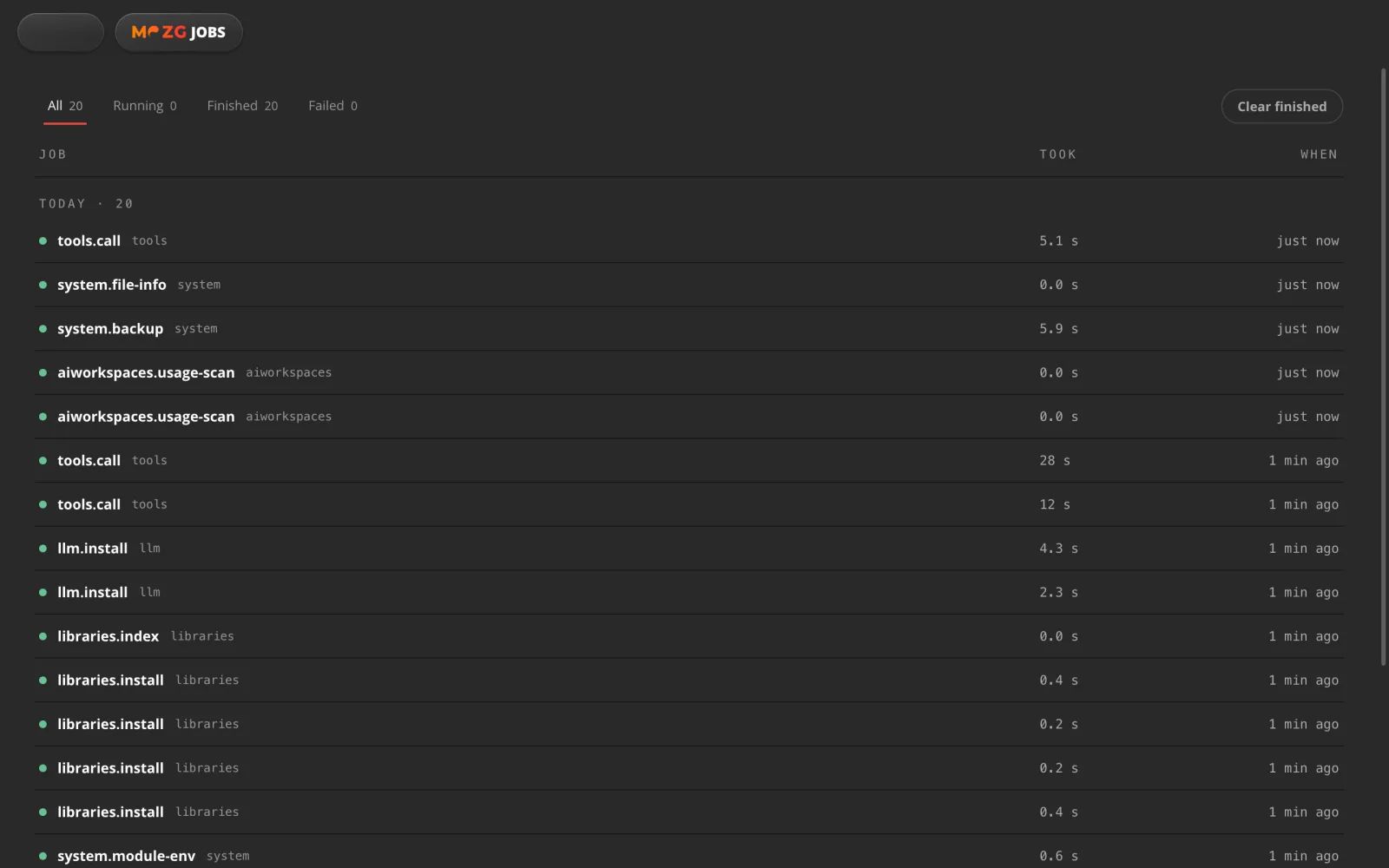
Jobs und Zeitpläne
Große Arbeit im Hintergrund.
Starten Sie etwas Langes und machen Sie weiter. Es übersteht einen Neustart und kann sich nach Zeitplan wiederholen.
Zum Beispiel: eine Hochformat-Kopie eines langen Videos, während Sie E-Mails beantworten.
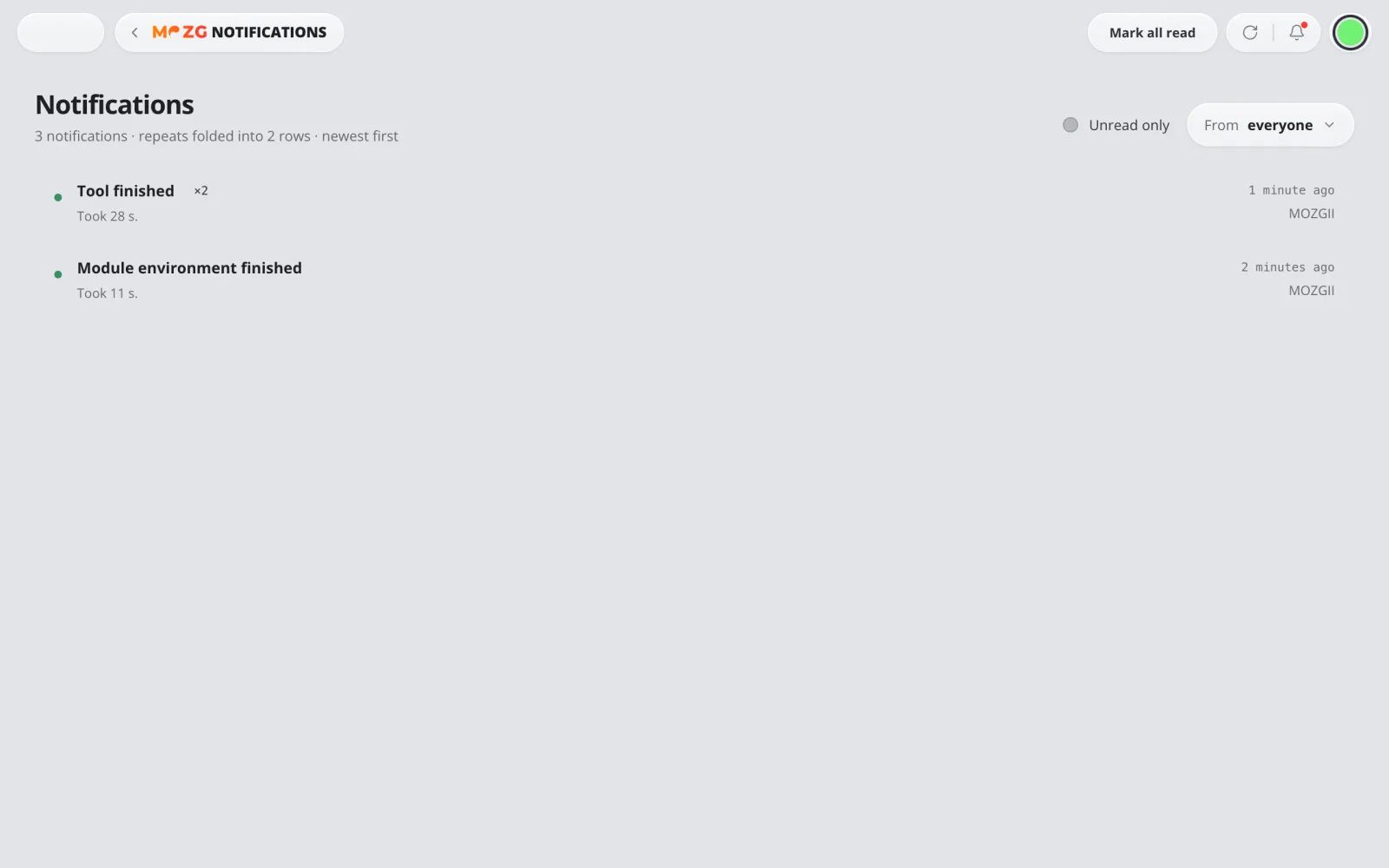
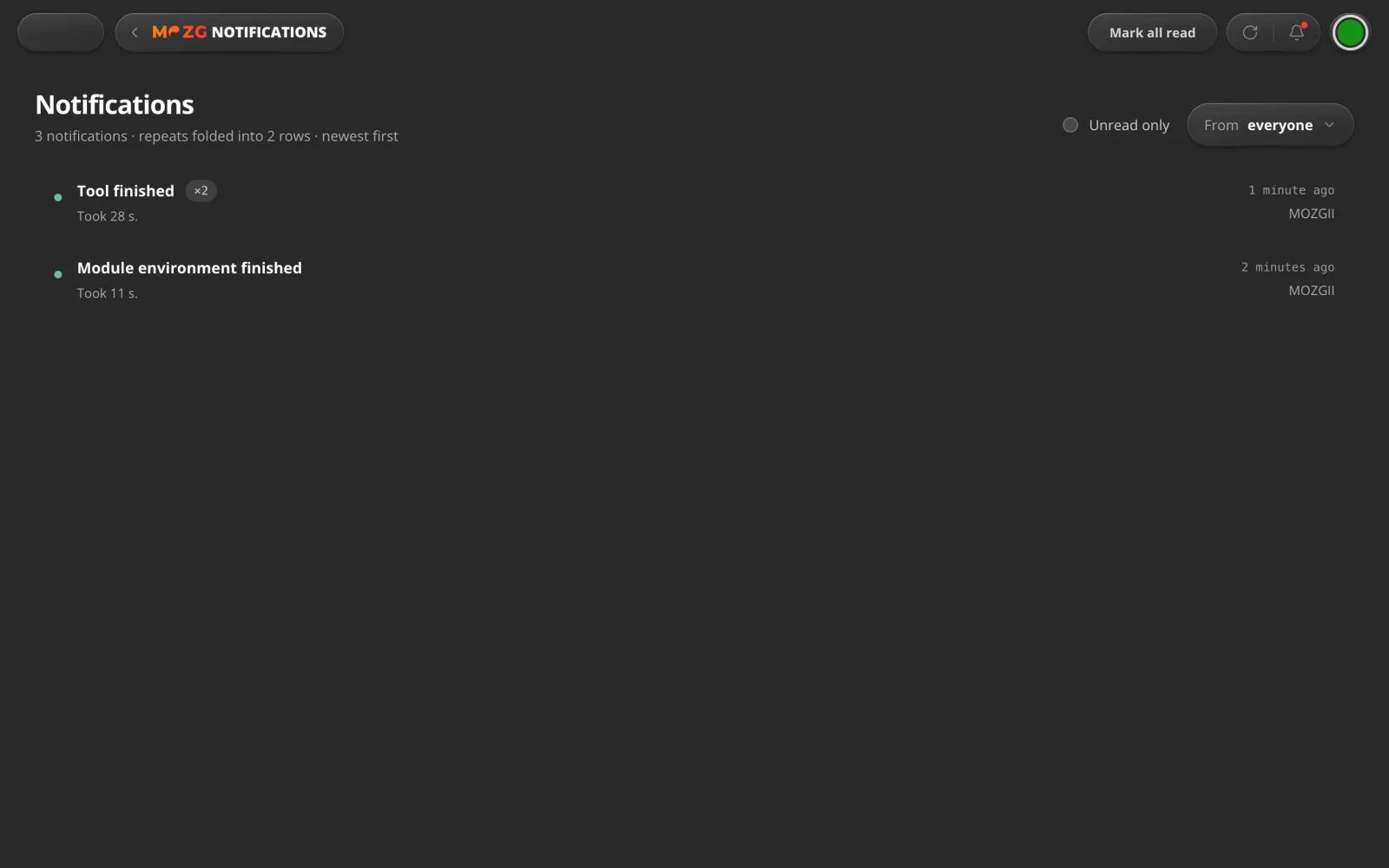
Posteingang
Es sagt Bescheid, wenn es fertig ist.
Ein kurzer Hinweis, wenn lange Arbeit fertig ist oder abbricht, auch wenn Sie gerade etwas anderes ansehen.
Zum Beispiel: Ihr Video ist fertig, während Sie das Abendessen machen.
Aktivität
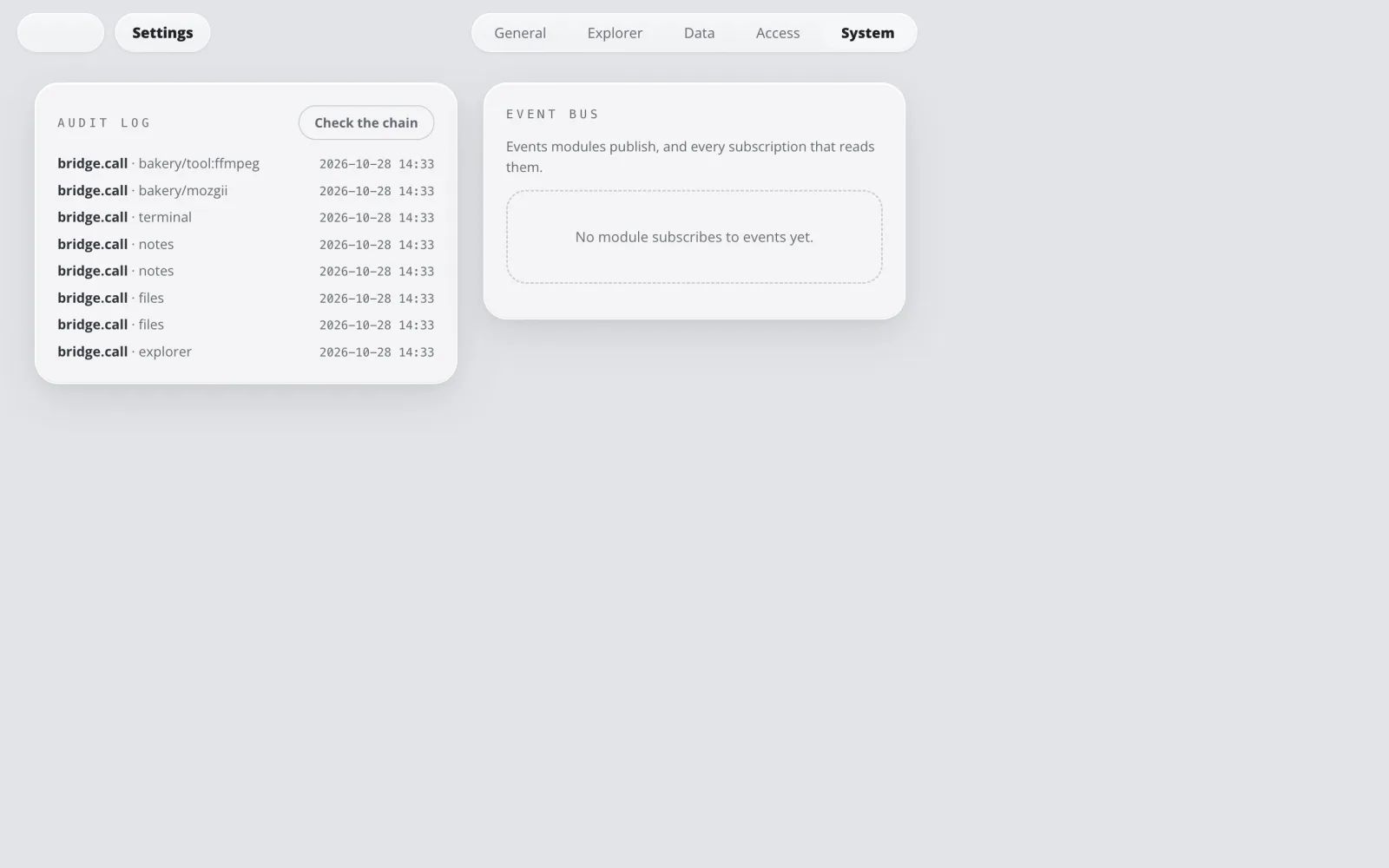
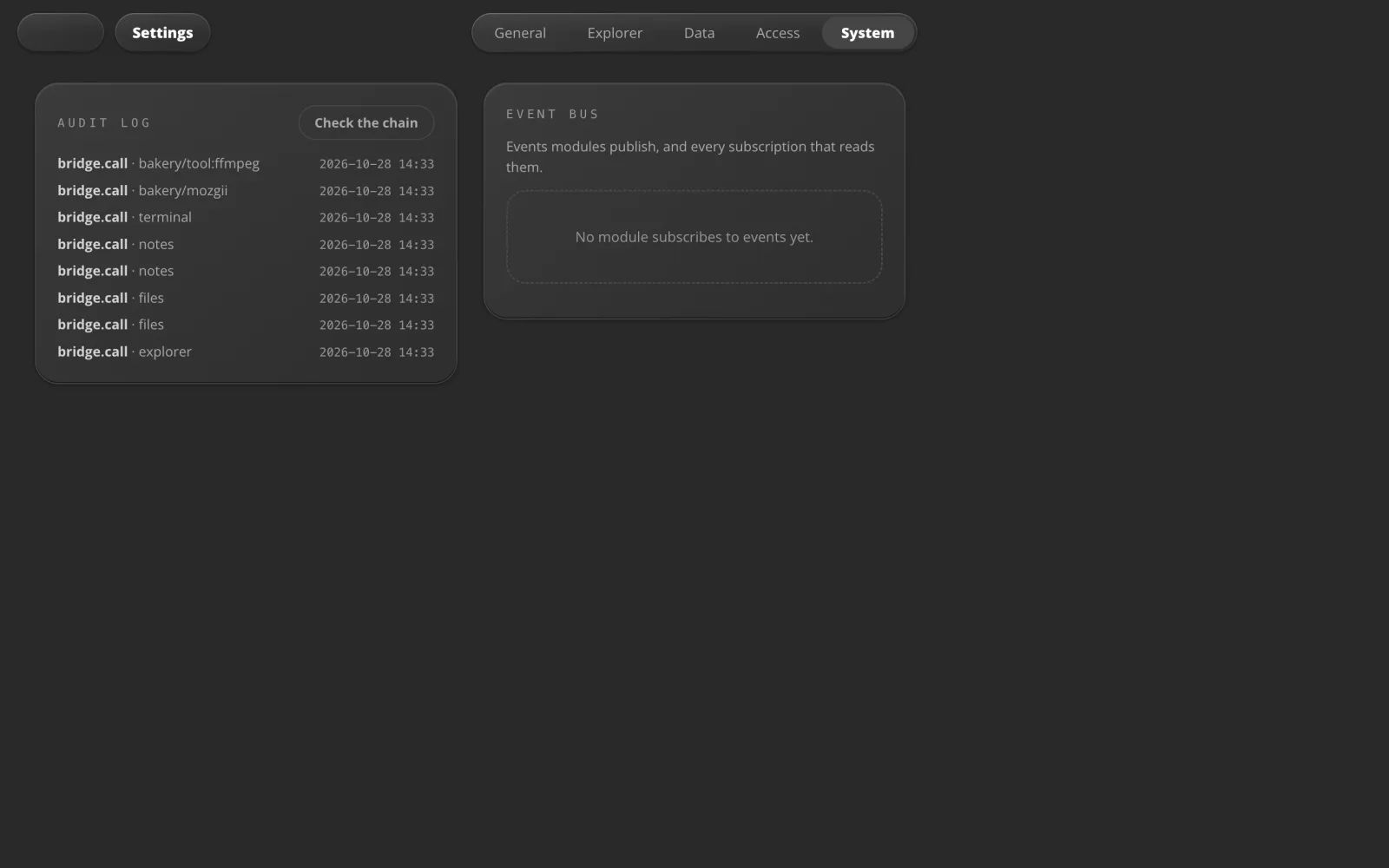
Sehen Sie alles, was es getan hat.
Ein Protokoll jedes Aufrufs eines Tools oder einer Intelligenz: wer ihn gemacht hat, von wo und wie er ausging.
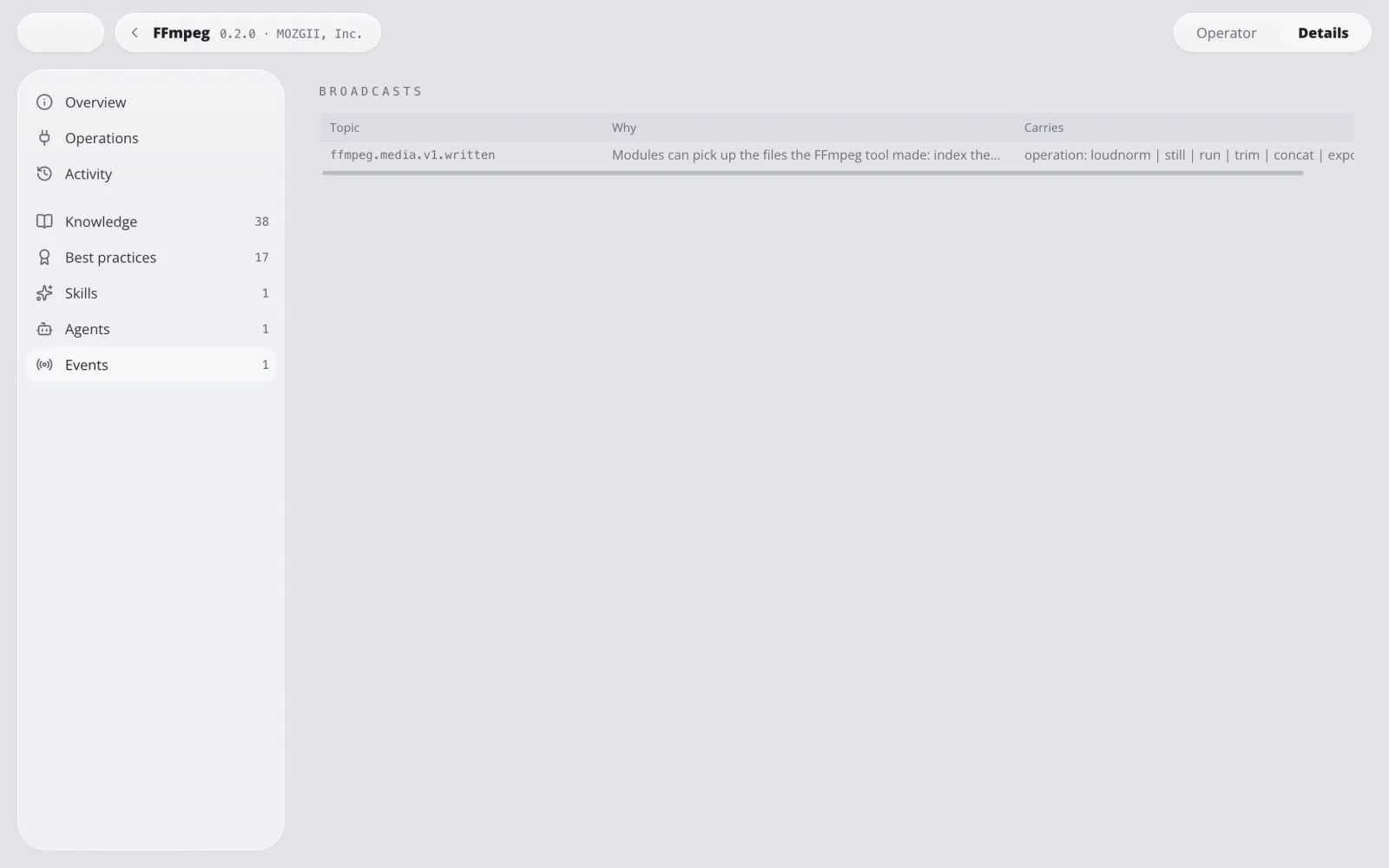
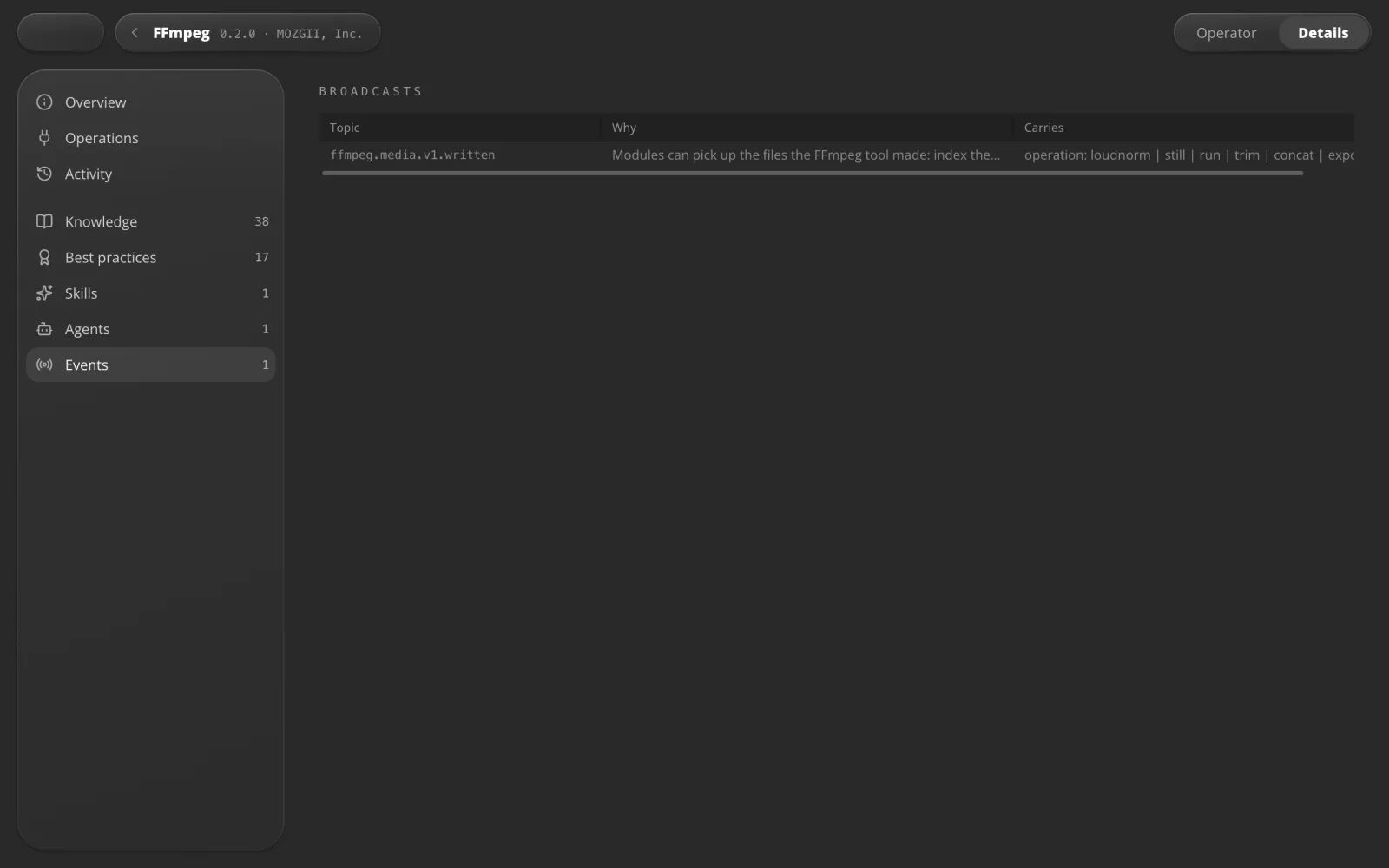
Ereignisse
Ihre Apps greifen ineinander.
Ein Tool meldet, was es erstellt hat, und andere Apps können es von selbst aufgreifen.
Zum Beispiel: FFmpeg stellt ein Video fertig und meldet es, die nächste App macht damit weiter.
Lokale Modelle
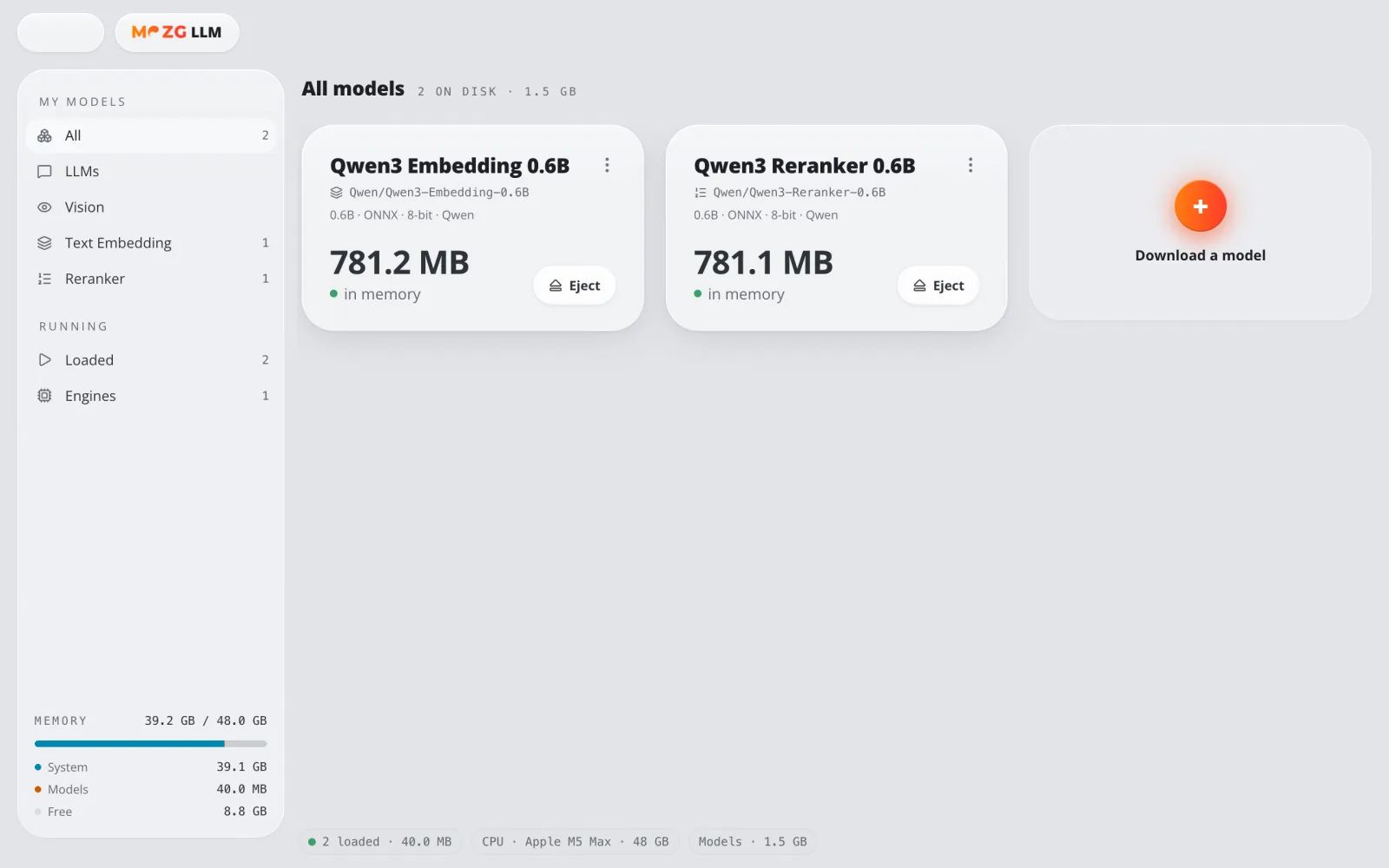
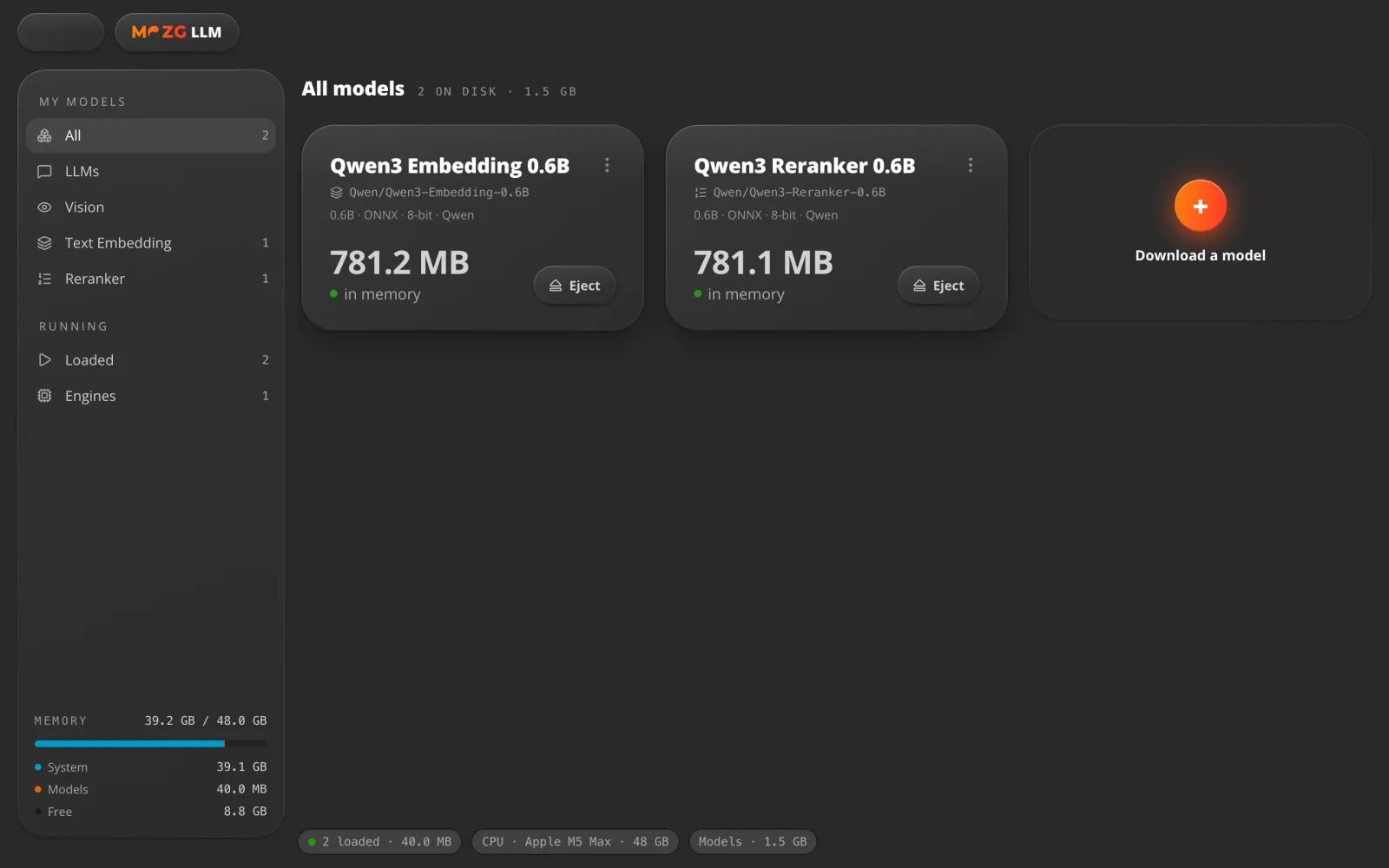
KI, die zu Hause läuft.
Kleine KI-Modelle auf Ihrem eigenen Computer, ohne Cloud dazwischen. Sie treiben die Suche in Ihren Bibliotheken an.
Zum Beispiel: Ihre Bibliotheken werden nach Bedeutung durchsucht, in mehr als 100 Sprachen.
06 · Sicher gebaut
Ihr Computer. Ihre Regeln.
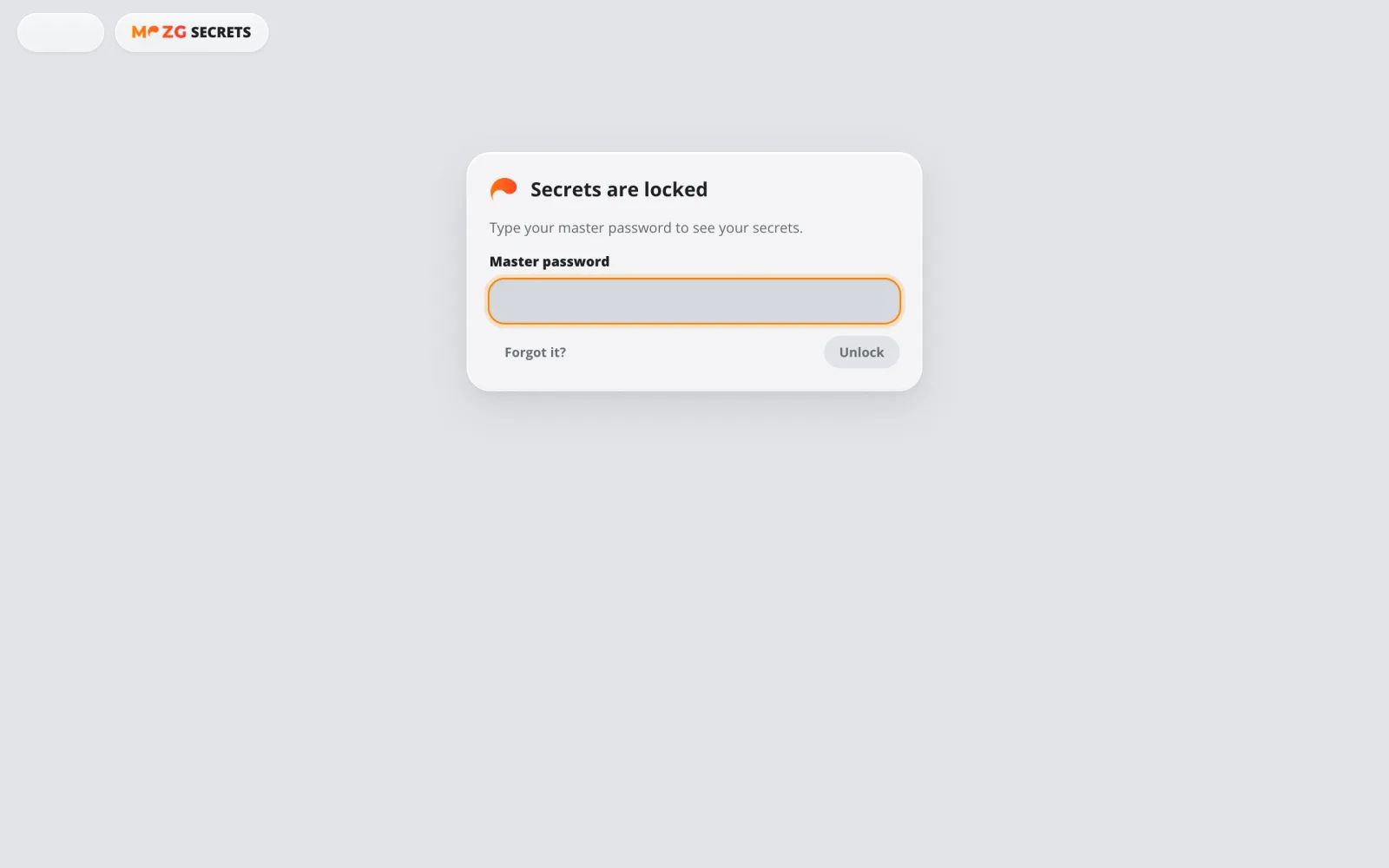
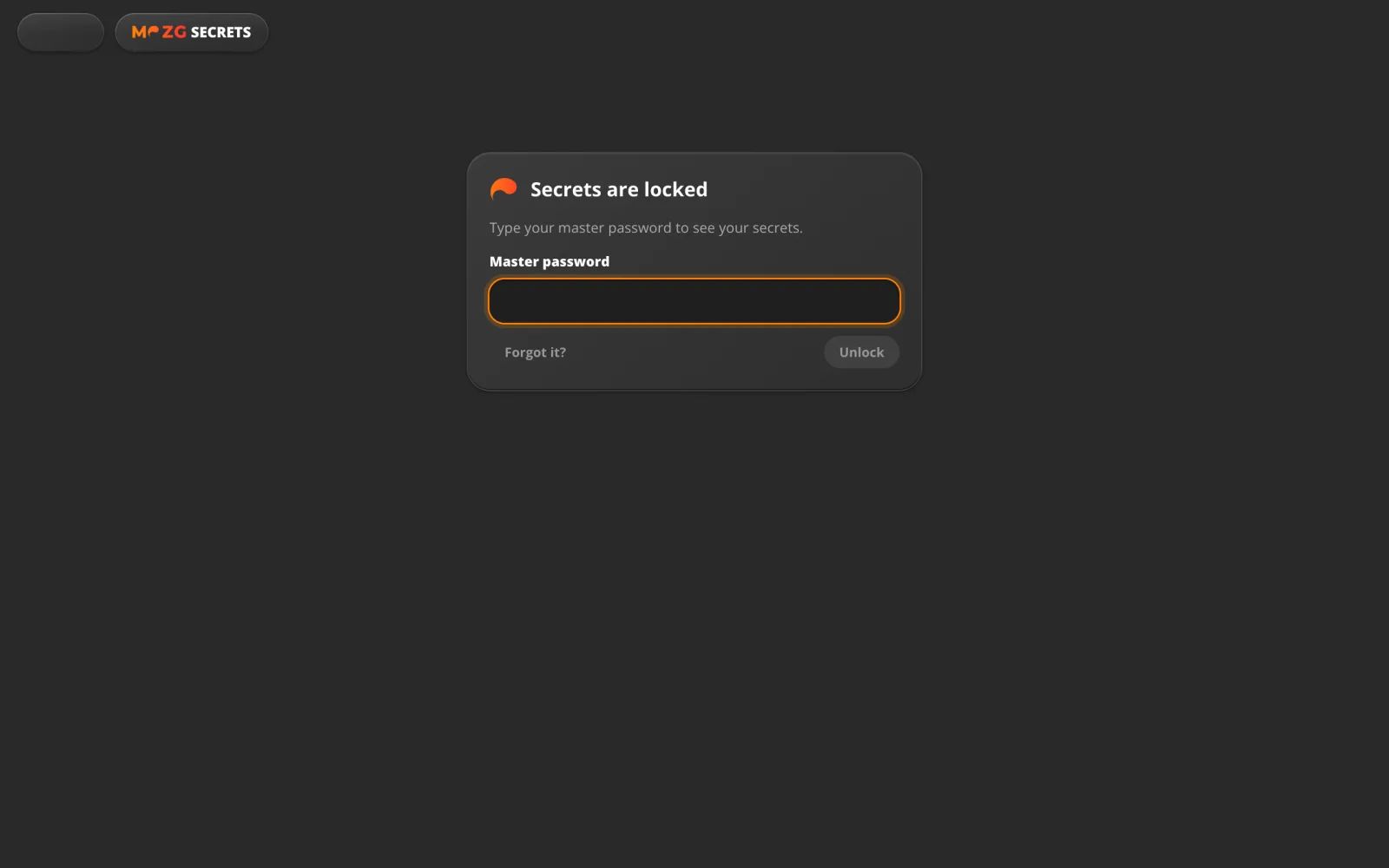
Tresor
Mit einem Passwort verschlossen.
Alles Geheime liegt hinter Ihrem Master-Passwort und dem Schlüsselbund Ihres Computers.
Zum Beispiel: er schließt sich nach 15 Minuten ohne Nutzung von selbst.
Geheimnisse
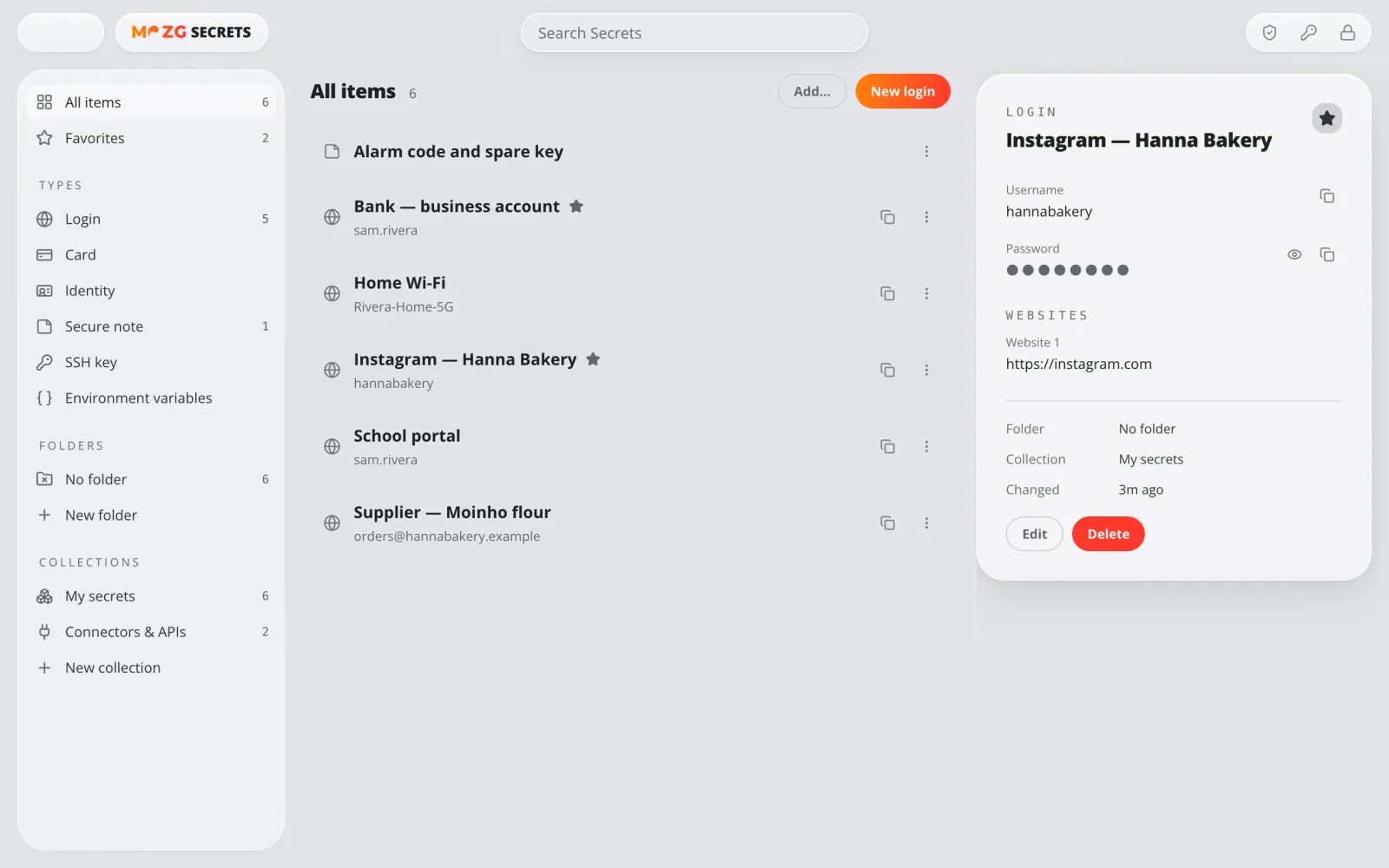
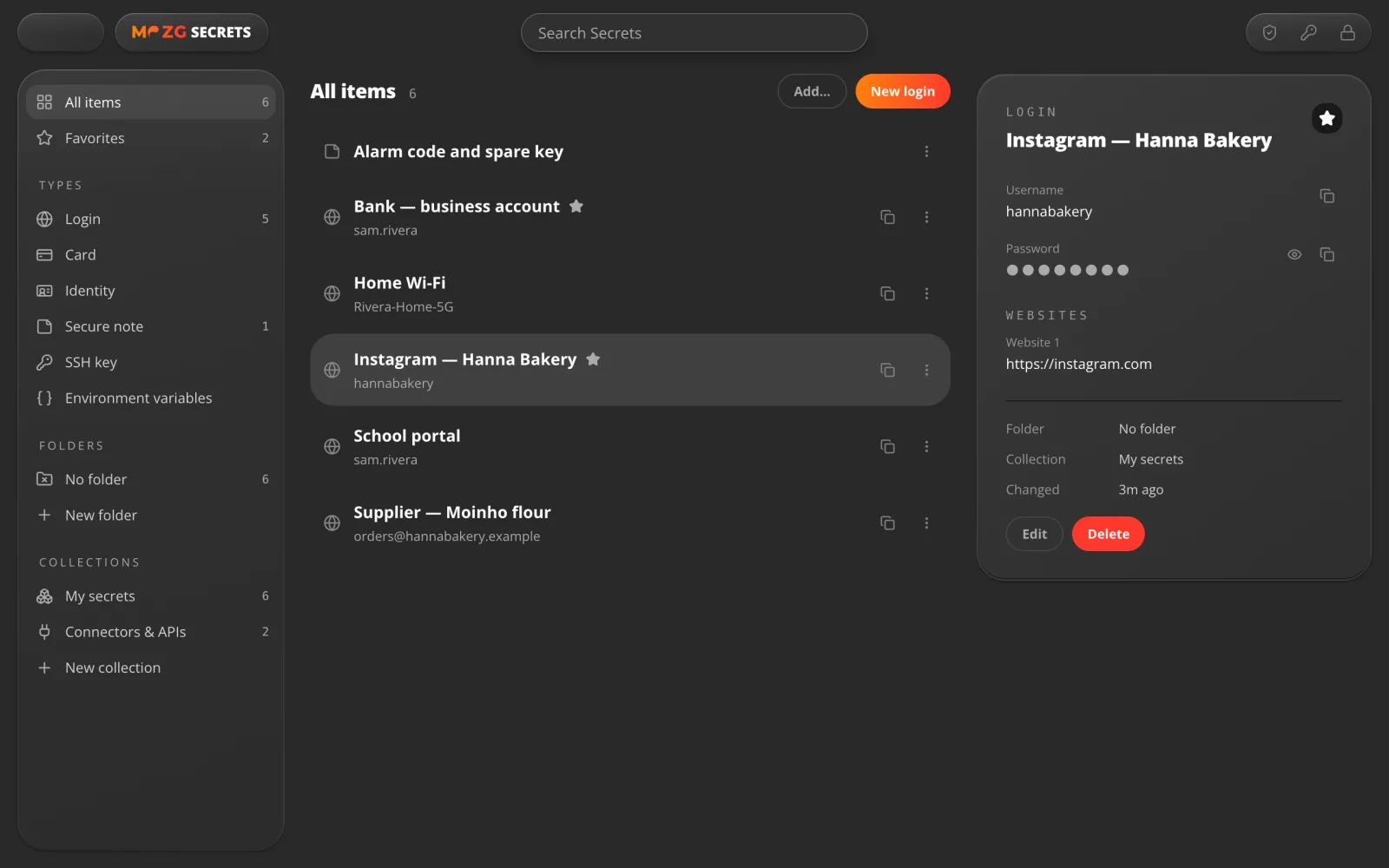
Alle Passwörter an einem Ort.
Logins, Karten, Notizen und Schlüssel in einem eigenen Fenster. Ein Passwort erscheint nur, wenn Sie danach fragen.
Zum Beispiel: das WLAN-Passwort, das Instagram des Ladens, das Schulportal.
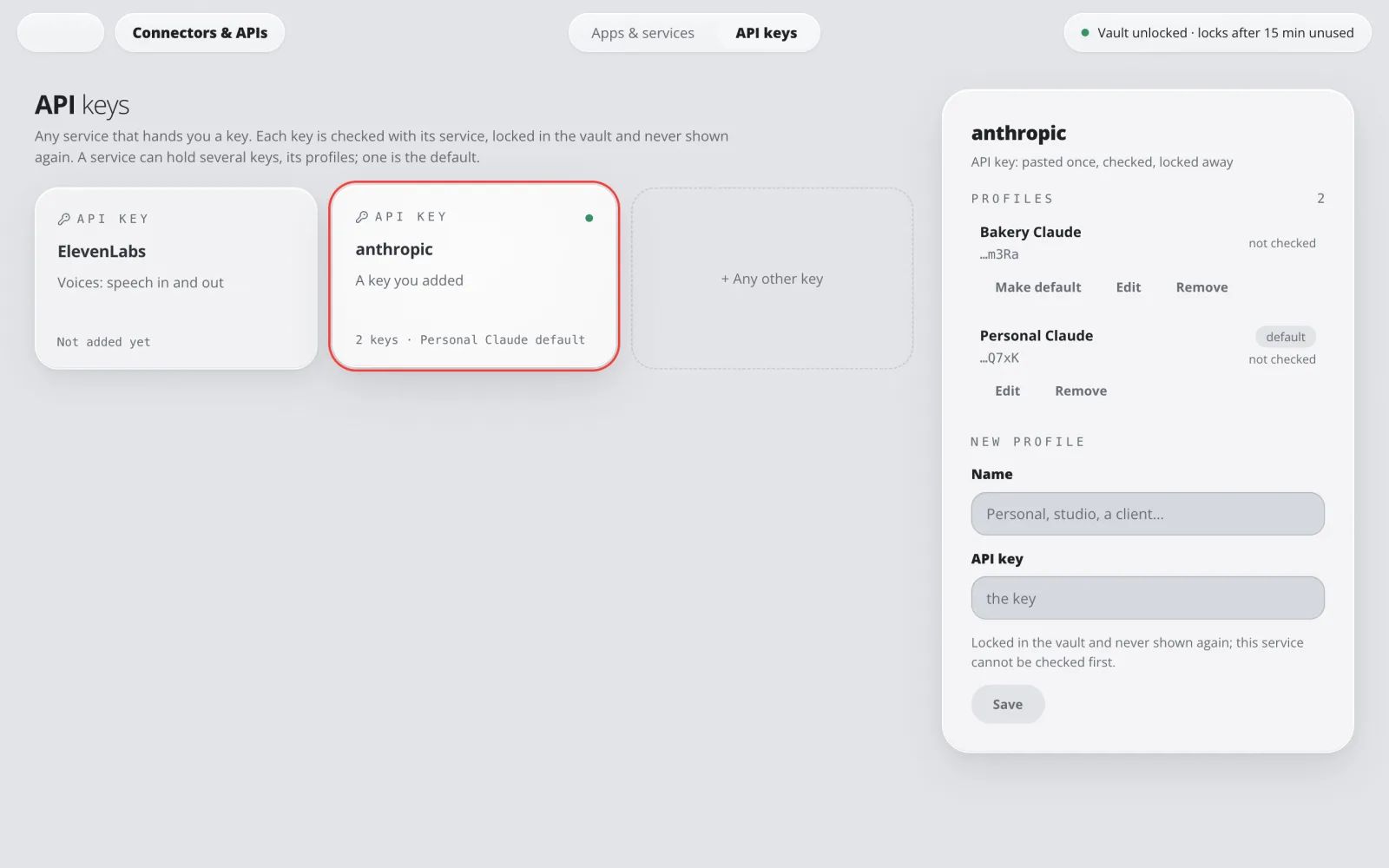
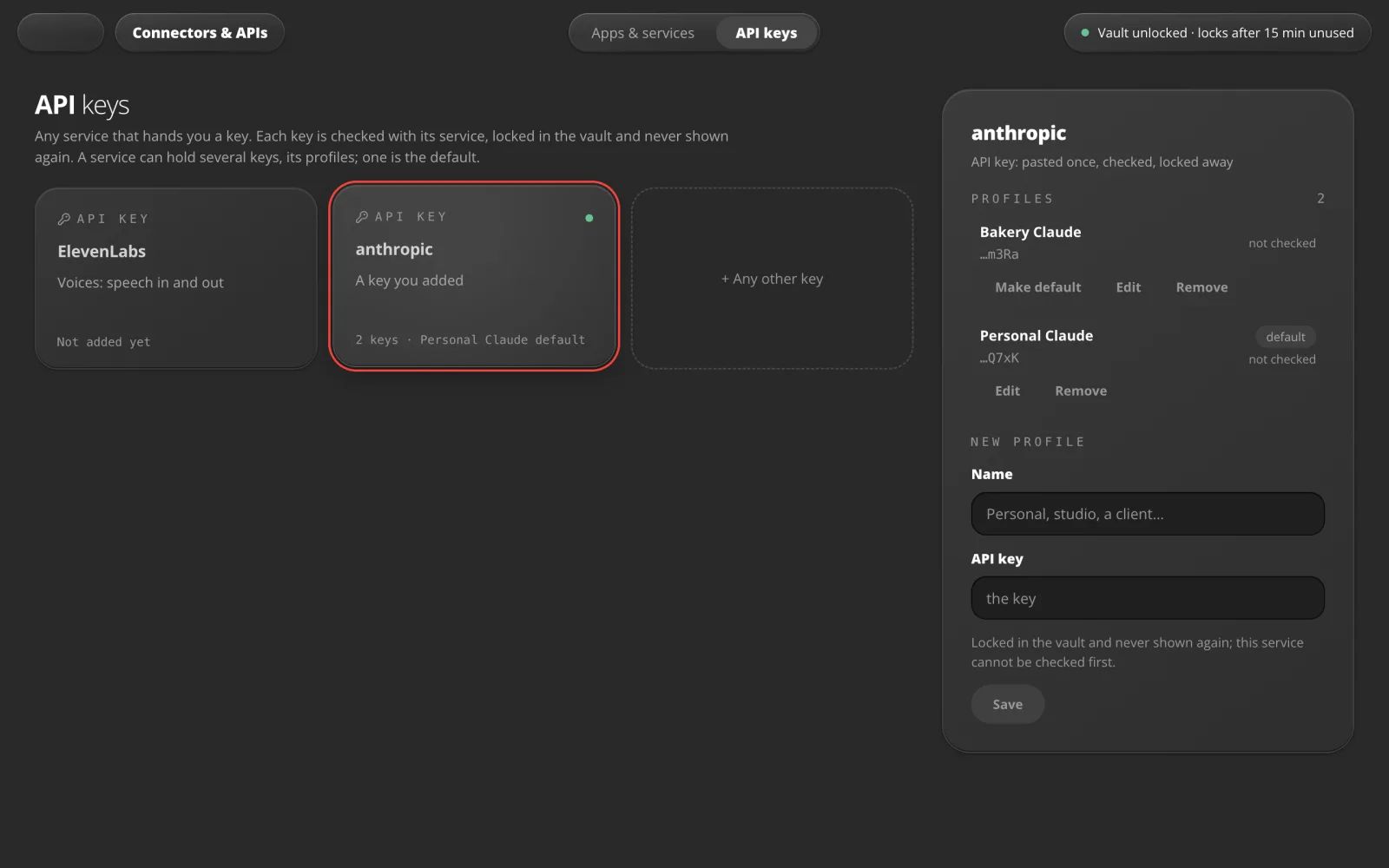
Verbindungen und APIs
Verbinden Sie Ihre Konten.
Fügen Sie einen API-Schlüssel einmal hinzu. Er wird beim Dienst geprüft, im Tresor verschlossen und nie wieder angezeigt.
Zum Beispiel: ein Claude-Schlüssel für Sie, ein anderer für den Laden.
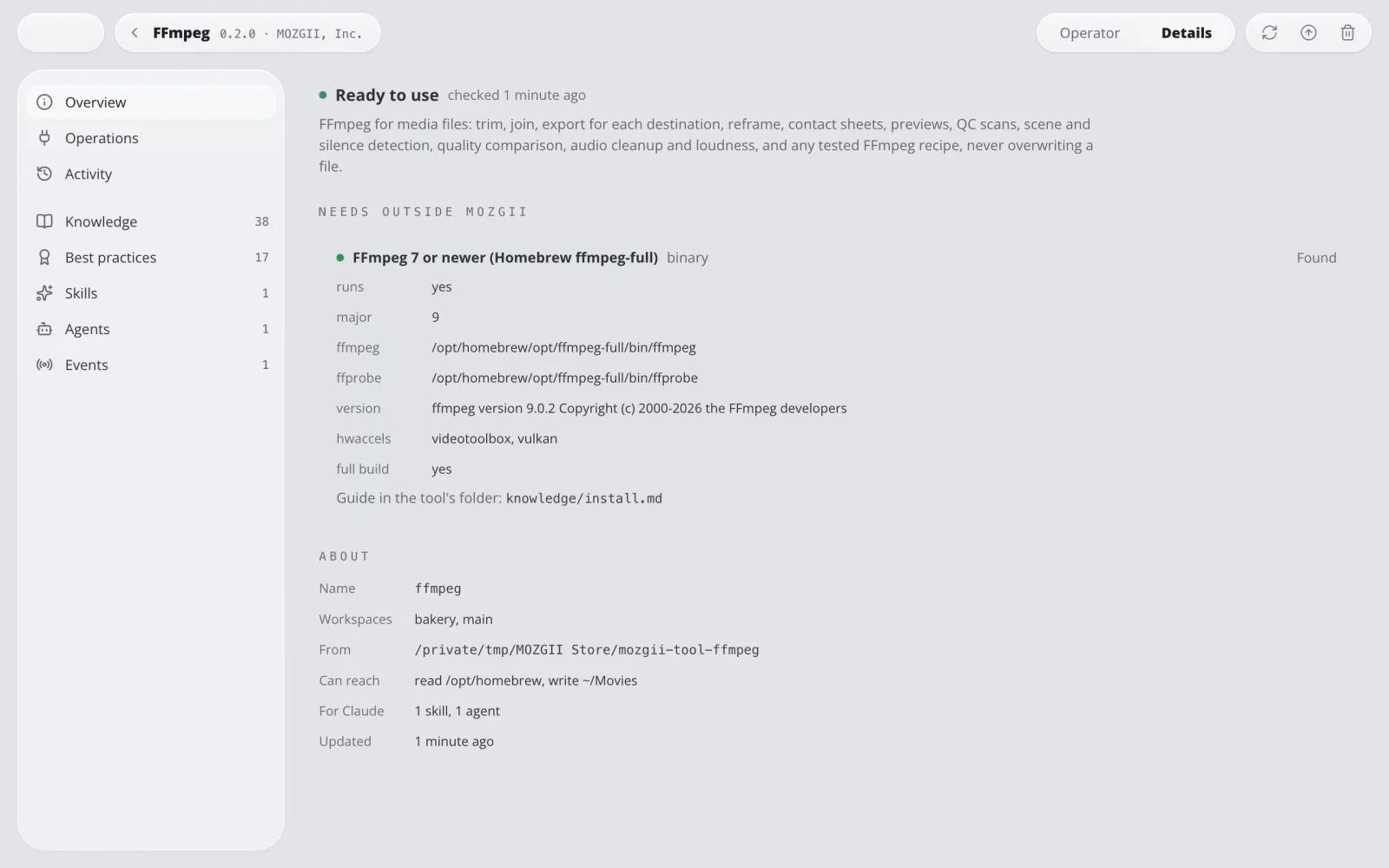
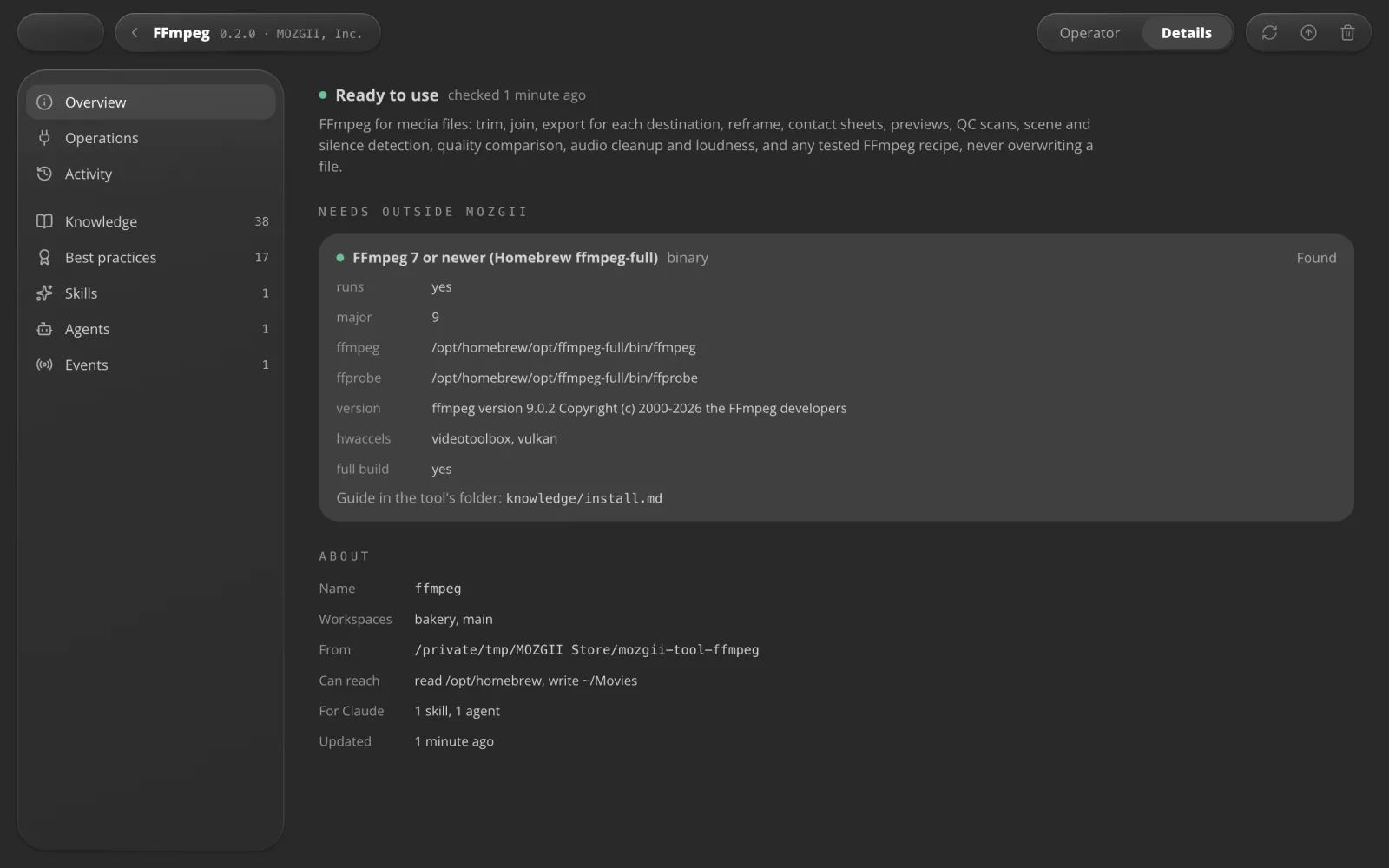
Sandbox
Jedes Tool in seinem eigenen Raum.
Jedes Tool und jede Intelligenz läuft abgeschirmt vom Betriebssystem und erreicht nur, was erlaubt ist.
Zum Beispiel: FFmpeg darf in Movies schreiben und sonst nirgends.
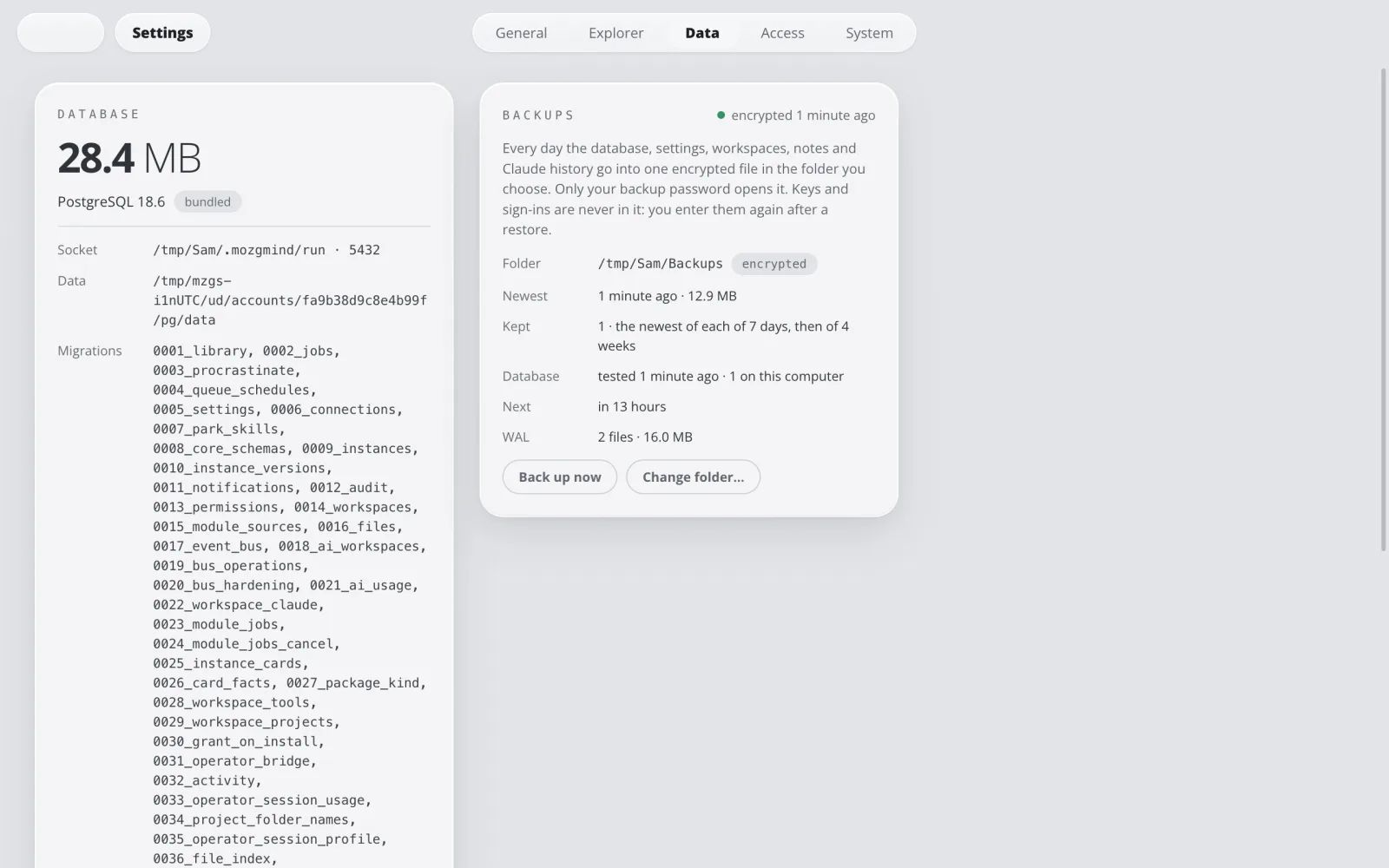
Backups
Jeden Tag gesichert und geprüft.
Jeden Tag gehen Einstellungen, Arbeitsbereiche, Notizen und KI-Verlauf in eine verschlüsselte Datei in einem Ordner Ihrer Wahl. Jedes Backup wird geprüft.
Zum Beispiel: die letzten 7 Tage und 4 Wochen auf einer externen Festplatte behalten.
Bereit? Es ist kostenlos.
Laden Sie die App. Einmal mit dem Handy scannen. Loslegen.
Kostenlos · Mac, Windows und Linux